
- 软件


蜜蜂剪辑是一款专为普通用户打造的轻量级视频剪辑工具,它打破了专业剪辑软件的高门槛,让每个人都能轻松上手,将生活中的精彩瞬间快速变成值得分享的影片。无论你是想剪辑旅行vlog、记录孩子成长点滴,还是制作创意短视频,蜜蜂剪辑都提供了从素材导入、剪辑、调色到一键分享的全流程解决方案。软件界面友好,操作逻辑直观,同时内置了丰富的素材库和智能工具,能有效提升创作效率,让你在几分钟内就能输出高质量的视频作品。
蜜蜂剪辑内置了强大的AI智能剪辑引擎,能够自动识别视频素材中的人脸、场景和精彩动作。当用户导入大量原始素材时,AI可以快速筛选出高光时刻,并自动生成初步的剪辑草稿,大幅减少手动筛选素材的时间。同时,AI还能智能匹配背景音乐节奏,让视频卡点更加精准,轻松制作出节奏感强烈的卡点视频,即便是没有经验的新手也能借助AI的力量创作出专业水准的作品。
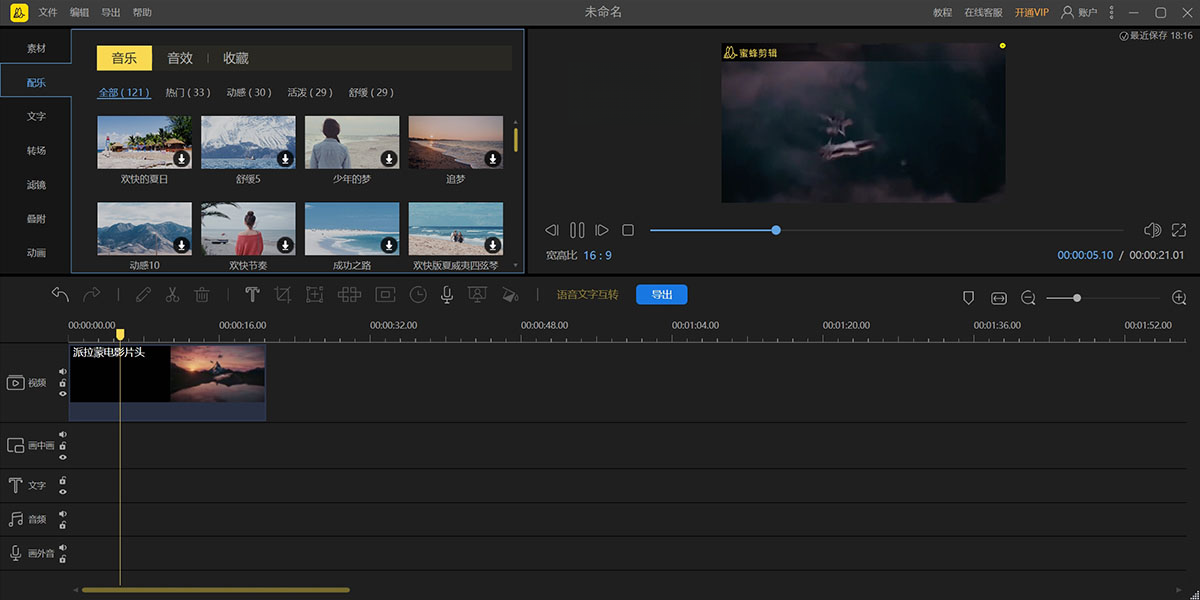
软件内建了一个持续更新的在线素材库,涵盖超过上千种风格的滤镜、转场效果、动画+字幕、花字以及背景音乐。无论是复古胶片风、日系清新风,还是赛博朋克风,用户都能通过一键应用的方式快速为视频添加氛围感。特别值得一提的是,其片头片尾模板库非常丰富,用户可以直接替换模板中的文字和图片,即可生成带有个人风格的专属片头,省去了从零开始制作的复杂过程。所有素材均支持本地缓存,离线状态下也能流畅使用。
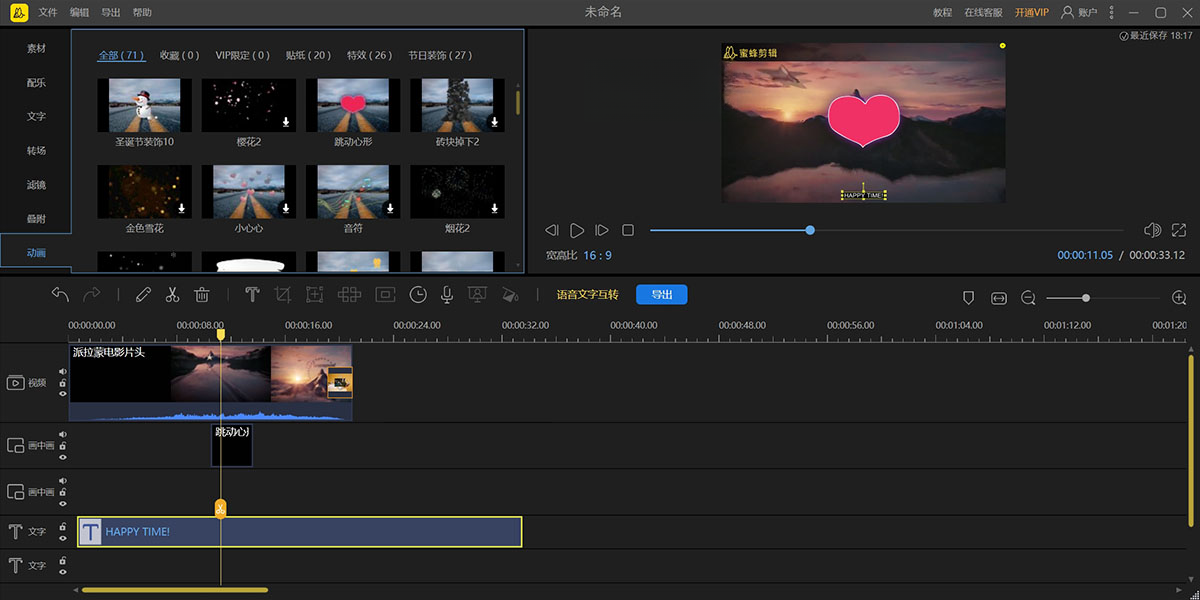
蜜蜂剪辑提供了专业级的多轨道编辑功能,支持视频、音频、字幕、贴纸、画中画等独立轨道的自由叠加与组合。用户可以灵活地对每个轨道上的片段进行切割、删除、复制、排序等操作,实现复杂的视频构图。同时,时间线支持缩放至帧级别,方便用户进行精细的微调,确保每一帧画面都完美呈现。此外,软件还支持关键帧动画功能,用户可以自主控制素材在画面中的位置、大小和透明度变化,创造出更具动感的视觉效果。
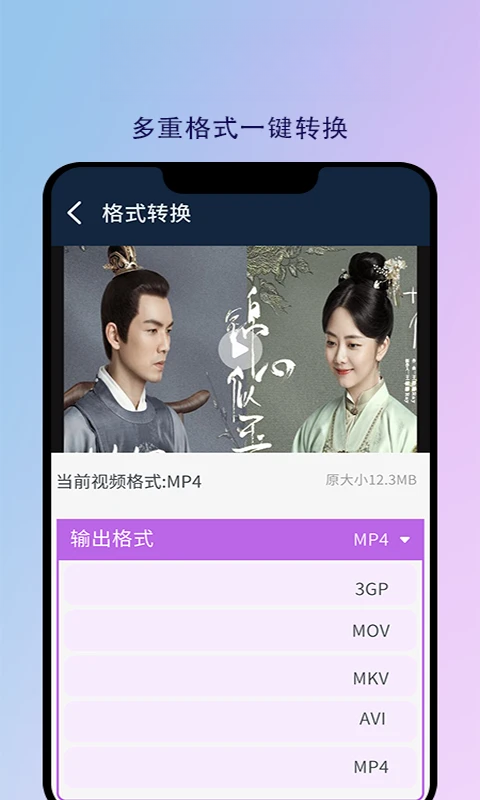
蜜蜂剪辑支持多达十余种主流视频格式和分辨率输出,包括MP4、MOV、AVI等,并针对不同社交平台提供了专属的优化参数配置。用户只需选择目标平台,如抖音、快手、B站或微信朋友圈,软件会自动匹配最佳的分辨率、码率和帧率,确保视频上传后画质不被压缩。同时,导出过程支持硬件加速,能显著提升渲染速度,节省等待时间。视频导出后,用户还可以通过软件内置的分享功能,直接扫码或一键跳转至各平台发布作品,实现从剪辑到分享的无缝衔接。
| 亮点功能 | 详细说明 | 适用场景 |
|---|---|---|
| 智能抠像 | 一键识别并抠出人物或物体,轻松替换背景,无需绿幕。 | 人物访谈、创意短片制作 |
| 语音转字幕 | 自动识别视频中的人声并生成精准字幕,支持多国语言。 | Vlog字幕添加、课程讲解视频 |
| 动态文字特效 | 提供超过200种动态文字动画效果,让字幕更具视觉冲击力。 | 视频标题、强调重点信息 |
| 视频调色 | 内置专业级颜色调整工具,包括色轮、曲线、HSL等,可自定义电影级色调。 | 提升画质、营造特定氛围 |
| 音频降噪 | 有效去除背景噪音,增强人声清晰度,内置多种降噪模式。 | 嘈杂环境录音后期处理 |
首次使用蜜蜂剪辑的用户,建议先了解基本的操作流程。无论是电脑端还是移动端,核心步骤大致相似,但细节上略有不同。以下将分平台为您详细说明。
【高危避坑】在电脑端安装时,务必取消勾选安装界面中捆绑的第三方软件选项,建议选择“自定义安装”路径,避免软件被安装到C盘导致系统盘空间不足。
电脑端操作指南:
1. 从官方网站或可信下载站获取安装包,双击运行,按照向导提示完成安装。
2. 启动软件后,点击“新建项目”,设置项目名称和分辨率(一般选择1920x1080)。
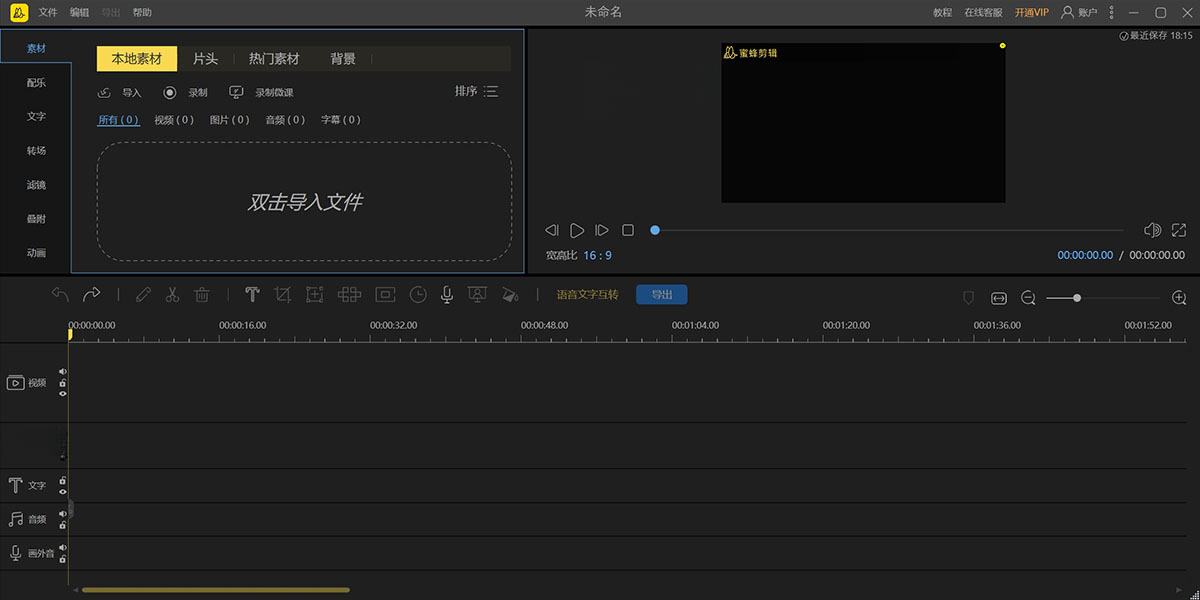
3. 点击“导入素材”按钮,将本地视频、图片、音频文件添加至素材库。
4. 将素材拖拽至下方时间线轨道上,使用分割工具(快捷键C)裁剪片段,删除多余部分。
5. 在素材库中挑选滤镜、转场,直接拖拽至时间线的片段上即可应用。
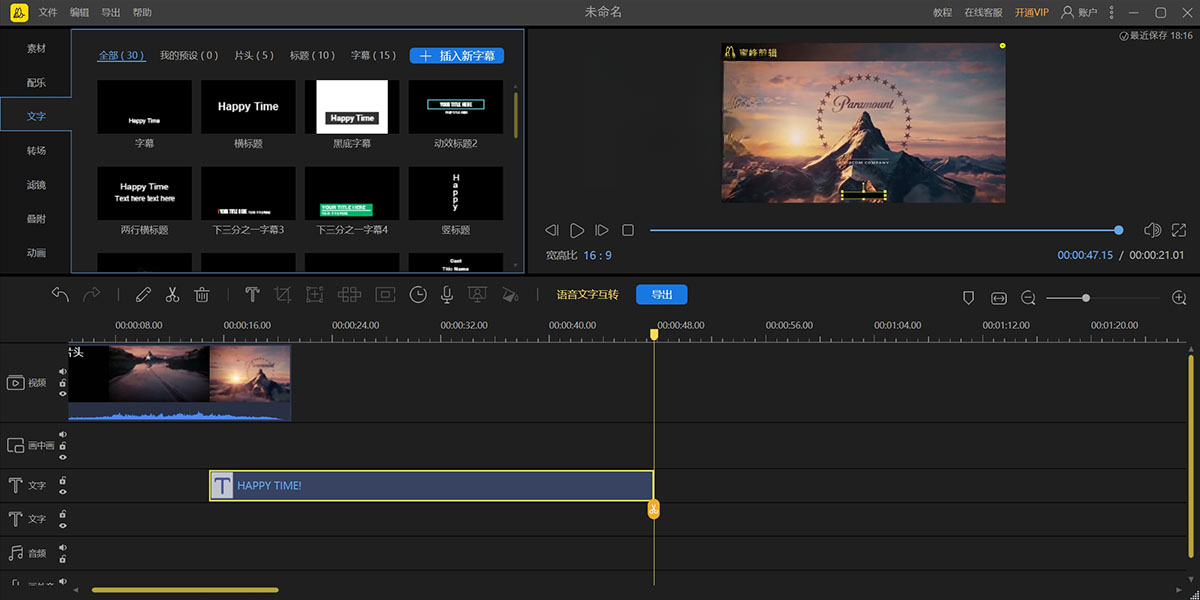
6. 若需添加字幕,可点击“文字”面板,输入文本内容,并调整字体、大小、颜色及动画效果。
7. 全部编辑完成后,点击右上角“导出”按钮,选择目标平台和格式,点击“开始导出”。
【优化技巧】电脑端使用过程中,若预览画面卡顿,可点击预览窗口下方的“流畅”模式,或将预览画质调整为“低分辨率”,能有效提升操作流畅度,不影响最终导出画质。
移动端操作指南:
1. 在手机应用商店搜索“蜜蜂剪辑”并下载安装。
2. 打开App,点击“开始创作”,从相册中选择视频素材(支持多选)。
3. 在编辑界面,底部工具栏依次为“剪辑”、“音乐”、“文字”、“贴纸”、“滤镜”等功能。
4. 点击“剪辑”可对视频进行分割、删除、变速、旋转等操作,滑动时间线定位到需要处理的帧。
5. 点击“音乐”可添加本地音乐或软件内置音乐库的曲目,并调整音量、淡入淡出等参数。
6. 完成编辑后,点击右上角“导出”按钮,选择清晰度(推荐1080P),即可保存至相册或直接分享至社交平台。
【基础温馨提示】移动端首次使用部分高级功能(如去水印、4K导出)可能需要观看广告或开通会员,请根据个人需求选择,无需强制付费。
常见问题及解决办法:
1. 软件闪退或黑屏:请先将软件升级至最新版本,并检查设备系统版本是否满足最低要求(电脑端Win10及以上,移动端Android 7.0或iOS 12以上)。若问题依旧,尝试卸载后重新安装,或清理设备缓存。
2. 导出视频失败:可能是存储空间不足所致,请清理磁盘空间(电脑端至少预留2GB,移动端预留1GB以上)。同时检查导出格式是否为设备支持的格式,建议优先选用MP4格式。
3. 字幕显示乱码:请检查系统语言设置与软件语言是否一致,并确保字体库包含中文字体,建议更换为系统默认字体。
4. 音频不同步:通常是因为视频帧率与音频采样率不匹配,可在时间线中微调音频轨道的位置,或使用“音频对齐”功能自动同步。
5. 无法导入特定格式的视频:蜜蜂剪辑支持绝大多数主流格式,如遇无法导入的MKV或FLV文件,可使用格式转换工具先行转换,或下载安装万能编解码器插件,可在本站搜索“解码器”获取相关组件。
蜜蜂剪辑采用“免费+增值”的运营模式。基础剪辑功能,如视频切割、拼接、滤镜、转场、添加背景音乐等,完全免费使用,且无时间限制。但部分高级功能,如去除视频水印、导出4K超清画质、使用付费特效素材、云端存储等,需要开通VIP会员或单独付费解锁。对于大多数普通用户而言,免费版功能已足够日常创作使用,只需在导出时留意是否勾选了“去除片尾水印”的付费选项即可。
这两款都是目前国内非常热门的手机剪辑软件,但侧重点有所不同。如果您是抖音、TikTok的重度用户,喜欢紧跟热点模板,那么剪映会与平台生态结合得更紧密,素材更新极快,且社区氛围活跃。而蜜蜂剪辑则更注重提供类似PC端专业软件的编辑体验,操作逻辑更贴近电脑剪辑习惯,支持多轨道和关键帧,且没有强制社交分享的要求。若您更看重专业性和无社交干扰的创作环境,蜜蜂剪辑可能更适合您;若您追求便捷的模板化创作和热门趋势,剪映则更为合适。建议两者都尝试一下,根据个人操作习惯做出选择。
从用户体验来看,蜜蜂剪辑的口碑呈现两极分化。正面评价主要集中在:界面清爽无广告、功能丰富且易于上手、导出速度快、素材质量较高。负面反馈则多集中在:部分高级功能收费、移动端与PC端素材库不互通、偶尔出现闪退bug。总体而言,作为一款免费起步的剪辑工具,蜜蜂剪辑的完成度相当高,尤其适合刚入门的视频创作者。其开发团队更新频繁,能积极修复已知问题,并持续增加新功能,显示出良好的产品生命力。建议您在下载前先明确自己的需求,若只是简单裁剪,任何软件都能胜任;若有更高的创作追求,蜜蜂剪辑不会让您失望。
 flash playe电脑版v3.0.0.616 官方版视频编辑 / 2.2M
 EDIUS中文绿化版v6.02 免安装版视频编辑 / 933.7M
 视频下载 Flash Video Downloaderv31.2.11 最新版视频编辑 / 2.1M
 Samurai Sharpen(AE/PR视频智能锐化插件)v1.1 中文免费版视频编辑 / 18.9M
 天影字幕(GeniusCG)v10.36 官方版视频编辑 / 565.7M
 ai全自动剪辑软件9.1破解版v2021 免费版视频编辑 / 129.2M
 REVisionFX VideoGoghv3.9.1 破解版视频编辑 / 18.0M
 SolveigMM Video Splitter Business Edition5.2.1602 破解版视频编辑 / 31.8M
 傻丫头字幕精灵(Sayatoo)2.0.11.697 官方最新版视频编辑 / 38.7M
 VirtualDub2v19.41976 免费版视频编辑 / 33Mflash playe电脑版v3.0.0.616 官方版视频编辑 / 2.2MEDIUS中文绿化版v6.02 免安装版视频编辑 / 933.7M视频下载 Flash Video Downloaderv31.2.11 最新版视频编辑 / 2.1M
 Grass Valley EDIUS Pro 64位破解版7.51 Build 057视频编辑 / 494MSamurai Sharpen(AE/PR视频智能锐化插件)v1.1 中文免费版视频编辑 / 18.9MREVisionFX VideoGoghv3.9.1 破解版视频编辑 / 18.0M天影字幕(GeniusCG)v10.36 官方版视频编辑 / 565.7Mai全自动剪辑软件9.1破解版v2021 免费版视频编辑 / 129.2M
 VideoScribe中文版免费下载v3.1.0 官方最新版视频编辑 / 54.0MSolveigMM Video Splitter Business Edition5.2.1602 破解版视频编辑 / 31.8M











 QQ游戏大厅2026官方下载正式版v5.47.57938.0 最新版
 腾讯QQ下载v9.7.22.29298 最新版
 QQ电脑管家v15.0.22206.230 最新正式版
 雷神模拟器精简工具v1.0 绿色版
 ZBrushZBrush2026.0.1 三维雕刻建模
 AIDA647.00 硬件检测工具
 必剪B剪2026 最新版 v3.2.0 视频剪辑利器
 蓝光视频转换专家aiseesoft blu ray ripper9.2.50 蓝光视频提取
 小老板财务管理2026 老板财务管控必修课
 Mp3tag3.23 音频标签编辑工具


 快剪辑电脑版v1.2.9.4001 官方版中文 / 83.4M
 剪映专业版电脑版v4.2.0.10100 官方版中文 / 571.2M
 爱剪辑专业破解版V3.5 永久免费版中文 / 448.9M
 喵影工厂免登录vip破解版V3.0.0.16 胡萝卜周版中文 / 301.9M
 爱剪辑去片头去片尾无广告破解版v3.0 vip版中文 / 462M
 爱剪辑vip去广告破解版v2020 最新版中文 / 448.9M
 foobar2000v1.6.11.0 官方专业版音乐播放
 qq音乐电脑版v19.45.0.0 免费版音乐播放
 爱奇艺PC版客户端下载v10.8.5.7283 官方电脑版视频播放
  优酷视频2026版pc客户端v9.2.17.1002 官方最新版视频播放
  QQ影音下载v4.6.3.1104 最新版视频播放
  酷狗音乐电脑版v10.1.37.25208 官方版音乐播放
 暴风影音pc版客户端2026v5.91.0520.1111 官方最新版视频播放
  全民k歌电脑版v2.21.170 pc客户端音乐播放
 快播播放器5.0下载v5.20.234.0 标准版视频播放
 鄂公网安备42011102004716号