
- 软件


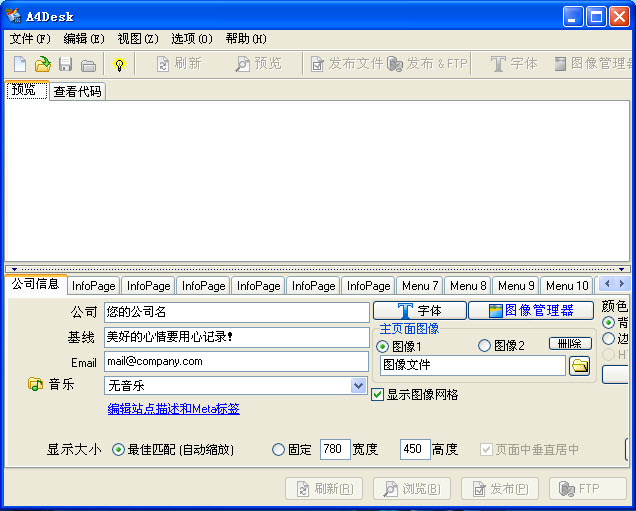
A4Desk是一款专为Windows平台打造的轻量级桌面便签工具,旨在帮助用户高效记录灵感、管理待办事项与日程安排。软件以极简的A4纸张风格界面为特色,提供多色便签、置顶提醒、云同步等实用功能,让日常信息管理变得直观而有序。无论是上班族快速记录会议要点,还是学生党整理学习计划,A4Desk都能成为您桌面上不可或缺的效率伙伴。其低资源占用与快速启动特性,确保了在不同配置电脑上的流畅体验,真正实现即开即用、随时记录。
A4Desk摒弃了传统便签的呆板样式,创新性地采用A4纸张比例设计,每一张便签都如同真实的纸张铺展在桌面上。用户可根据内容长短自由缩放便签尺寸,从简短提示到长篇文档均可轻松容纳。这种设计不仅视觉上更舒适,也减少了频繁新建便签的麻烦,让长文本编辑与阅读体验更接近自然纸张的观感。
当便签数量增多时,A4Desk提供了类似浏览器的多标签页管理功能。用户可以将不同主题的便签归类到同一个窗口中,通过点击标签快速切换,避免桌面堆满便签造成的视觉混乱。标签页支持拖拽排序、鼠标中键关闭等便捷操作,大幅提升了多任务处理时的信息检索效率,尤其适合需要同时管理多个项目的职场人士。
为了满足用户随时记录的需求,A4Desk支持自定义全局快捷键。无论当前正在浏览网页、编辑文档还是全屏演示,只需按下设定好的组合键,即可瞬间呼出或隐藏便签窗口。默认提供Ctrl+Alt+N快速新建便签、Ctrl+Alt+H隐藏所有便签等快捷键,用户可在设置中根据个人习惯修改,真正做到记录不打断当前工作流,极大提升灵感捕捉的及时性。
A4Desk内置云同步功能,用户登录账号后可将便签数据加密上传至云端,实现不同电脑之间的无缝同步。无论是在办公室的台式机还是家中的笔记本,都能随时查看与编辑最新内容。同步过程采用增量传输技术,仅在网络状态良好时自动进行,不占用过多带宽,同时支持手动同步按钮,满足对数据隐私有更高要求的用户灵活控制同步时机。
为了适应不同用户的审美偏好,A4Desk提供了多款精心设计的主题皮肤,包括经典白、护眼绿、夜间黑等模式。便签底色、字体、字号、行距等参数均可自由调整,甚至支持自定义CSS样式,让技术用户能够打造出完全符合个人风格的便签外观。此外,软件还支持便签透明度调节,允许将便签固定在桌面底层,既不遮挡工作窗口又能随时查看。
| 操作类别 | 具体操作 | 说明与技巧 |
|---|---|---|
| 新建便签 | 点击主界面“+”按钮或按Ctrl+Alt+N | 新建的便签默认置顶,可立即输入文字 |
| 编辑与格式化 | 右键便签选择“编辑模式” | 可调整字体、颜色、插入待办复选框,支持Markdown语法 |
| 便签置顶 | 点击便签右上角图钉图标 | 置顶后便签会始终显示在其他窗口上方,适合参考对照 |
| 设置提醒 | 右键便签→“提醒”→设定时间 | 到点后弹出系统通知,支持重复提醒规则 |
| 云同步 | 登录账号后点击“立即同步” | 同步冲突时,A4Desk会保留两个版本供用户选择合并 |
| 数据导出 | 文件菜单→导出为TXT或PDF | 可批量导出所有便签,方便备份或打印 |
以上操作基本覆盖了日常使用核心需求。值得一提的是,A4Desk还支持拖拽便签边缘直接改变大小,双击便签标题栏可折叠为标题模式,便于临时隐藏内容。对于经常需要记录临时信息的用户,建议将常用便签设置为“开机自启”,并搭配全局快捷键使用,能够显著提升记录效率。
在使用A4Desk的过程中,用户可能会遇到一些细节问题。以下分移动端与电脑端说明操作差异及解决方案:
高危避坑:请务必从官方网站或可信渠道下载A4Desk,避免第三方捆绑插件导致系统安全风险。安装时注意取消勾选附带的推广软件选项。
强制操作:首次启动后,建议立即在“设置-通用”中开启“自动备份”功能,并将备份周期设为每天一次,防止意外数据丢失。
优化技巧:若电脑配置较低,可在设置中关闭“动画+特效”与“毛玻璃效果”,并减少同时打开的便签数量,以降低资源占用。另外,将A4Desk加入杀毒软件白名单可避免误拦截导致启动缓慢。
优化技巧:对于需要频繁记录的长文本,建议使用便签内的“专注模式”,该模式会隐藏所有工具栏与按钮,提供纯净的输入环境,按Esc即可退出。
基础温馨提示:移动端与电脑端相比,触屏操作时注意使用双指缩放调整便签内容大小,长按便签可弹出更多选项菜单。电脑端使用鼠标右键可以快速完成大部分操作,而移动端通常需要点击右上角“...”按钮。
当遇到软件闪退或卡顿时,请先检查系统是否满足要求(Windows 7及以上),并尝试以管理员身份运行软件。如果问题依旧,请删除软件安装目录下的“Cache”文件夹后重启软件(注意备份重要数据)。
若出现便签内容显示乱码,通常是由于系统区域设置非中文导致,请将系统区域切换为“简体中文”并重启软件。若使用便携版,请确保解压路径无中文与特殊字符。
如果无法登录云同步账号,请检查网络防火墙是否阻止了A4Desk的联网请求,并确认系统时间与日期准确无误。
在移动端使用A4Desk时,如果无法开启悬浮窗权限,请前往系统“设置-应用-权限管理”手动授予悬浮窗权限,否则无法实现快捷记录功能。
对于偶尔遇到的“无法删除便签”问题,很可能是因为便签处于锁定状态,请先右键选择“解锁”或点击锁形图标解锁后再尝试删除。
若便签内容意外丢失,可尝试从自动备份文件中恢复,备份文件默认存放在“我的文档/A4Desk/Backup”目录下。
建议定期整理便签,将已完成的任务标记为“完成”并归档,保持桌面清爽。
| 软件名称 | 功能特点 | 适用场景 | 用户评分 |
|---|---|---|---|
| 便签 | 极简笔记,支持云同步 | 随手记录 | ★★★★☆ |
| 桌面便签 | 多款皮肤,桌面挂件 | 桌面提醒 | ★★★★ |
| 任务清单 | 待办管理,日程规划 | 项目管理 | ★★★★☆ |
| 标签笔记 | 标签分类,快速检索 | 知识管理 | ★★★★ |
| 便签备注 | 语音速记,文字识别 | 会议记录 | ★★★★☆ |
A4Desk提供了自动与手动两种同步方式。用户只需在软件内注册账号并登录,便签数据便会自动上传至云端。在电脑端,点击右上角“云同步”按钮可立即执行同步;在移动端,进入“设置”中的“同步”选项,点击“立即同步”即可。需要注意的是,首次同步时请确保网络稳定,若数据量较大,可能需等待几分钟。为了安全起见,建议在公共电脑上使用后退出账号,防止隐私泄露。如果同步时提示冲突,软件会保留两个版本供用户选择,也能在“同步历史”中查看过往版本记录。
A4Desk是一款正规的桌面工具软件,不包含任何恶意代码或广告插件。软件采用本地加密存储用户数据,云同步时使用SSL加密传输,确保信息不被窃取。官方承诺不会收集用户便签内容用于商业用途。在下载时,请认准官方网站或腾讯软件中心等可信渠道,避免下载到被捆绑的修改版。使用过程中,杀毒软件可能提示“未知程序”,这是因为软件未购买数字签名证书所致,用户可选择“允许运行”并加入信任区。若仍有疑虑,可以关闭云同步功能,仅将A4Desk作为纯本地工具使用,这样数据完全不会离开电脑,安全性更高。
 华康海报体W12(P)简体下载官方版其他应用 / 2KB
 Autodesk2026激活软件v2021 中文版其他应用 / 794KB
 sXe Injected(sxe反作弊器)v17.2 官方版其他应用 / 8.5M
 昆仑通态mcgspro最新版v3.3.2.5166 官方版其他应用 / 171.2M
 极域Toolv2.4.0.0 免费版其他应用 / 467KB
 区域模拟和化繁为简W2kXpCJKv2.13 免费版其他应用 / 375KB
 win10注册表清理修复工具下载5.18 免费版其他应用 / 10.5M
 pc6MyEclipse10cr下载其他应用 / 893KB
 win7 activation(win7激活工具)v1.7 中文绿色版其他应用 / 688KB
 .NET Framework 中文版1.0 官方版其他应用 / 20.6M华康海报体W12(P)简体下载官方版其他应用 / 2KBAutodesk2026激活软件v2021 中文版其他应用 / 794KB昆仑通态mcgspro最新版v3.3.2.5166 官方版其他应用 / 171.2MsXe Injected(sxe反作弊器)v17.2 官方版其他应用 / 8.5M区域模拟和化繁为简W2kXpCJKv2.13 免费版其他应用 / 375KB极域Toolv2.4.0.0 免费版其他应用 / 467KBwin10注册表清理修复工具下载5.18 免费版其他应用 / 10.5Mpc6MyEclipse10cr下载其他应用 / 893KB
 小懒猫短信压力测试器2026v1.1 pc版其他应用 / 714KB
 迷你迅雷官方下载3.1.1.58 免费版其他应用 / 452KB






 QQ游戏大厅2026官方下载正式版v5.47.57938.0 最新版
 腾讯QQ下载v9.7.22.29298 最新版
 QQ电脑管家v15.0.22206.230 最新正式版
 雷神模拟器精简工具v1.0 绿色版
 FreeCommander2026 文件管理增强工具
 GoldenDict1.5.0 跨平台词典查译工具
 EMACS2025 编辑器
 Adobe AIR36.0.0.180 跨平台运行时
 中望CAD+2025 专业绘图设计
 4399手机助手2026版 v3.8.2 游戏管家


 爱花朵背单词3.2 安装版中文 / 28.2M
 Xilisoft DVD Ripper Platinum(DVD复制工具)v7.8.23 中文版中文 / 41.9M
 变速齿轮绿色版v2.2 官方版中文 / 680KB
 网易云音乐wp版下载v1.5.0 官方正式版中文 / 7.4M
 万能程序多开器电脑版下载v1.1 免费版中文 / 310KB
 资产评估表格系统v2.0 官方版中文 / 3.2M
 百度阅读器1.2.0.407 精简版阅读器类
 360手机助手电脑版v3.0.1.1141 正式版安装包手机软件
 WPS Office 2026 PC版v11.1.0.11875 官方最新版办公软件
 福昕pdf阅读器电脑版2026v11.0.116.50929 官方最新版阅读器类
 QQ阅读电脑版官方下载v8.5.5.888阅读器类
 搜狗拼音输入法电脑版v13.7.0.7991 官方正式版输入法类
 有道云笔记电脑版v7.2.7.0 官方版办公软件
 WinRARv6.21.0.0 官方版(32位)压缩解压
 钉钉电脑版下载官方pc客户端v7.0.20.41407 官方版办公软件
 鄂公网安备42011102004716号