
- 软件


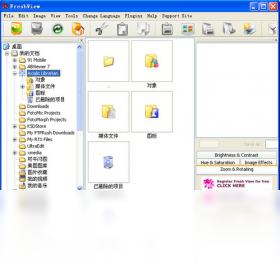
Fresh View 是一款集图片浏览、管理、编辑与格式转换于一体的高效看图软件,凭借其轻巧的体积与强大的功能,在众多图像工具中独树一帜。它支持包括 JPG、PNG、GIF、BMP、PSD 在内的百余种图像格式,并提供了快速缩放、幻灯片播放、批量重命名、色彩调整等实用特性。无论是日常照片整理,还是专业设计素材的预览,Fresh View 都能让您的视觉体验更加流畅与便捷,是您数字生活中不可或缺的得力助手。
Fresh View 9.60重磅上线!全新渲染引擎让图片加载速度提升40%,支持WEBP及HEIC格式原生预览。优化UI界面,操作更流畅;新增智能批量重命名功能,极大提升工作效率。我们积极响应用户反馈,修复了多起已知Bug,增强软件稳定性。快来体验更极速、更清爽的看图新境界,让每一次浏览都成为享受。
Fresh View 内置了强大的解码引擎,不仅支持常见的 JPEG、PNG、TIFF 格式,还涵盖专业级的 PSD、RAW 以及动画+ GIF 等 100 多种图像格式。其独创的“瞬时加载”技术,即使面对几十兆的高分辨率图片,也能在眨眼间完成渲染,滑动滚轮即可流畅切换,让您在海量图片中穿梭自如,毫无迟滞感。
内置的编辑器提供了裁剪、旋转、调整大小、色彩平衡、亮度/对比度、红眼消除等基础功能,还加入了滤镜特效、文字添加、画笔涂抹等进阶工具。无需再启动笨重的 photoshop,Fresh View 即可满足日常 90% 的修图需求,并且编辑过程支持实时预览与历史记录撤销,让每一次修改都从容不迫。
面对大量需要统一格式或规范命名的图片文件,Fresh View 提供了高效的批处理方案。您可以一次性将数百张图片从 PNG 转为 JPG,或批量调整尺寸、添加水印,并通过自定义模板快速重命名文件(如“旅行_001.jpg”)。这项功能极大节省了手动处理的时间成本,特别适合摄影师、电商运营与设计师等高频图片处理人群。
Fresh View 支持将指定文件夹或收藏夹中的图片以幻灯片模式全屏放映,可自定义转场效果、播放间隔与背景音乐,非常适合家庭聚会或个人欣赏。此外,一键设置为桌面壁纸的功能,让您心仪的画面随时装点电脑桌面,并且支持多显示器不同壁纸输出,满足多屏用户的个性化需求。
| 功能模块 | 具体说明 | 适用场景 |
|---|---|---|
| 图片浏览 | 支持缩略图网格、电影胶片、全屏预览三种模式,鼠标滚轮缩放,方向键切换。 | 快速翻阅照片文件夹 |
| 截图工具 | 支持全屏、窗口、自定义区域截图,可保存为 PNG/BMP。 | 制作教程、记录屏幕内容 |
| 扫描仪支持 | 直接调用 WIA 接口,从扫描仪获取图像并导入软件。 | 办公文档电子化 |
| 颜色拾取器 | 鼠标悬停任意位置,实时显示 RGB/HEX 颜色值,可复制。 | 网页设计、平面取色 |
| 图像比较 | 并排或重叠显示两张相似图片,差异区域高亮标记。 | 检查设计稿修改 |
| 格式转换 | 输出格式支持 JPG、PNG、BMP、TIF、GIF、ICO 等,可调节质量。 | 统一图片格式用于上传 |
| 幻灯片特效 | 内置淡入、百叶窗、盒状等 20+ 转场效果,支持背景音乐。 | 制作电子相册 |
| 批量重命名 | 使用序列号、日期、自定义关键词组合命名,实时预览新文件名。 | 整理杂乱的照片集合 |
重要提示:安装时请关闭杀毒软件,避免误报拦截。
初次启动 Fresh View 后,建议先进入“工具”>“选项”进行基础设置。在“查看”选项卡中,可勾选“使用平滑滚动”提升浏览流畅度;在“文件关联”中,点击“全选”将 Fresh View 设为默认图片查看器。
优化技巧:在“高级”设置里,将缓存大小调至 256MB,可加快大图加载速度。
若遇到图片显示模糊,请检查是否误触发了“降低显示分辨率”功能,可在“视图”菜单中关闭。当批量转换时发现输出颜色偏色,尝试在转换设置中选择“嵌入 ICC 配置文件”。
对于 Windows 10/11 用户,如果双击图片无法打开 Fresh View,请右键选择“打开方式”>“选择其他应用”,勾选“始终使用”。若软件闪退,请更新显卡驱动并安装 Visual C++ 运行库。
温馨提示:定期备份图片文件夹,避免误操作覆盖原始文件。
移动端用户若使用平板模式,触控操作同样支持双指缩放与滑动切换。若遇到界面文字过小,可在系统显示设置中调整缩放比例。
最后,关闭软件时建议通过“文件”>“退出”,避免直接点击 X 导致未保存的编辑丢失。
Fresh View 怎么批量转换图片格式?
打开 Fresh View,点击菜单“工具”>“批量转换”,或直接按快捷键 Ctrl+U。在弹出的窗口中,点击“添加文件”或“添加文件夹”选择图片,然后下方选择输出格式(如 JPG),设置输出目录,最后点击“开始”即可。您还可以在此调整图片质量、尺寸等参数,操作非常直观。
Fresh View 安全吗?会不会捆绑安装垃圾软件?
Fresh View 本身是一款安全无毒的看图工具,本站提供的安装包均通过安全检测。但请注意,从第三方下载站获取的版本可能附带推广软件。建议您从官方渠道或本站链接下载,安装时选择“自定义安装”,取消勾选任何非必需组件,即可避免捆绑。
Fresh View 如何将图片设为桌面壁纸?
在 Fresh View 中打开目标图片,右键点击图片,选择“设为桌面壁纸”,或点击菜单“工具”>“壁纸”>“设置”。您还可以在“壁纸”子菜单中选择平铺、居中或拉伸样式,支持多显示器分别设置,非常方便。


 迅读看图v1.1.1.0 最新版看图软件 / 23.4M
 ImageGlass中文版v8.2.5.16 官方版看图软件 / 32.0M
 xnviewv2.4.6.0 官方版看图软件 / 22.3M
 XnviewMPv0.99.1.0 中文版看图软件 / 64.0M
 HD看图(HD图片查看器)1.2.0.22 官方版看图软件 / 2.2M
 万能看图王v1.7.2.3061 最新版看图软件 / 17.0M
 2345看图王pdf阅读器v9.1.1.8358 最新版看图软件 / 15.3M
 CopyTrans HEICv1.004 免费版看图软件 / 8.5M
 360看图v2.2 绿色版看图软件 / 3.3M
 ACDSee看图软件v2.2.0.891 官方免费版看图软件 / 1.1M迅读看图v1.1.1.0 最新版看图软件 / 23.4M
 sview免费vip破解版v7.0.1.30 最新版看图软件 / 111.0MImageGlass中文版v8.2.5.16 官方版看图软件 / 32.0MXnviewMPv0.99.1.0 中文版看图软件 / 64.0Mxnviewv2.4.6.0 官方版看图软件 / 22.3MHD看图(HD图片查看器)1.2.0.22 官方版看图软件 / 2.2M
 Feep看图程序1.0 正式版看图软件 / 187KB万能看图王v1.7.2.3061 最新版看图软件 / 17.0MCopyTrans HEICv1.004 免费版看图软件 / 8.5M
 sview看图纸3D(64位)v8.3.2 官方版看图软件 / 277.6M









 QQ游戏大厅2026官方下载正式版v5.47.57938.0 最新版
 腾讯QQ下载v9.7.22.29298 最新版
 QQ电脑管家v15.0.22206.230 最新正式版
 雷神模拟器精简工具v1.0 绿色版
 金山毒霸离线安装包v2021.2.3.1037 最新版
 Perl5.40.0 编程语言解释器
 孕期提醒3.9.8 孕期健康管理
 Guitar Pro 77.6 吉他谱编辑
 Acer TRAVELMATE 2410系列声卡驱动1.0 官方版
 Adobe After Effects2026 v25.0 视频特效合成


 可牛看图v1.2.0.1 官方版中文 / 19.3M
 2345看图王最新版v10.6.0.9503 官方版中文 / 27.8M
 色彩风暴精简版下载v17.0.0.0 最新版中文 / 3.4M
 FastStone Capturev9.6 官方版截图软件
 N8相册设计软件3.6.2.186 免费版设计制作
 美图秀秀电脑版v7.2.5.1 官方版图像处理
 美图秀秀批处理电脑版下载v2.1.2.6 官方版图像处理
 google picasa简体中文版v3.9.141.259 官方版图像处理
 acdsee官方免费版去广告v2.4.0.1678 官方中文版看图软件
 WinSnap(屏幕截图工具)4.6.0 绿色汉化特别版截图软件
 鄂公网安备42011102004716号