
- 软件


YY菜单是一款专为Windows电脑用户打造的轻量级菜单增强与管理工具,旨在解决系统原生菜单功能单一、操作繁琐的痛点。它通过简洁直观的界面,将常用操作、软件启动、文件访问等高频功能整合于一处,实现一键直达、快速响应。无论是追求高效办公的职场人士,还是注重个性化体验的电脑爱好者,都能通过YY菜单获得更流畅、更顺手的操控感受。软件体积小巧,运行稳定,不占用过多系统资源,是提升日常电脑使用效率的贴心助手。
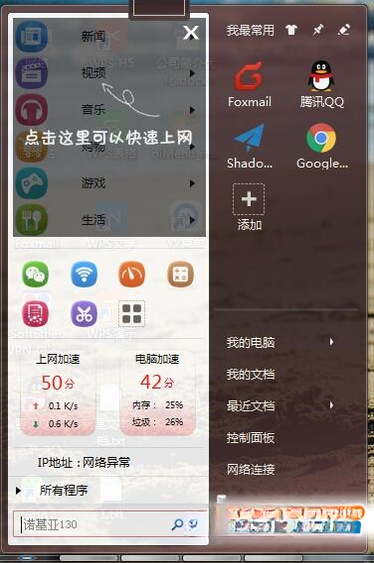
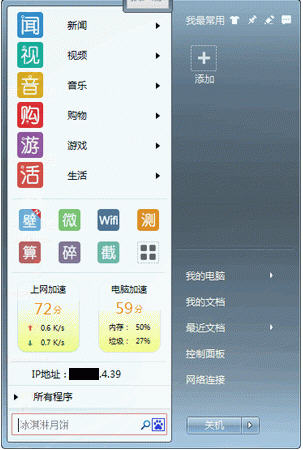
YY菜单支持自定义全局热键,无论当前处于任何应用或界面,只需按下设定组合键,即可瞬间唤出主菜单。菜单项支持添加常用软件、文件夹、网站链接及系统命令,实现全场景下的快速启动与切换,减少在桌面与文件夹间的来回寻找,显著提升操作效率。
内置智能分组逻辑,可根据软件类型或使用频率自动归类,用户也可手动创建分组并拖拽调整顺序。菜单支持多级子菜单,便于搭建个人专属的层级化启动体系。通过颜色标签与图标自定义,让菜单结构一目了然,即使项目众多也能快速定位,告别杂乱无章的桌面快捷方式。
提供可选的桌面悬浮球模式,半透明圆球始终置顶显示,不遮挡操作且支持拖拽至任意边缘。单击悬浮球展开菜单,右键可快速呼出常用操作列表。该模式特别适合频繁切换任务或多显示器用户,让YY菜单如同一个随身控制中心,随时响应操作指令。
集成强大的本地文件与应用搜索能力,在菜单栏直接输入关键词,即可实时匹配已安装软件、控制面板项及指定目录内的文件。搜索结果按相关性智能排序,支持拼音首字母快速匹配,减少鼠标点击次数。对于高频访问的文档,可将其固定至“最近使用”区域,实现秒级开启。
提供丰富的界面主题与皮肤,支持调整菜单宽度、字体大小、背景透明度及动画+效果。用户可根据个人喜好或屏幕分辨率,打造独一无二的视觉风格。同时,菜单支持跟随系统深色/浅色模式自动切换,保证在任何环境下的舒适观感,让工具真正融入使用习惯。
| 功能模块 | 具体用法 | 亮点优势 |
|---|---|---|
| 基础启动 | 安装后运行,按默认热键Ctrl+Space呼出主菜单,通过鼠标点击或键盘方向键选择项目,回车即可启动对应软件或打开文件。 | 操作直观,零学习成本,适合所有用户快速上手。 |
| 菜单编辑 | 在菜单空白处右键选择“编辑菜单”,可自由添加、删除、重命名项目,或通过拖拽调整顺序,支持创建分隔线与子菜单。 | 高度自定义,满足个性化整理需求,让菜单结构贴合个人使用逻辑。 |
| 文件快速访问 | 将常用文件夹或最近编辑的文档拖拽至菜单窗口,即自动生成快捷入口,再次点击即可在资源管理器中快速定位。 | 减少多层目录查找时间,尤其适合经常处理大量文档的用户。 |
| 系统命令集成 | 在“添加项目”中选择“系统命令”,可加入控制面板、设备管理器、任务管理器等常用管理工具的快捷启动。 | 无需记忆复杂运行命令,一键直达系统深层设置。 |
| 搜索与执行 | 按下热键后直接输入关键词,菜单自动切换为搜索模式,实时显示匹配结果,选择后回车即可启动。 | 支持拼音首字母,大幅提升搜索效率,告别繁琐的逐级查找。 |

首次使用YY菜单,建议先花几分钟熟悉基本操作,能更快提升效率。
基础设置:安装完成后,系统托盘会出现YY菜单图标,右键点击可进入“设置”面板。在这里可以修改呼出热键,建议设置为Ctrl+Alt+M等不易冲突的组合,同时可根据屏幕分辨率调整菜单宽度与字体大小。
添加项目:点击主菜单底部的“+”号,或在编辑模式下右键选择“添加项目”,既可手动输入路径,也可通过浏览按钮选定软件或文件。若需添加便携软件,直接定位其EXE文件即可。
分组管理:在编辑模式下,右键选择“新建分组”,将同类项目拖入其中。合理设置分组能极大简化界面,比如将办公软件、设计工具、游戏娱乐分别归类。
悬浮球使用:在设置中勾选“显示悬浮球”后,屏幕上会出现半透明圆球,拖拽到顺手的位置。单击打开主菜单,右键则弹出常用命令列表,如锁定电脑、打开任务管理器等。
移动设备适配:YY菜单目前主要针对Windows桌面端设计,暂无移动端版本。若在平板或触屏设备上使用,建议在设置中开启“触控模式”,增大菜单项间距并启用触摸滚动,以获得更好的操作体验。
安装避坑:安装时建议关闭安全软件或选择“允许程序所有操作”,避免误拦截导致文件缺失。尽量选择默认安装路径,如C盘空间不足,可自定义到D盘,但需确保路径中无中文或特殊符号。
注意:请勿同时运行多个菜单管理工具,以免热键冲突导致无法呼出或系统卡顿。
高危避坑:请勿随意删除安装目录下的config.ini文件,否则将导致所有自定义设置丢失,并可能引发程序启动异常。如需重置,请从设置中执行“恢复默认”。
优化技巧:若感觉菜单弹出有延迟,可在设置中关闭“动画效果”,并将“实时搜索”改为“按回车搜索”,可明显提升响应速度。
温馨提示:软件支持绿色便携版,可放在U盘中使用,但首次运行需重新设置热键。
若遇到菜单无法呼出,请检查是否被其他软件占用热键,或尝试以管理员身份运行YY菜单。若出现闪退,请查看是否缺少Visual C++运行库,可搜索“VC运行库合集”下载安装。若菜单显示异常,请更新显卡驱动并检查系统是否开启“文本缩放”功能。
| 软件名称 | 软件特点 | 推荐指数 |
|---|---|---|
| Rolan | 极简启动器,轻量快速 | ★★★★★ |
| LuBan 程序启动器 | 功能丰富,支持多标签 | ★★★★☆ |
| Maye | 界面美观,支持快捷键 | ★★★★☆ |
| ALTRun | 经典老牌,稳定可靠 | ★★★★ |
| Quick Look | 快速预览,空格即看 | ★★★★ |
| GeekUninstaller | 卸载工具,清理残留 | ★★★★ |
如果遇到YY菜单栏突然变白或显示异常,通常是由于系统主题冲突或显卡渲染问题。第一步,尝试右键托盘图标选择“重启”,看是否恢复。若无效,进入“设置”中的“外观”,切换一个不同主题,并关闭“透明效果”。其次,检查系统是否开启了“硬件加速GPU计划”,可在系统显示设置中将其关闭。若问题依旧,请将软件安装目录下的Cache文件夹删除后重启。最后,可尝试更新显卡驱动,或使用兼容模式运行YY菜单。
添加软件快捷方式非常简单:首先呼出主菜单,点击底部的“+”按钮,或者右键菜单空白处选择“添加项目”。在弹出的窗口中点击“浏览”,在文件系统中找到软件的主程序(exe文件),选中后确认。也可以直接从桌面或开始菜单将快捷方式拖拽到YY菜单窗口,松开鼠标即可完成添加。对于便携软件,直接定位其exe文件即可。添加后,你可以右键该条目进行重命名、更换图标或移动位置,让菜单更整洁。

 Quicker专业版激活码版v1.23.17 破解版桌面工具 / 8.7M
 护眼精灵软件v11.1.0.1111 最新版桌面工具 / 10.6M
 奇幻虚拟桌面v0.4 绿色版桌面工具 / 387KB
 桌面便签Sticker4.3.0 绿色版桌面工具 / 4.9M
 Simple Sticky Notes(桌面便签)v5.4.0.0 官方版桌面工具 / 2.1M
 OnTopReplica(窗口画中画软件)v3.5.1 免费版桌面工具 / 885KB
 小智桌面v3.1.5.6 官方版桌面工具 / 127.7M
 SunsetScreenv2018 免费版桌面工具 / 667KB
 Pomodoro Timer(番茄计时器电脑版)v4.0 官方免费版桌面工具 / 36.2M
 透明桌面主题下载桌面工具 / 4.7MQuicker专业版激活码版v1.23.17 破解版桌面工具 / 8.7M护眼精灵软件v11.1.0.1111 最新版桌面工具 / 10.6M奇幻虚拟桌面v0.4 绿色版桌面工具 / 387KBSimple Sticky Notes(桌面便签)v5.4.0.0 官方版桌面工具 / 2.1M桌面便签Sticker4.3.0 绿色版桌面工具 / 4.9MOnTopReplica(窗口画中画软件)v3.5.1 免费版桌面工具 / 885KB小智桌面v3.1.5.6 官方版桌面工具 / 127.7MSunsetScreenv2018 免费版桌面工具 / 667KBPomodoro Timer(番茄计时器电脑版)v4.0 官方免费版桌面工具 / 36.2M透明桌面主题下载桌面工具 / 4.7M


 QQ游戏大厅2026官方下载正式版v5.47.57938.0 最新版
 腾讯QQ下载v9.7.22.29298 最新版
 QQ电脑管家v15.0.22206.230 最新正式版
 雷神模拟器精简工具v1.0 绿色版
 Visual Studio2026 编程开发工具
 诺基亚PC套件Nokia PC Suite7.1.180.0 官方中文版
 园林景观设计教程v2.8.0 全套视频图文教程
 SkyIAR2.75 硬盘IDE控制器驱动注入工具
 Movie Studio 1414.0 专业视频编辑
 WinPcap4.1.3 网络抓包工具


 火萤视频桌面2026最新版v5.2.5.9 官方版中文 / 69.1M
 upupoo电脑版v3.2.2.3 最新版中文 / 102.0M
 腾讯桌面整理工具v3.1.1436.127 官方版中文 / 35.5M
 捣蛋鹅pc桌面版v1.0 绿色版中文 / 4.0M
 RocketDock(仿苹果任务栏工具)V1.3.5 汉化版中文 / 6.2M
 酷鱼桌面频谱(X Music Visualizer)v1.7.0.92 官方版中文 / 45.2M
 ccleanerv6.14.0.10584 绿色中文版系统优化
 鲁大师官方下载v6.1023.3645.609 官方最新版硬件检测
 360系统急救箱v5.1.0.1273 官方版数据恢复
 360系统重装大师v6.0.0.1180 官方最新版备份还原
 Wise Registry Cleanerv10.5.1.696 绿色单文件版系统优化
 驱动精灵万能网卡版v9.61.4580.3002 离线版万能驱动
 鲁大师完整版v5.15.18.1121 官方版硬件检测
 鲁大师绿色版v5.15.18.1121 纯净版硬件检测
 aida64 extremev5.97.4633 绿色最新版硬件检测
 鄂公网安备42011102004716号