
- 软件


 QQ游戏大厅2026官方下载正式版v5.47.57938.0 最新版
 腾讯QQ下载v9.7.22.29298 最新版
 QQ电脑管家v15.0.22206.230 最新正式版
 雷神模拟器精简工具v1.0 绿色版
 讯飞听见v3.0 录音转文字
 密信MeSign1.0.0 安全加密通信
 Portable Firefox便携版 2026 绿色免安装浏览器
 嗨格式文件修复大师2026 文件修复工具
 1Password1Password密码管理器2026 密码安全管理
 SpeedTest网速测试{package_version_name} 宽带测速工具
A-PDF Scan Paper是一款专为Windows平台打造的扫描文档处理工具,它能够帮助用户轻松完成纸张扫描、图像优化、文字识别(OCR)以及PDF导出等全流程操作。无论是办公场景下的合同、票据,还是学习中的书籍、笔记,只需简单几步即可将纸质内容转化为清晰、可编辑的数字档案。软件采用轻量级架构,占用系统资源少,启动迅速,界面布局直观,即便是初次接触扫描软件的用户也能快速上手。A-PDF Scan Paper内置多种图像增强算法,可自动校正倾斜、去除黑边、提升对比度,确保每一页扫描件都达到专业级水准。同时,它支持批量处理模式,大幅提升多页文档的数字化效率,是个人用户与小微企业实现无纸化办公的得力助手。
A-PDF Scan Paper扫描纸张处理工具迎来重大更新,优化了智能边缘检测算法,显著提升复杂背景下的识别准确率。新增批量自动裁剪与透视校正功能,大幅简化后期处理流程。针对用户反馈,我们修复了高 DPI 图片导出模糊问题,并提升了软件运行稳定性。此次升级旨在提供更流畅、高效的文档数字化体验,欢迎用户下载最新版本感受改进。
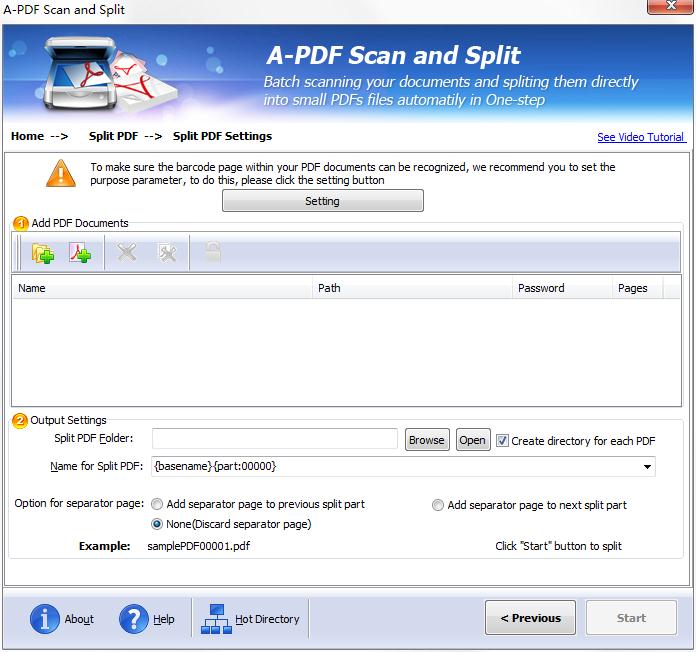
A-PDF Scan Paper支持连接市面上主流的TWAIN和WIA扫描仪,用户只需在软件内点击“扫描”按钮,即可将纸张内容直接导入为数字图像。软件会自动检测扫描仪状态,并允许用户自定义分辨率(从100dpi到1200dpi可选)、色彩模式(黑白、灰度、彩色)以及输出格式(PDF、TIFF、JPEG等)。此外,它还具备空白页自动删除功能,在批量扫描时能够有效剔除无内容的页面,从而节省存储空间,让后续处理更加高效。
内置的OCR引擎基于深度学习模型,能够精准识别中英文以及多种欧洲语言的印刷体文字。用户可以将扫描得到的图像直接转换为可编辑的Word、Excel或纯文本格式,免去手动输入的繁琐。对于带有表格的文档,软件还会自动分析表格结构,尽量保留原有行列布局,减少后期调整工作量。同时,用户还可自定义识别区域,只对指定的局部内容进行文字提取,大幅提高识别灵活性与准确率。
扫描过程中常常会出现图像偏暗、倾斜、模糊等问题,A-PDF Scan Paper提供了丰富的图像处理工具来应对这些情况。用户可对每一页进行旋转、裁剪、去黑边、调整亮度与对比度等操作,还可以使用“自动优化”功能一键完成多项修正。软件内置的“去网纹”滤镜能够有效去除报纸或杂志扫描件上的印刷网点,让文字与图片更加干净清晰。所有编辑操作均可实时预览,所见即所得,方便用户精细调整。
处理完成后的文档支持输出为PDF、图像序列或文本文件。在输出PDF时,用户可以选择生成单层PDF(纯图像)或多层PDF(图像上叠加可搜索文字层),便于后续检索与复制内容。软件还支持将多张扫描图合并成一个PDF文件,也可将已有的PDF拆分为多个独立文件,满足不同的归档需求。此外,用户还可通过邮件直接发送生成的文档,或上传至云端存储,实现跨设备随时访问。
面对大量需要数字化的纸质文件,A-PDF Scan Paper提供了强大的批量处理能力。用户可将多个扫描任务加入队列,统一设置输出格式与保存路径,软件将自动依次执行扫描、优化、识别、导出全流程,全程无需人工干预。批量处理时还可启用“连续进纸”模式,配合支持自动送稿器的扫描仪,效率成倍提升。任务执行过程中会显示实时进度与剩余时间,用户可随时暂停或取消任务。
| 功能模块 | 具体操作 | 注意事项 |
|---|---|---|
| 扫描设置 | 在“扫描”选项卡中,选择扫描仪设备,设置分辨率、色彩模式、纸张大小,点击“扫描”按钮即可开始扫描。 | 确保扫描仪已正确连接并安装驱动,否则软件无法识别设备。 |
| 图像编辑 | 在预览窗口选中页面,使用工具栏上的旋转、裁剪、亮度对比度调节按钮进行手动优化。 | 使用自动优化功能前,建议先备份原图,以免效果不佳时无法恢复。 |
| OCR识别 | 点击“OCR”按钮,选择识别语言(如中文、英文),设置输出格式(Word/TXT),点击“开始识别”即可。 | 对于手写内容或低质量扫描件,识别准确率可能下降,建议先通过图像增强功能提高清晰度。 |
| PDF合并/拆分 | 在“文件”菜单中选择“合并PDF”或“拆分PDF”,按提示添加文件并设置参数。 | 拆分时需指定页码范围,支持连续或离散页。 |
| 批量处理 | 在“批量处理”窗口中,添加多个扫描任务,设置统一输出格式和保存路径,点击“开始”即可。 | 批量处理时建议关闭其他占用CPU的程序,以避免处理速度变慢。 |
高危避坑:切勿在扫描过程中强制关闭软件或断开扫描仪连接,否则可能导致系统蓝屏或扫描仪固件损坏。
高危避坑:使用OCR功能时,务必保证扫描分辨率不低于300dpi,否则识别率会大幅下降,甚至出现乱码。
优化技巧:在批量处理大量文档时,建议先执行一次“自动优化”和“空白页移除”,可有效减少最终PDF文件体积,提升后续传输效率。
优化技巧:若发现扫描出的文字颜色过淡,可在“图像增强”中将“对比度”提升至80%以上,并将“灰度”设置为黑白二值模式。
基础提示:软件首次启动时,请关闭杀毒软件或添加信任白名单,以免误报导致安装失败。
基础提示:在电脑端使用时,建议将软件安装至非系统盘(如D盘),避免因系统重装导致数据丢失。
基础提示:若在Windows 10及以上系统中运行时出现闪退,请右键点击快捷方式选择“属性”,在“兼容性”中勾选“以Windows 7兼容模式运行”。
优化技巧:使用移动端远程扫描时,需先在电脑端开启“网络共享”服务,并确保手机与电脑处于同一局域网内,否则无法连接。
高危避坑:请勿将软件安装到包含中文或空格路径的目录下,否则可能导致OCR引擎无法正常加载。
基础提示:若在扫描过程中提示“设备未就绪”,请检查扫描仪电源是否开启,并重新插拔USB线缆,然后在设备管理器中更新驱动。
| 软件名称 | 功能优势 | 推荐指数 |
|---|---|---|
| Adobe Scan | 移动端扫描神器,OCR识别精准 | ★★★★★ |
| Camino Scan | 轻量级批量扫描工具,界面简洁 | ★★★★☆ |
| VueScan | 专业级色彩还原,广泛兼容扫描仪 | ★★★★☆ |
| PaperScan | 支持3D扫描,图像处理丰富 | ★★★★ |
| NAPS2 | 开源免费,PDF输出灵活 | ★★★★ |
| WinScan2PDF | 极简小巧,扫描直接存为PDF | ★★★☆☆ |
| ScanLite | 一键扫描,适合家庭用户 | ★★★☆☆ |
| Simple Scan | Ubuntu自带,简洁易用 | ★★★☆☆ |
问:A-PDF Scan Paper怎么实现批量扫描?
答:在软件主界面点击“批量处理”按钮,进入批处理窗口。点击“添加任务”,选择扫描仪并设置参数,然后重复添加其他任务。全部添加完毕后,设置输出目录和文件格式,点击“开始”即可自动执行所有扫描任务。需要注意的是,扫描仪必须支持自动送稿器(ADF)才能实现真正的连续扫描,否则需要手动换纸。
问:使用A-PDF Scan Paper扫描会不会泄露隐私?
答:A-PDF Scan Paper是一款本地离线工具,所有扫描和识别操作均在您的电脑中完成,无需上传数据至云端,因此不存在隐私泄露风险。但若您将生成的文档通过邮件或网盘分享,则需自行注意数据安全。建议在公共电脑上使用后,及时清理软件缓存和扫描记录。
问:A-PDF Scan Paper是否收费?如何获取激活码?
答:软件提供免费试用版,功能上有所限制(如扫描页数限制)。如需解锁全部功能,需购买正版授权。您可从官网或腾讯软件中心下载试用版,试用满意后再决定是否购买。切勿轻信破解版,以免携带病毒或木马。

 WPS2026专业破解版附激活码序列号v11.1.0.10072 免费版办公软件 / 149.6M
 Office2007绿色精简四合一版办公软件 / 66.6M
 wps office2019电脑版v11.1.0.10314 官方版办公软件 / 114.2M
 office2013四合一精简安装版免费版办公软件 / 58.1M
 Office2016四合一|三合一(32+64)绿色精简版办公软件 / 127.9M
 福昕PDF阅读器免安装版v4.3.1.0218 绿色版办公软件 / 4.5M
 1688商家工作台下载v7.40.24 最新版办公软件 / 209.1M
 microsoft office 2003绿色版免安装便携最新版办公软件 / 25.0M
 腾讯企点pc版v5.8.2.20210 官方版办公软件 / 220.0M
 电投壹最新版本v2.5.50125.12 电脑版办公软件 / 225.2MWPS2026专业破解版附激活码序列号v11.1.0.10072 免费版办公软件 / 149.6MOffice2007绿色精简四合一版办公软件 / 66.6Mwps office2019电脑版v11.1.0.10314 官方版办公软件 / 114.2Moffice2013四合一精简安装版免费版办公软件 / 58.1MOffice2016四合一|三合一(32+64)绿色精简版办公软件 / 127.9M福昕PDF阅读器免安装版v4.3.1.0218 绿色版办公软件 / 4.5M1688商家工作台下载v7.40.24 最新版办公软件 / 209.1M
 WPS2026个人版破解版v11.1.0.10168 免费版办公软件 / 161.0Mmicrosoft office 2003绿色版免安装便携最新版办公软件 / 25.0M腾讯企点pc版v5.8.2.20210 官方版办公软件 / 220.0M







 企业微信电脑版v4.1.9.6035 官方PC版中文 / 417.8M
 幕布pc客户端v3.6.0 官方版中文 / 73.2M
 动画演示大师v4.0.502 官方中文版中文 / 320.5M
 Excel2003官方版最新完整版中文 / 30.7M
 百度阅读器1.2.0.407 精简版阅读器类
 360手机助手电脑版v3.0.1.1141 正式版安装包手机软件
 WPS Office 2026 PC版v11.1.0.11875 官方最新版办公软件
 福昕pdf阅读器电脑版2026v11.0.116.50929 官方最新版阅读器类
 QQ阅读电脑版官方下载v8.5.5.888阅读器类
 搜狗拼音输入法电脑版v13.7.0.7991 官方正式版输入法类
 有道云笔记电脑版v7.2.7.0 官方版办公软件
 WinRARv6.21.0.0 官方版(32位)压缩解压
 鄂公网安备42011102004716号