最近因为工作原因,天天跟PDF文档打交道,同事给我推荐了悦书pdf阅读器电脑版,说是轻量又好用。我一开始还半信半疑,毕竟网上各种PDF软件太多了,有的臃肿得要命,有的动不动就弹广告收费。不过实际下载用了一段时间之后,发现这款软件确实有点东西,尤其是打开速度和批注功能,真心方便。今天就把我这几天的真实体验和下载安装过程整理一下,分享给有同样需求的朋友们。
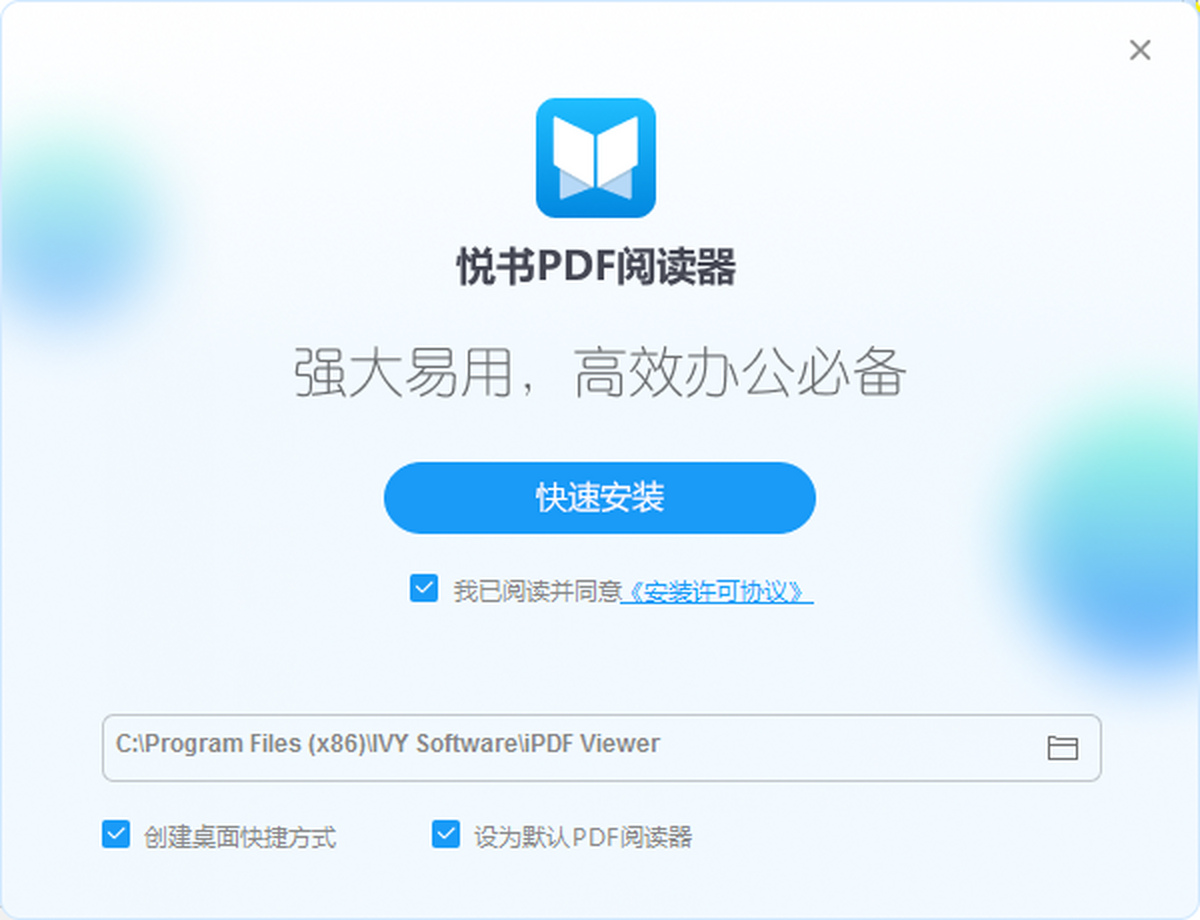
先说下载,我一开始直接在搜索引擎搜“悦书pdf阅读器电脑版”,出来一堆链接,说实话有点眼花缭乱。为了安全起见,我特意找了官方站点下载,毕竟电脑里存了不少工作资料,可不敢随便装来路不明的软件包。安装过程倒是挺顺溜的,下载下来的安装包也就几十兆,双击之后一路点“下一步”就行,没捆绑什么乱七八糟的插件,这点让我挺意外,现在很多软件都喜欢偷偷塞全家桶,悦书这点做的还算良心。装完之后桌面图标很清爽,双击打开大概两秒左右就进主界面了,启动速度必须给个好评。整个安装过程大概也就一分钟,对电脑小白来说也没什么难度。
装好之后我直接拿一个一百多兆的扫描版PDF试了试,悦书pdf阅读器电脑版打开速度很快,翻页也没有拖泥带水的感觉。之前用网页版看这种大文件,经常滚动一下就白屏,换了悦书之后确实省心不少。而且它支持多标签页打开,同时开好几个文档切换着看,也不会觉得卡顿。有一点我特别喜欢,就是它的阅读模式,背景可以调成护眼的淡黄色,晚上加班看文档眼睛舒服多了。对于经常要翻长篇报告或者电子书的朋友来说,这个功能真的很实用。
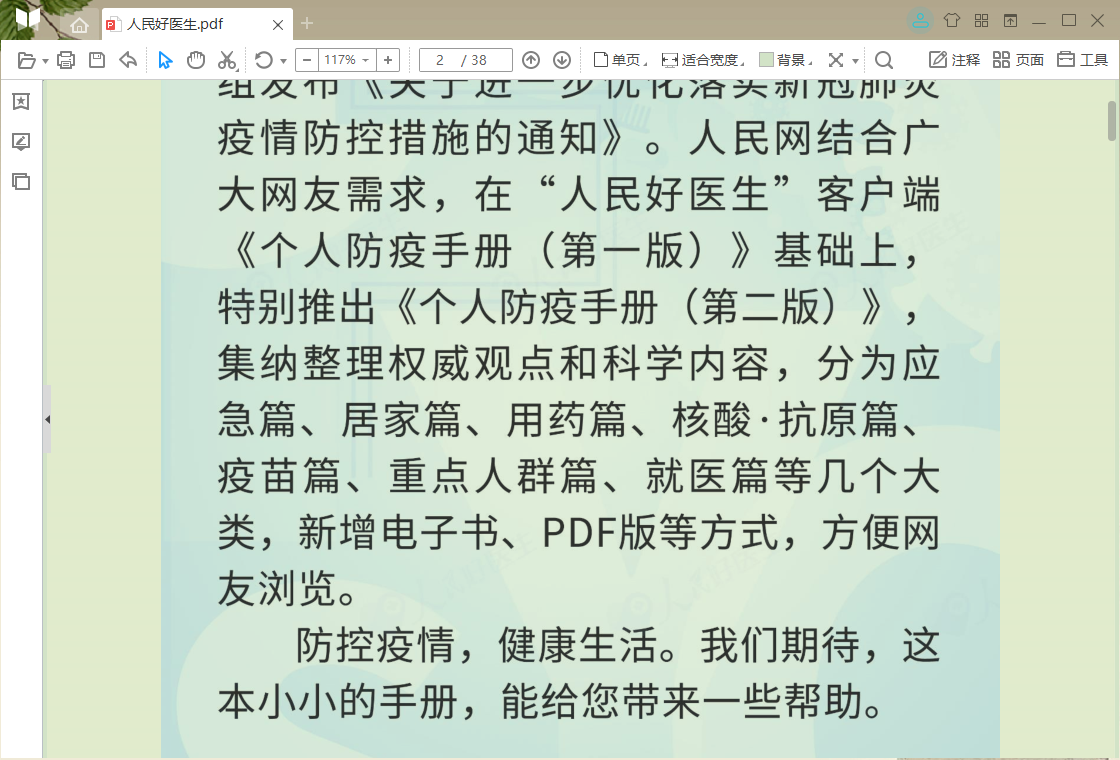
平时看合同或者审阅方案,免不了要圈圈画+画。悦书pdf阅读器电脑版的批注功能虽然不是花里胡哨那种,但胜在够用。高亮、下划线、删除线都有,还能直接在文档旁边加便签备注。我试着在几份修改意见上做了标注,操作起来很跟手,鼠标选中文字就能弹出工具条,不用来回切换菜单,效率提升不是一点半点。另外它还可以绘制框选区域,有时候给领导标注重点段落,直接用框一拉,再配个文字说明,对方一看就明白。导出的时候这些批注也都在,不会丢内容。
除了阅读和批注,悦书pdf阅读器电脑版还带了一些转换功能。比如PDF转Word、转图片这些,虽然转换效果比不上那些专门的付费转换软件,但应对日常轻度需求完全没问题。我试了一次把一份十几页的PDF转成Word,排版基本没乱,稍微调整一下就能直接改内容,省了我重新打字的功夫。编辑方面,它支持对已有文本进行修改,但说实话这个功能操作起来没有Word那么方便,偶尔改个字还行,大段编辑的话还是先转成Word再弄比较稳妥。不过作为一款免费阅读器来说,能有这些附加功能已经算超值了。
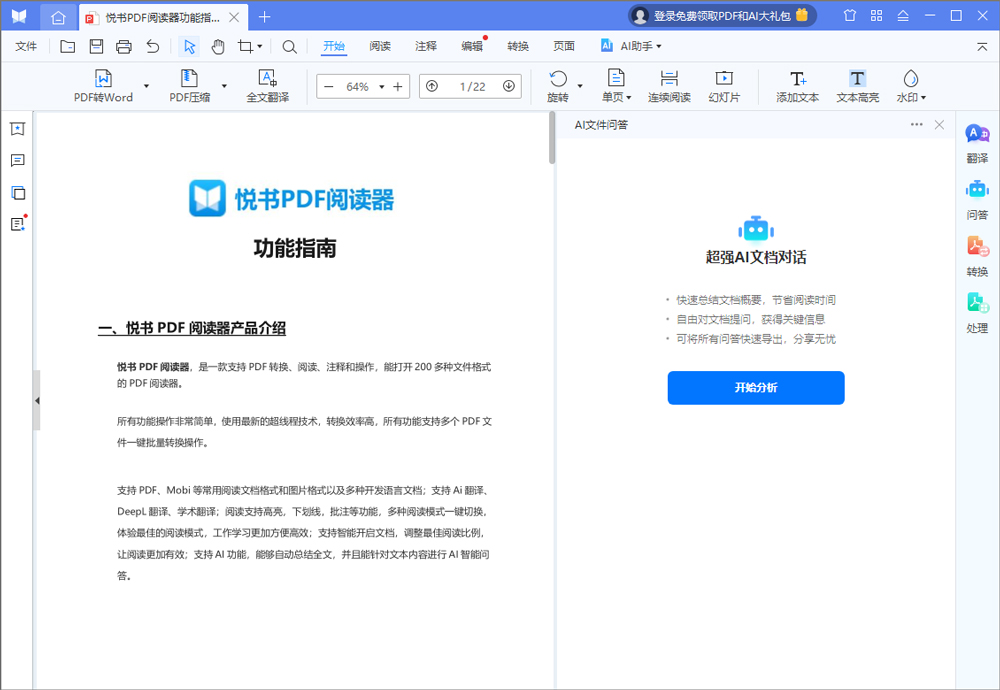
还有一个我经常用到的功能就是打印。悦书pdf阅读器电脑版在打印设置这块做得很细,可以选打印当前页、指定范围,还能调整缩放比例,有些PDF文件文字偏小,直接打印看不清,我一般会设置成“适合页面”再打出来。而且它支持双面打印,办公用纸省了不少。另外,页面显示模式可以切换成单页、连续、双页等几种,看不同版式的文档时很灵活,尤其是看那种左右翻页的书籍排版,双页模式看着更有感觉。设置面板里还能调节页面背景色,这点对于我这种长时间面对屏幕的人来说很友好。
用了这一阵子,整体感觉悦书pdf阅读器电脑版属于那种“小而美”的工具软件。它没有追求大而全,但在阅读流畅度、启动速度、批注体验这些核心方面做得比较出色。如果你只是偶尔看看PDF,或者每天要处理大量文档但不想被臃肿软件拖累,那这个完全够用。当然,如果是专业做设计排版需要精细编辑PDF的朋友,可能还是得找更专业的付费软件,但就日常办公学习而言,悦书pdf阅读器电脑版算是一个值得下载尝试的选择。最后再嗦一句,下载的时候认准官方渠道,用着也放心。








 鄂公网安备42011102004716号