
- 软件



/中文/

/中文/

/中文/

/中文/

/中文/

/中文/

/英文/

/英文/

/中文/

/简体中文/
PS3 Media Server 是一款功能强大的免费媒体流媒体服务器软件,它能够将您电脑中存储的视频、音频和图片文件,通过家庭局域网无缝传输至索尼PS3游戏机或其他支持DLNA协议的设备上播放。该软件的核心价值在于打破了设备间的存储壁垒,让您无需反复拷贝文件,即可在大屏幕上轻松享受高清影音内容。它支持几乎所有常见的媒体格式,包括MKV、AVI、RMVB、MP4等,并具备实时转码能力,确保在不兼容的硬件上也能流畅播放。无论是整理好的电影收藏、个人拍摄的家庭录像,还是海量的音乐专辑,PS3 Media Server 都能为您提供统一、便捷的访问入口,是构建家庭数字娱乐中心的理想选择。
PS3 Media Server内置了强大的FFmpeg解码引擎,能够识别并处理市面上绝大多数音视频编码格式。当源文件格式不被播放设备原生支持时,软件会自动启动实时转码功能,在不影响观看连贯性的前提下,将视频转换为设备可识别的流媒体格式。这意味着您无需预先进行繁琐的格式转换,直接选择文件即可播放,极大简化了操作流程。
软件能够自动扫描您指定的文件夹,并根据文件类型(视频、音频、图片)及元数据信息对媒体内容进行智能分类。它还会自动抓取电影海报、简介、演员表等丰富信息,以美观的列表或缩略图形式呈现,让您浏览和选择媒体文件时一目了然,仿佛拥有一个个人专属的影音资料馆。
除了支持PS3主机外,PS3 Media Server同样兼容其他支持DLNA(数字生活网络联盟)协议的设备,如智能电视、蓝光播放器、Xbox One、以及安装了相应APP的智能手机和平板电脑。您可以在家庭网络环境下,让不同设备同时访问并播放服务器上的不同媒体文件,满足家庭成员各自的娱乐需求,真正实现媒体资源的全屋共享。
针对外挂字幕需求,PS3 Media Server提供了便捷的字幕管理功能。您可以手动加载本地字幕文件,也可以利用内置的插件从Open Subtitles等在线字幕库中自动搜索并下载匹配的字幕。软件还支持字幕编码自动识别与调整,有效解决因编码问题导致的乱码现象,确保观影体验的完美无缺。
为了在画+质与流畅度之间取得最佳平衡,PS3 Media Server允许高级用户深入调整转码参数。您可以根据自己电脑的硬件性能(CPU、GPU)和网络带宽状况,自定义视频码率、分辨率、音频采样率等核心参数。这种高度的灵活性确保了即使是在配置较低的设备上,也能获得尽可能优质的播放效果。
| 操作步骤 | 具体说明 | 注意事项 |
|---|---|---|
| 第一步:下载与安装 | 从腾讯软件中心获取PS3 Media Server安装包,双击运行,按照提示完成安装。 | 安装路径建议选择非系统盘(如D盘),避免影响系统性能。 |
| 第二步:启动与初始设置 | 首次启动,软件会自动检测网络及已连接的设备。在“通用配置”中,选择您电脑上存放媒体的文件夹作为“共享目录”。 | 请确保PS3与电脑连接至同一路由器,并处于同一局域网段内。 |
| 第三步:访问媒体文件 | 打开PS3主机,在“视频”、“音乐”或“图片”栏目下,即可看到“PS3 Media Server”的服务器图标。进入后即可浏览并播放共享的媒体内容。 | 若无法看到服务器图标,请检查Windows防火墙设置,并允许该程序通过专用网络通信。 |
| 第四步:高级功能配置 | 如需外挂字幕,可将字幕文件与视频文件放置于同一文件夹且保持同名。软件将自动加载。您也可以进入“转码设置”调整视频质量。 | 当播放高清视频出现卡顿时,可尝试将“编码质量”调低或启用“硬件加速”功能。 |
在使用PS3 Media Server的过程中,掌握一些实用小技巧能显著提升您的体验。首先,建议将电脑的有线网络连接至路由器,而非使用无线WiFi,因为高清视频流对网络稳定性要求较高,有线连接能有效避免因无线信号干扰导致的播放中断或画质下降。
其次,对于体积庞大的原盘M2TS文件,建议在“转码设置”中启用“高质量”预设,并确保电脑CPU性能足够强劲。若播放时出现音画不同步,可以尝试在“音频设置”中切换音频解码器为“PCM”模式。
高危避坑:切勿在软件运行期间直接拔掉外接移动硬盘或关闭共享文件夹所在磁盘,这可能导致软件崩溃甚至媒体数据库损坏。
优化技巧:合理利用“暂停”按钮。当您暂停播放时,PS3 Media Server会停止向PS3发送数据,从而节省网络带宽和电脑资源。如果长时间暂停,建议直接退出播放界面。
基础温馨提示:在电脑端管理媒体库时,若新增了文件,需在软件主界面点击“重新扫描”按钮,才能让PS3端看到最新的媒体列表。
对于移动端设备,您可以使用“iMediaShare”等DLNA应用连接PS3 Media Server,操作逻辑与PS3类似。若遇到无法连接的情况,请检查手机与电脑是否处于同一WiFi网络,并尝试在防火墙中为软件添加“专用网络”的入站规则。
如果出现软件闪退,请检查是否安装了最新版本的JAVA运行时环境(JRE)。PS3 Media Server依赖Java运行,缺失或版本过旧会导致启动失败。
若播放过程中频繁缓冲,请进入“实时转码设置”,将“网络缓冲区大小”调整为更高的数值,例如由默认的1MB调整至5MB,这能有效吸收网络波动造成的延迟。
| 软件名称 | 核心优势 | 推荐指数 |
|---|---|---|
| Plex | 界面美观,跨平台支持强 | ★★★★★ |
| Emby | 功能全面,家庭媒体中心首选 | ★★★★☆ |
| Serviio | 轻量易用,对DLNA支持好 | ★★★★ |
| Universal Media Server | PS3 Media Server衍生版,兼容性好 | ★★★★☆ |
| Kodi | 开源免费,插件丰富 | ★★★★★ |
| TVersity | 支持在线媒体流,易上手 | ★★★☆ |
| Jellyfin | 完全免费,无功能限制 | ★★★★★ |
| Twonky Server | 老牌稳定,设置简单 | ★★★ |
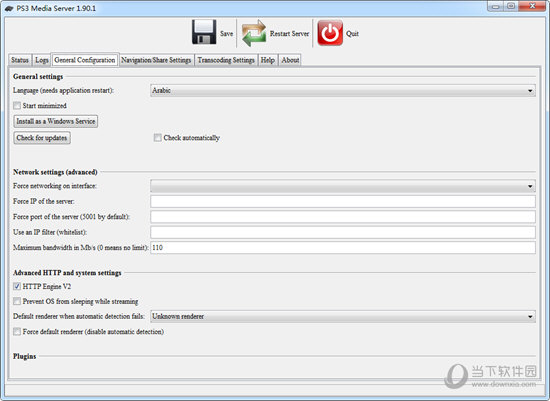
设置共享文件夹是使用PS3 Media Server的第一步。首先,确保您已正确安装并启动软件。在软件主界面顶部找到“通用配置”选项卡,点击进入。在左侧菜单选择“共享目录”,然后点击右侧的“添加”按钮,浏览并选择您希望共享的文件夹,例如存放电影的“E:\Movies”目录。添加完成后,点击窗口下方的“保存”按钮。此时,软件会提示是否重新扫描媒体库,选择“是”,软件便会自动抓取该文件夹下的所有媒体文件信息。请确保您的PS3或DLNA设备已开启并连接至同一局域网,稍等片刻,在设备上即可看到共享内容。
PS3 Media Server是一款开源软件,这意味着其源代码对公众开放,经过了全球众多开发者和安全机构的审查,因此不存在恶意代码或病毒。从腾讯软件中心等正规渠道下载,安全更有保障。在功能上,它仅作为媒体服务器在本地网络运行,不会将您的文件上传至云端,也不会主动连接外部服务器,除非您使用其在线字幕下载功能。因此,在正常使用情况下,该软件是安全的。但请注意,任何软件都应从官方或可信渠道获取,避免使用破解版或来路不明的修改版,以防潜在风险。
 华康海报体W12(P)简体下载官方版其他应用 / 2KB
 Autodesk2026激活软件v2021 中文版其他应用 / 794KB
 sXe Injected(sxe反作弊器)v17.2 官方版其他应用 / 8.5M
 昆仑通态mcgspro最新版v3.3.2.5166 官方版其他应用 / 171.2M
 极域Toolv2.4.0.0 免费版其他应用 / 467KB
 区域模拟和化繁为简W2kXpCJKv2.13 免费版其他应用 / 375KB
 win10注册表清理修复工具下载5.18 免费版其他应用 / 10.5M
 pc6MyEclipse10cr下载其他应用 / 893KB
 win7 activation(win7激活工具)v1.7 中文绿色版其他应用 / 688KB
 .NET Framework 中文版1.0 官方版其他应用 / 20.6M华康海报体W12(P)简体下载官方版其他应用 / 2KBAutodesk2026激活软件v2021 中文版其他应用 / 794KB昆仑通态mcgspro最新版v3.3.2.5166 官方版其他应用 / 171.2MsXe Injected(sxe反作弊器)v17.2 官方版其他应用 / 8.5M区域模拟和化繁为简W2kXpCJKv2.13 免费版其他应用 / 375KB极域Toolv2.4.0.0 免费版其他应用 / 467KBwin10注册表清理修复工具下载5.18 免费版其他应用 / 10.5Mpc6MyEclipse10cr下载其他应用 / 893KB
 小懒猫短信压力测试器2026v1.1 pc版其他应用 / 714KB
 迷你迅雷官方下载3.1.1.58 免费版其他应用 / 452KB

 QQ游戏大厅2026官方下载正式版v5.47.57938.0 最新版
 腾讯QQ下载v9.7.22.29298 最新版
 QQ电脑管家v15.0.22206.230 最新正式版
 雷神模拟器精简工具v1.0 绿色版
 明天打字员2026 智能打字练习与效率提升工具
 小狼毫输入法Rime1.11.2 输入法引擎
 爱录屏大师Capturav10.0.0 专业屏幕录制工具
 TyporaMarkdown编辑器1.10.6 轻量级Markdown编辑器
 Sumatra PDF3.1.2 轻量级PDF阅读器
 KeeWeb1.18.7 密码管理


 爱花朵背单词3.2 安装版中文 / 28.2M
 Xilisoft DVD Ripper Platinum(DVD复制工具)v7.8.23 中文版中文 / 41.9M
 变速齿轮绿色版v2.2 官方版中文 / 680KB
 网易云音乐wp版下载v1.5.0 官方正式版中文 / 7.4M
 万能程序多开器电脑版下载v1.1 免费版中文 / 310KB
 资产评估表格系统v2.0 官方版中文 / 3.2M
 百度阅读器1.2.0.407 精简版阅读器类
 360手机助手电脑版v3.0.1.1141 正式版安装包手机软件
 WPS Office 2026 PC版v11.1.0.11875 官方最新版办公软件
 福昕pdf阅读器电脑版2026v11.0.116.50929 官方最新版阅读器类
 QQ阅读电脑版官方下载v8.5.5.888阅读器类
 搜狗拼音输入法电脑版v13.7.0.7991 官方正式版输入法类
 有道云笔记电脑版v7.2.7.0 官方版办公软件
 WinRARv6.21.0.0 官方版(32位)压缩解压
 钉钉电脑版下载官方pc客户端v7.0.20.41407 官方版办公软件
 鄂公网安备42011102004716号