
- 软件


 QQ游戏大厅2026官方下载正式版v5.47.57938.0 最新版
 腾讯QQ下载v9.7.22.29298 最新版
 QQ电脑管家v15.0.22206.230 最新正式版
 雷神模拟器精简工具v1.0 绿色版
 Adobe Photoshop Lightroom Classic2026 v14.5 专业摄影后期处理
 述职报告PPT模板2026免费版
 美捷桌面便签3.2.1 桌面高效便签
 单词助记手1.0.0 英语单词高效记忆
 SQLDumpSplitterSQL数据库备份分割工具3.0.2 数据库备份分割
 比丢表情包最新版2026 聊天表情大全
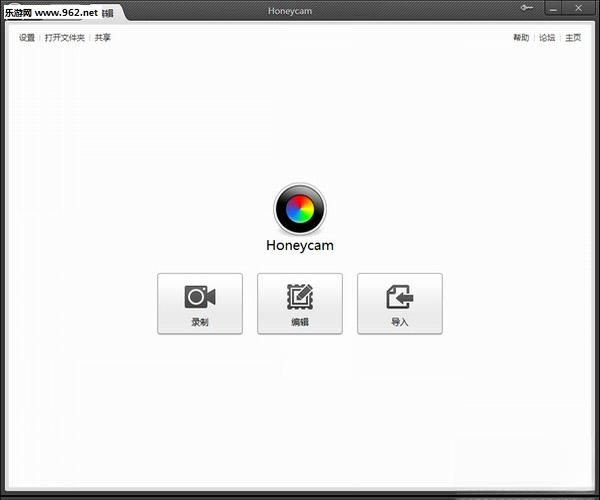
HoneyCam 是一款集高清屏幕录制、流畅截图与轻量视频编辑于一体的实用型桌面工具,专为追求效率与画+质的普通用户及内容创作者打造。它基于底层优化技术,在确保操作简洁直观的同时,提供了令人惊艳的4K超清输出与极低的CPU占用率。无论是制作教学演示、记录游戏高光时刻、还是捕捉会议关键画面,HoneyCam 都能以稳定的表现和丰富的功能,成为您电脑中不可或缺的效率利器。软件界面清爽无广告,功能分区明确,即便零基础用户也能在数秒内上手,快速产出专业级的多媒体素材。
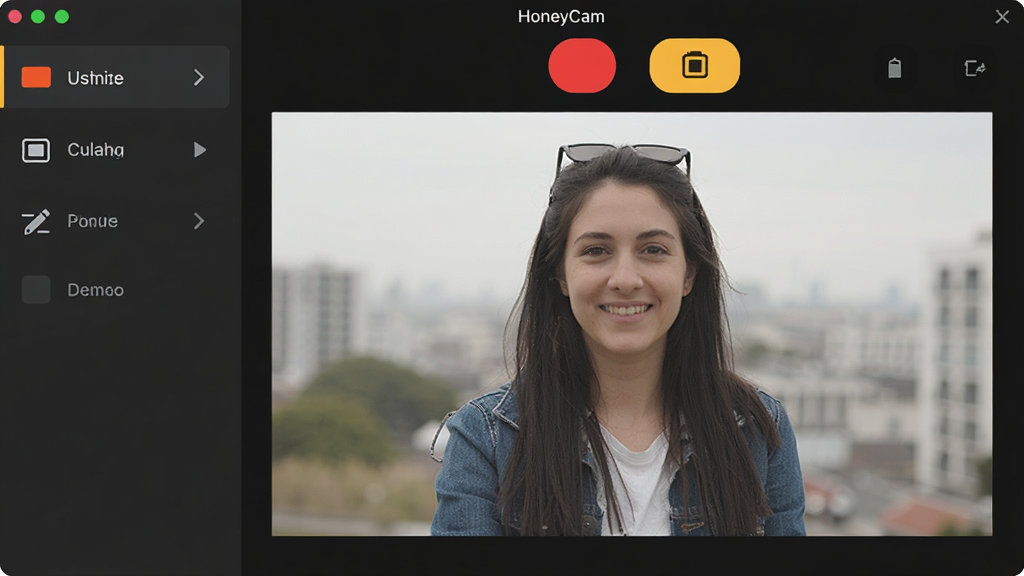
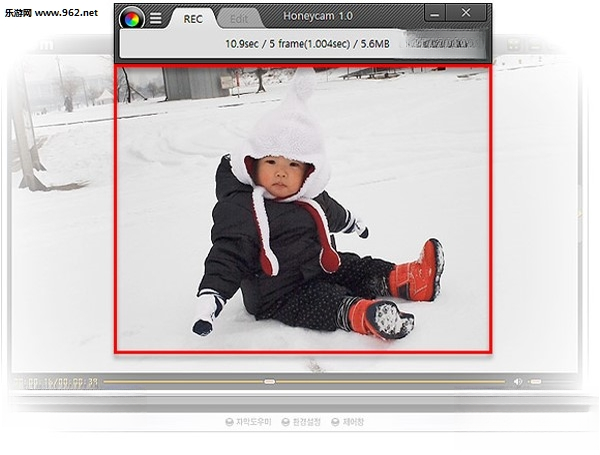
HoneyCam 支持高达4K分辨率与60帧每秒的流畅录制,采用先进的硬件加速编码技术,有效平衡画质与性能。无论是全屏捕获还是自定义区域录制,都能确保画面细节无损、色彩还原真实。同时,内置的麦克风与系统声音独立混音控制,让您能灵活处理人声讲解与背景音乐的音量比例,避免后期繁琐调整。
除了基础的窗口截图与全屏截图外,HoneyCam 提供了智能滚动截图功能,可一键截取超长网页或聊天记录,无需手动拼接。其内置的图像编辑工具支持添加箭头、文字、马赛克等标注元素,方便快速圈画重点。截图格式支持PNG、JPG及保留透明通道的WEBP,满足不同场景下的输出需求,并支持自定义保存路径与文件名规则,让文件管理更加井井有条。
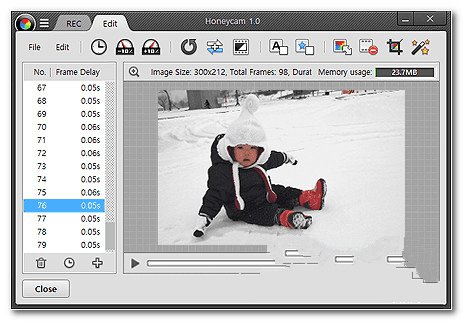
录制完成后,无需跳转其他软件,HoneyCam 内置的剪辑台可完成视频的快速裁剪、分段删除、倍速播放及字幕叠加。时间轴采用拖拽式操作,支持关键帧动画与转场效果,虽然定位轻量,但足以满足日常vlog或教学视频的基本加工。编辑完成后可直接导出至本地或一键分享至主流视频平台,大大简化了内容发布流程。
| 功能亮点 | 详细说明 | 适用场景 |
|---|---|---|
| 区域录制记忆 | 可保存自定义录制区域的位置与大小,下次一键恢复 | 固定窗口录屏 |
| 鼠标特效高亮 | 录制时突出鼠标指针并添加点击波纹效果 | 软件操作演示 |
| 定时计划任务 | 设定开始/停止时间,自动完成录制,无人值守 | 网络研讨会存档 |
| 摄像头画中画 | 支持外接摄像头画面嵌入录屏,可调整大小位置 | 游戏解说/网课 |
| 无水印输出 | 所有录制与截图均无内置水印,商用无忧 | 商业素材制作 |
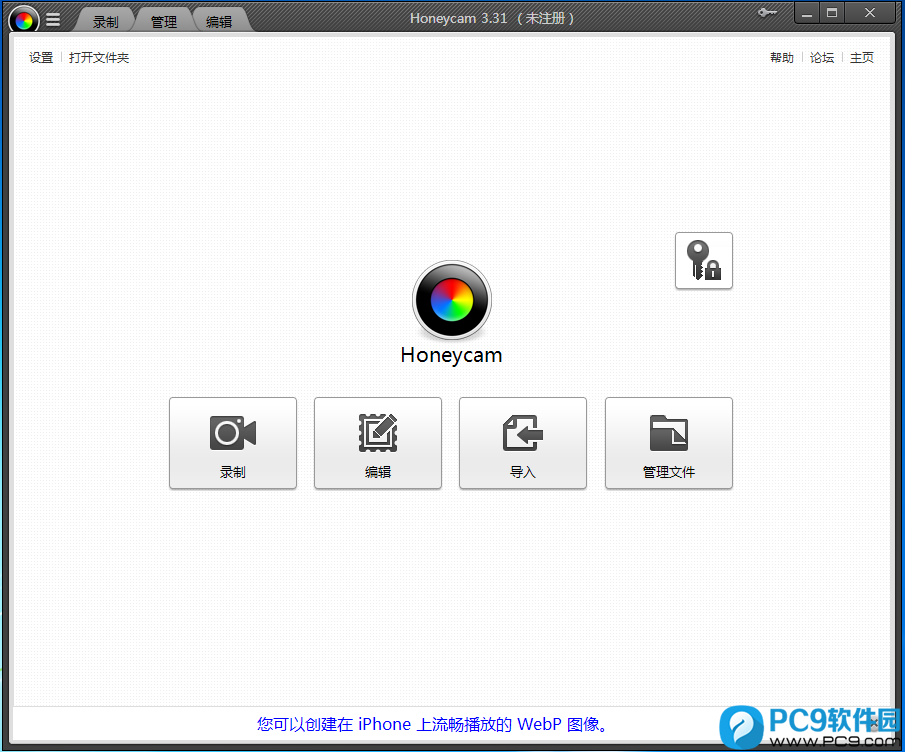
首次运行HoneyCam,请务必在系统设置中允许应用“屏幕录制”权限,否则会出现黑屏无画面的情况。
高危避坑:请直接从官网或本页面提供的安全链接下载安装包,切勿使用第三方捆绑下载器,以防携带恶意插件。
若录制时出现卡顿,请尝试在“设置”中将硬件编码切换为“兼容模式”,同时关闭不必要的后台进程以释放资源。
截图时若遇到无法捕获DirectX全屏游戏画面的情况,请右键以管理员身份运行本软件,并开启“游戏内覆盖”选项。
优化技巧:在移动端(如通过远程桌面连接)使用时,建议降低输出分辨率为1080P,并开启“静音模式”避免音频设备冲突。
如需长时间录制网络课程,建议在“存储路径”中勾选“自动分割文件”,每30分钟生成一个视频文件,防止文件过大损坏。
软件内置的虚拟摄像头功能可与其他会议软件配合使用,但需注意版本兼容性,若对方无法看到画面,请更新视频驱动。
温馨提示:默认快捷键F9为开始/停止录制,F10为截图,可在设置中自定义,避免与其他软件热键冲突。
若软件提示缺少“VC运行库”或“.NET Framework”组件,请前往系统更新或安装对应运行库程序后重启软件。
黑屏或闪退时,请先检查显卡驱动是否为最新版本,并关闭其他录制软件的硬件加速功能,避免冲突。
| 软件名称 | 核心优势 | 推荐指数 |
| obs Studio | 开源免费直播推流 | ★★★★★ |
| Bandicam | 高压缩率游戏录制 | ★★★★☆ |
| faststone capture | 轻量截图与滚动截屏 | ★★★★☆ |
| ShareX | 多功能开源截图工具 | ★★★★☆ |
| Snagit | 专业图像录制与编辑 | ★★★★☆ |
| Apowersoft录屏 | 在线录制免安装 | ★★★☆☆ |
| Screen Recorder | 简单易用无广告 | ★★★☆☆ |
若录制视频无声音,请先检查Windows音量混合器中HoneyCam的输入设备是否被静音。进入软件设置->音频,将“录制麦克风”与“录制系统声音”均设为默认设备,并调整音量滑块至合适位置。若仍无声音,请更新声卡驱动,并关闭其他独占音频的软件,如某些语音聊天工具。
默认情况下,HoneyCam将截图保存至“文档\HoneyCam\Screenshots”文件夹。您可在软件的“输出设置”中自定义默认保存路径,并勾选“截图后弹出预览窗口”,以便在截图后立即查看并编辑。同时,右键单击系统托盘图标,也可快速打开最近保存的截图文件夹。
 EV录屏电脑版v4.2.4 官方版屏幕录像 / 29.9M
 爱拍原创永久vip会员版V1.2.7 免费版屏幕录像 / 140.9M
 EOS Webcam Utilityv1.0 官方版屏幕录像 / 4.3M
 轻映录屏v3.0.0.1 官方版屏幕录像 / 25.5M
 Zeallsoft Super Webcam Recorderv4.3 免费中文版屏幕录像 / 2.8M
 WinCam(屏幕录像软件)v2018 免费版屏幕录像 / 6.5M
 喀秋莎录屏V9.0 中文免费版屏幕录像 / 500M
 GOM Camv2018 免费版屏幕录像 / 26M
 顶级屏幕录像软件v19.0.3 中文版屏幕录像 / 484.4M
 EV录屏软件pc版v3.9.7.0 官方版屏幕录像 / 23.0MEV录屏电脑版v4.2.4 官方版屏幕录像 / 29.9M爱拍原创永久vip会员版V1.2.7 免费版屏幕录像 / 140.9MEOS Webcam Utilityv1.0 官方版屏幕录像 / 4.3M轻映录屏v3.0.0.1 官方版屏幕录像 / 25.5MZeallsoft Super Webcam Recorderv4.3 免费中文版屏幕录像 / 2.8MWinCam(屏幕录像软件)v2018 免费版屏幕录像 / 6.5M喀秋莎录屏V9.0 中文免费版屏幕录像 / 500M
 ev录屏vip破解版2026v4.0.2 中文绿色版屏幕录像 / 34.6MGOM Camv2018 免费版屏幕录像 / 26M顶级屏幕录像软件v19.0.3 中文版屏幕录像 / 484.4M





 Bandicam(班迪高清录屏软件)v6.0.1.2003 中文免费版中文 / 30.6M
 Mirillis Action!v4.21 完美版中文 / 95.0M
 Camtasia2020录屏软件v2020.0.1 官方版中文 / 498.8M
 KK录像机VIP版V2.8.4.0 免费版中文 / 13.2M
 班迪录屏(Bandicam)绿色注册版v4.5.3.1608 免费版中文 / 20.0M
 foobar2000v1.6.11.0 官方专业版音乐播放
 qq音乐电脑版v19.45.0.0 免费版音乐播放
 爱奇艺PC版客户端下载v10.8.5.7283 官方电脑版视频播放
  优酷视频2026版pc客户端v9.2.17.1002 官方最新版视频播放
  QQ影音下载v4.6.3.1104 最新版视频播放
  酷狗音乐电脑版v10.1.37.25208 官方版音乐播放
 暴风影音pc版客户端2026v5.91.0520.1111 官方最新版视频播放
  全民k歌电脑版v2.21.170 pc客户端音乐播放
 快播播放器5.0下载v5.20.234.0 标准版视频播放
 鄂公网安备42011102004716号