
- 软件



/中文/

/中文/

/中文/

/中文/

/英文/

/中文/

/中文/

/英文/

/中文/

/中文/
 QQ游戏大厅2026官方下载正式版v5.47.57938.0 最新版
 腾讯QQ下载v9.7.22.29298 最新版
 QQ电脑管家v15.0.22206.230 最新正式版
 雷神模拟器精简工具v1.0 绿色版
 uTorrentBT下载器2026最新版 极速BT下载
 金山文档{package_version_name} 在线办公
 CrystalDiskInfo硬盘检测工具{package_version_name} 2026 硬盘健康监测
 Eagle图片管理工具{package_version_name} 图片收藏管理
 讯飞输入法{package_version_name} 智能语音输入
 Eclipse集成开发环境{package_version_name} 跨平台IDE
xmanager Enterprise 企业版是一款功能强大的远程终端管理软件,专为需要高效连接和管理多台服务器的IT运维人员、系统管理员及开发人员打造。它集成了Xmanager、Xshell、Xftp、Xlpd等多款实用工具于一体,能够在一个统一的界面中轻松完成远程登录、文件传输、打印服务等操作。无论您是管理Linux服务器、Unix系统,还是进行网络设备调试,Xmanager Enterprise 企业版都能提供稳定、安全、流畅的连接体验。其简洁直观的操作界面和丰富的功能配置,让复杂的远程管理工作变得轻松高效,是企业级用户不可或缺的得力助手。

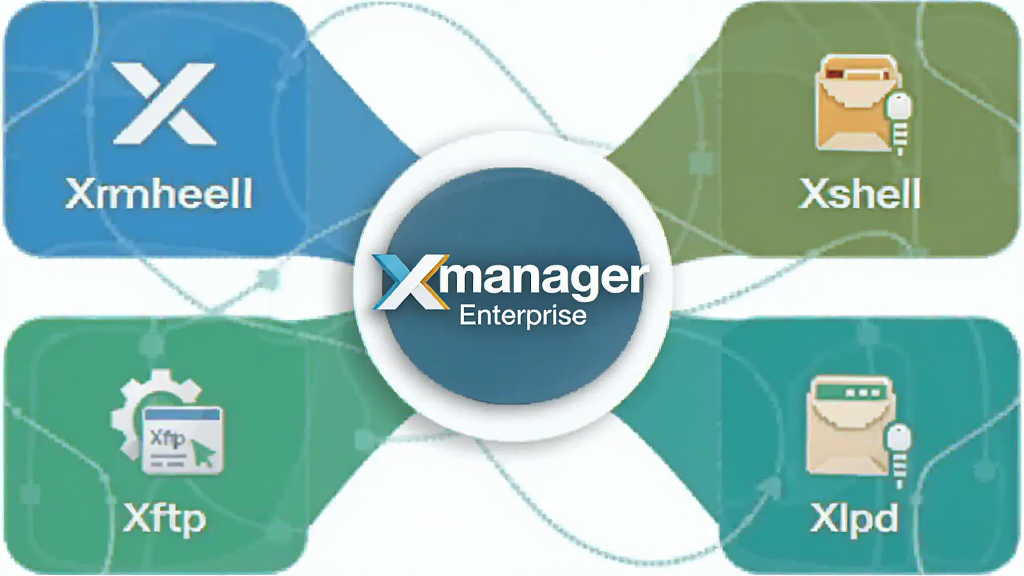
Xmanager Enterprise 企业版将Xmanager、Xshell、Xftp、Xlpd四大核心组件完美融合,用户无需在多个软件之间来回切换,即可一站式完成远程终端访问、安全文件传输、远程打印等多样化任务。这种高度集成的设计极大提升了工作效率,尤其适合需要频繁操作多台服务器的运维场景。
软件全面支持SSH1、SSH2、SFTP、TELNET、RLOGIN等多种协议,采用高强度加密算法保障数据传输安全。用户可以通过SSH密钥认证、密码认证等多种方式登录远程主机,有效防止信息泄露和恶意攻击,让每一次远程连接都安心无忧。
Xmanager Enterprise 企业版提供强大的会话管理功能,支持将会话分组、添加标签、快速搜索,并能同时向多个终端发送相同命令,实现批量操作。对于需要管理大量服务器的用户来说,这一功能可以节省大量重复劳动时间,让运维工作更加从容。
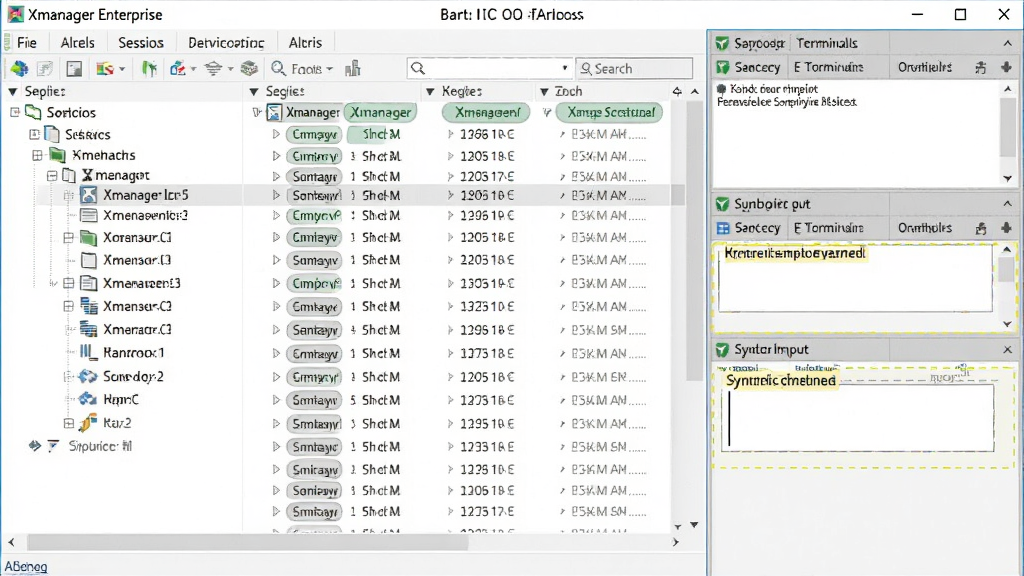
内置的Xftp支持拖拽式文件传输,兼容SFTP和FTP协议,可轻松实现本地与远程服务器之间的文件上传下载。Xlpd组件则提供了远程打印功能,让用户能够将远程主机上的文档直接发送到本地打印机,满足日常办公中的打印需求。
| 功能模块 | 核心用途 | 操作亮点 | 适用系统 |
|---|---|---|---|
| Xmanager | 远程X11服务器图形化访问 | 支持多窗口、多会话同时运行,图形界面流畅不卡顿 | Windows全系列 |
| Xshell | 安全终端模拟器 | 支持标签页、复制粘贴、脚本录制,操作高效便捷 | Windows全系列 |
| Xftp | 文件传输工具 | 拖拽上传下载,支持断点续传和同步浏览 | Windows全系列 |
| Xlpd | 远程打印服务 | 无需额外配置,即可将远程文档输出到本地打印机 | Windows全系列 |
初次使用Xmanager Enterprise 企业版的用户,建议先从Xshell组件入手,熟悉基本的远程连接流程。
在电脑端安装时,请务必从正规渠道获取安装包,避免捆绑恶意软件。安装过程中若杀毒软件弹出拦截提示,请确认文件来源安全后再选择允许,切勿盲目放行。
新建会话时,需要准确填写目标主机的IP地址、端口号以及认证方式,建议为常用服务器设置会话名称并分组保存,方便日后快速调用。
移动端用户如果想在手机或平板上管理服务器,可以关注站内关于手机端SSH工具的推荐内容,但Xmanager Enterprise 企业版本身主要面向Windows桌面环境。
温馨提示:首次连接远程主机时,建议先测试网络连通性,确保本地与目标服务器之间没有防火墙阻挡。
如果遇到连接超时或闪退问题,可以尝试以管理员身份运行程序,或者检查系统中是否缺少必要的运行库组件,必要时可在站内搜索微软常用运行库合集进行补全安装。
对于需要长期保持连接的场景,可以在会话属性中开启保持活动状态功能,防止因网络波动导致断线。
严禁在公共网络环境下保存服务器密码,建议使用密钥认证方式提升安全性。

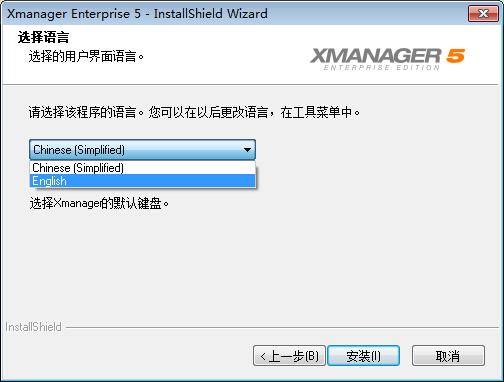
下载好Xmanager Enterprise 企业版安装包后,双击运行,按照向导提示逐步点击下一步即可。安装过程中可以选择安装路径和组件,建议保持默认全选,以确保Xmanager、Xshell、Xftp等模块都能正常使用。安装完成后,首次启动软件会提示创建快捷方式,根据个人习惯选择即可。整个过程大约需要2-3分钟,非常简单快捷。
Xmanager Enterprise 企业版本身是一款正规的商业软件,采用加密传输协议,安全性有保障。只要是从官方或正规下载站获取的安装包,不捆绑恶意插件,就可以放心使用。建议在安装时留意每一步的选项,取消勾选不必要的附加推广内容,并在使用中开启SSH密钥认证,进一步提升连接安全性。
打开Xshell组件,点击新建会话,在主机栏输入服务器的IP地址,端口默认22,选择SSH协议。然后在用户身份验证中选择密码或密钥方式,填写正确的用户名和密码后点击连接。首次连接会提示保存主机密钥,确认后即可进入远程终端界面,之后就可以像在本地一样输入命令操作服务器了。

 SecureCRT绿色版v9.0 中文版远程控制 / 30.7M
 termius for windowsv7.16.0 最新版远程控制 / 124.2M
 向日葵X十周年版v10.3.0.27372 官方版远程控制 / 6.9M
 e2eSoft iVCam(视频监控软件)v5.3.5 官方版远程控制 / 16.7M
 米家摄像头PC客户端v1.5.9 最新版远程控制 / 68.7M
 天地伟业easy7客户端v7.9t 免费版远程控制 / 66.2M
 掌上看家采集端电脑版v5.0.3 官方版远程控制 / 6.0M
 有看头监控软件pc端v1.0.0.53 官方版远程控制 / 9.8M
 小锐云桥v1.2.0 官方版远程控制 / 28.2M
 中维云视通电脑版v9.1.15.31 官方最新版远程控制 / 36.5MSecureCRT绿色版v9.0 中文版远程控制 / 30.7Mtermius for windowsv7.16.0 最新版远程控制 / 124.2M向日葵X十周年版v10.3.0.27372 官方版远程控制 / 6.9Me2eSoft iVCam(视频监控软件)v5.3.5 官方版远程控制 / 16.7M天地伟业easy7客户端v7.9t 免费版远程控制 / 66.2M米家摄像头PC客户端v1.5.9 最新版远程控制 / 68.7M掌上看家采集端电脑版v5.0.3 官方版远程控制 / 6.0M有看头监控软件pc端v1.0.0.53 官方版远程控制 / 9.8M中维云视通电脑版v9.1.15.31 官方最新版远程控制 / 36.5M
 TeamViewer15中文电脑版v15.2.2756 绿色版远程控制 / 24.7M






 网络人远程控制旗舰版v2.57 最新版中文 / 10.2M
 掌上看家电脑端v4.0.6 官方版中文 / 6KB
 网络人个人版v7.434 最新官方版中文 / 2.7M
 帮我吧客户端v5.1.3.2 官方版中文 / 33.6M
 TeamViewer 10官方下载10.0.41459 中文免费版中文 / 7.4M
 百度云管家旧版本下载4.6.1 官方版网络共享
 360安全浏览器电脑版v14.1.1116.0 官方最新版浏览器类
 QQ浏览器电脑版v11.0.5130.400 官方版浏览器类
 Google Chrome浏览器v119.0.6045.105 官方中文版浏览器类
 迅雷11正式版客户端v12.0.1.2184 官方版下载工具
 teamviewerv15.44.5.0 官方版远程控制
 Foxmail邮箱v7.2.25.228 最新版电子邮件
 腾讯微云网盘电脑版v5.2.1307 pc客户端网络存储
 360极速浏览器PC版下载v13.5.2042.0 官方32位版浏览器类
 鄂公网安备42011102004716号