
- 软件


/中文/

/简体中文/

/中文/

/中文/

/中文/

/中文/

/中文/

/中文/

/中文/

/中文/
 QQ游戏大厅2026官方下载正式版v5.47.57938.0 最新版
 腾讯QQ下载v9.7.22.29298 最新版
 QQ电脑管家v15.0.22206.230 最新正式版
 雷神模拟器精简工具v1.0 绿色版
 uTorrentBT下载器2026最新版 极速BT下载
 金山文档{package_version_name} 在线办公
 CrystalDiskInfo硬盘检测工具{package_version_name} 2026 硬盘健康监测
 Eagle图片管理工具{package_version_name} 图片收藏管理
 讯飞输入法{package_version_name} 智能语音输入
 Eclipse集成开发环境{package_version_name} 跨平台IDE
在快节奏的现代办公与生活中,一款能够无缝融入电脑桌面、随时提醒重要事项的工具显得尤为重要。花生桌面日历正是这样一款专为Windows平台打造的轻量级桌面日程管理软件。它将日历、日程提醒、待办事项与桌面美化巧妙结合,无需打开庞大臃肿的办公套件,即可在桌面直接查看日期、农历、节假日以及自定义日程安排。无论是上班族需要跟踪项目节点,还是学生党记录考试与课程,花生桌面日历都能以极简的交互方式帮助用户理清时间脉络,减少遗忘带来的困扰。其官方版本持续优化系统兼容性与运行稳定性,力求在低资源占用下提供流畅的日常使用体验,让时间管理回归简单高效。<\/p>
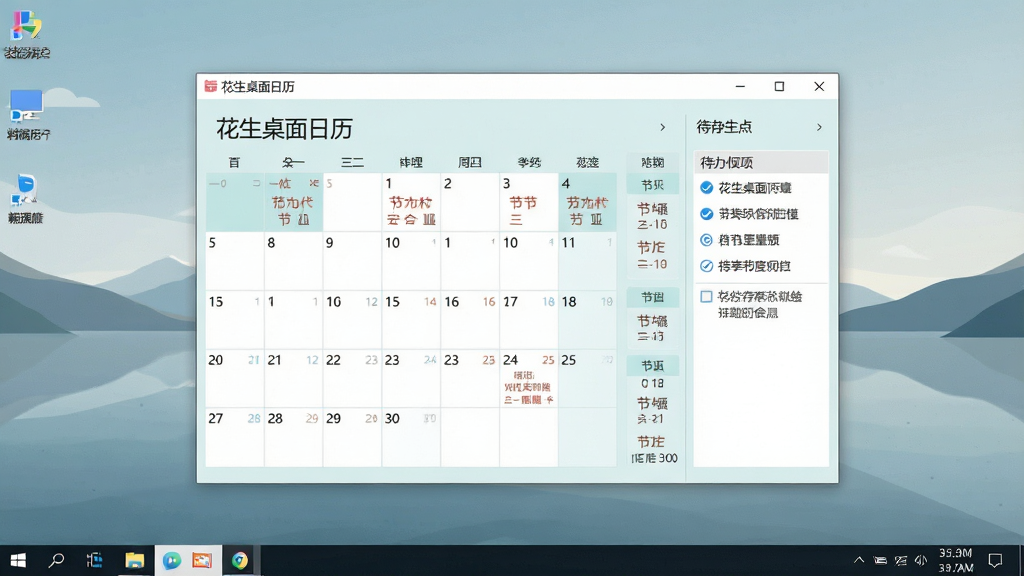
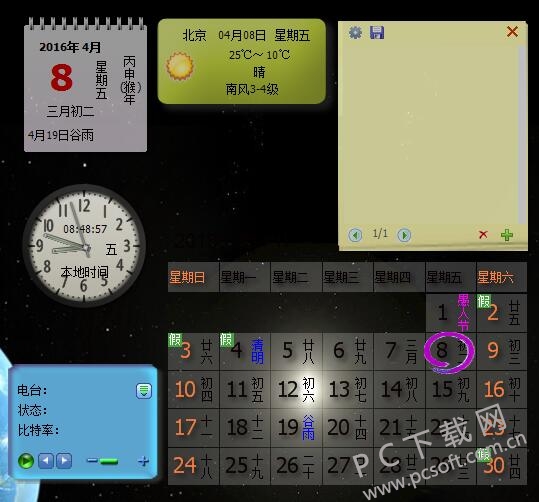
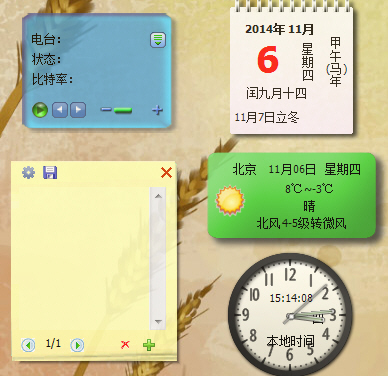
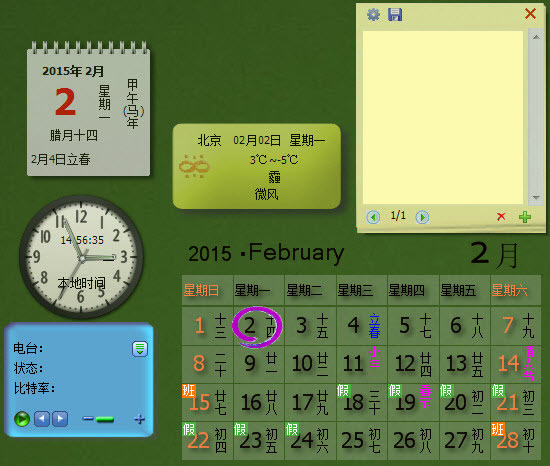
花生桌面日历支持将日历窗口固定在桌面层,用户可以根据壁纸色调自由调节窗口透明度与字体颜色,实现与桌面环境的完美融合。它不会像普通窗口那样轻易被其他程序遮挡,也不会频繁抢占焦点,真正做到了“用时可见,闲时隐形”,既保持了桌面的整洁美观,又确保了日程信息的随时可读。<\/p>
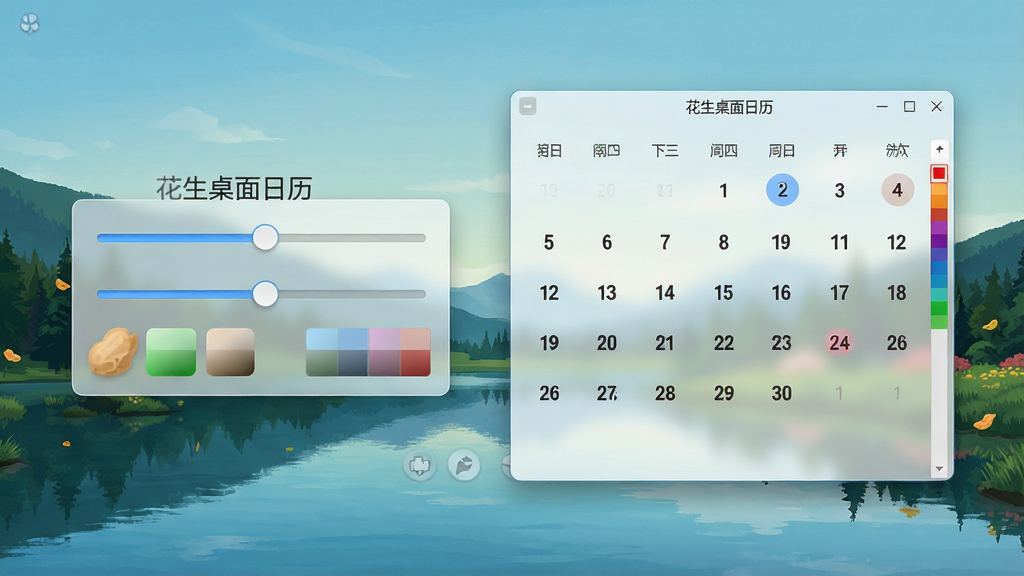
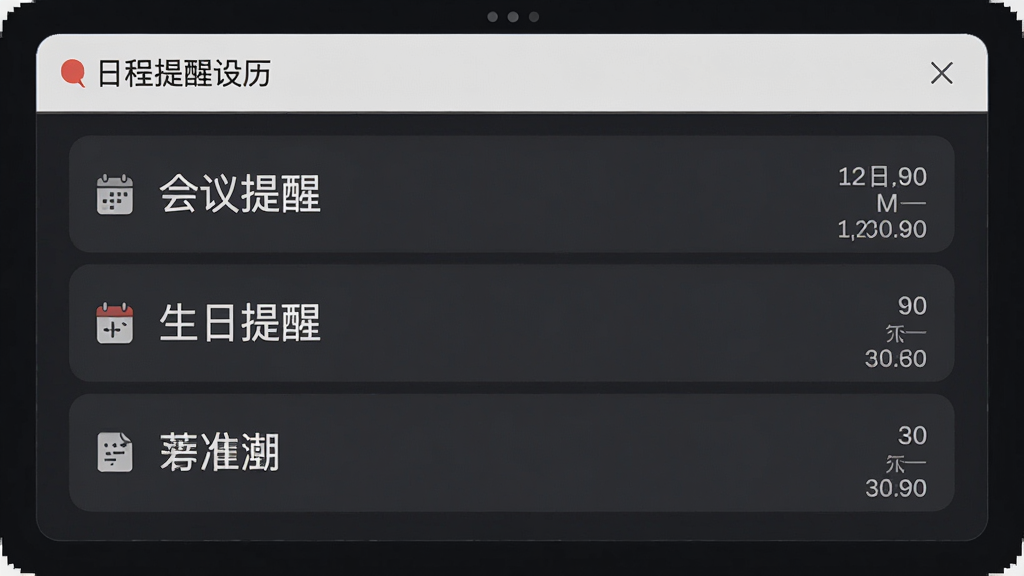
软件不仅提供公历日期显示,还完整内置了农历、二十四节气以及传统节假日信息,贴合国内用户的使用习惯。用户可以为重要会议、生日纪念、还款日等设置单次或周期性提醒,提醒方式支持弹窗、声音以及桌面高亮闪烁。到点准时触发,有效避免因工作繁忙而错过关键事项。<\/p>
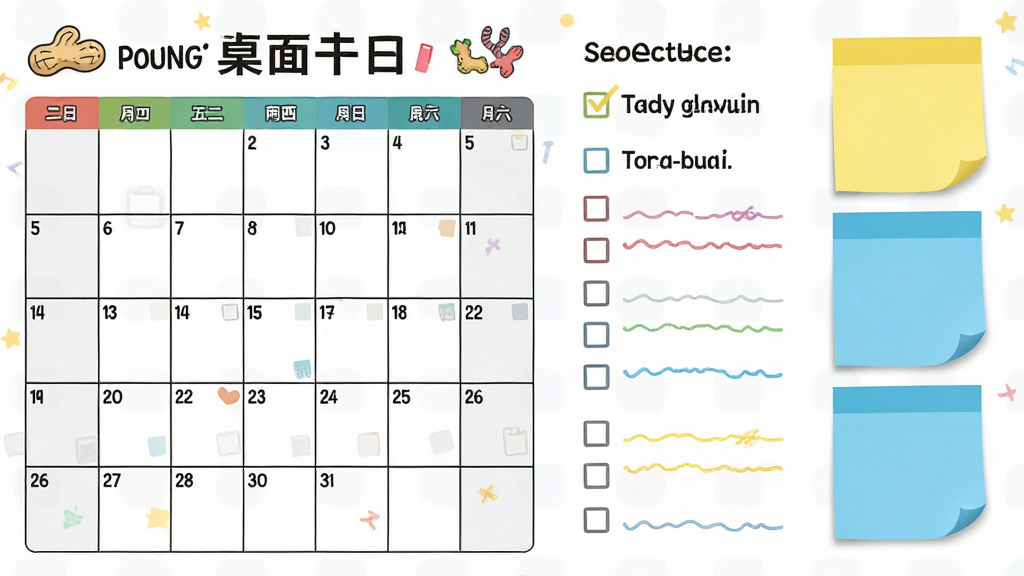
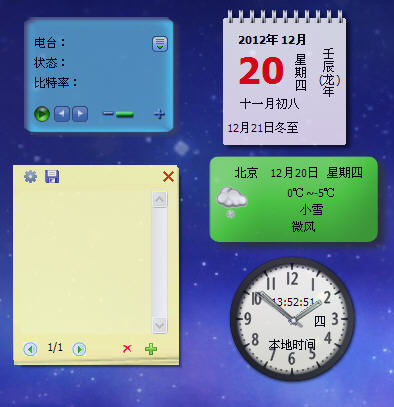
除了日历视图,花生桌面日历还集成了轻量级的待办事项与便签功能。用户可以直接在日历侧边栏添加今日待办,勾选完成后自动标记删除线,进度一目了然。便签支持不同颜色分类,方便区分工作、生活与学习任务,随手记录灵感与临时信息,无需切换其他笔记软件。<\/p>
考虑到用户对系统流畅度的要求,花生桌面日历在代码层面进行了深度优化,内存占用极低,长时间运行也不会拖慢电脑速度。软件支持开机自动启动并最小化到系统托盘,确保每次开机后日历都能准时出现在桌面上,无需手动点击,省心省力。<\/p>
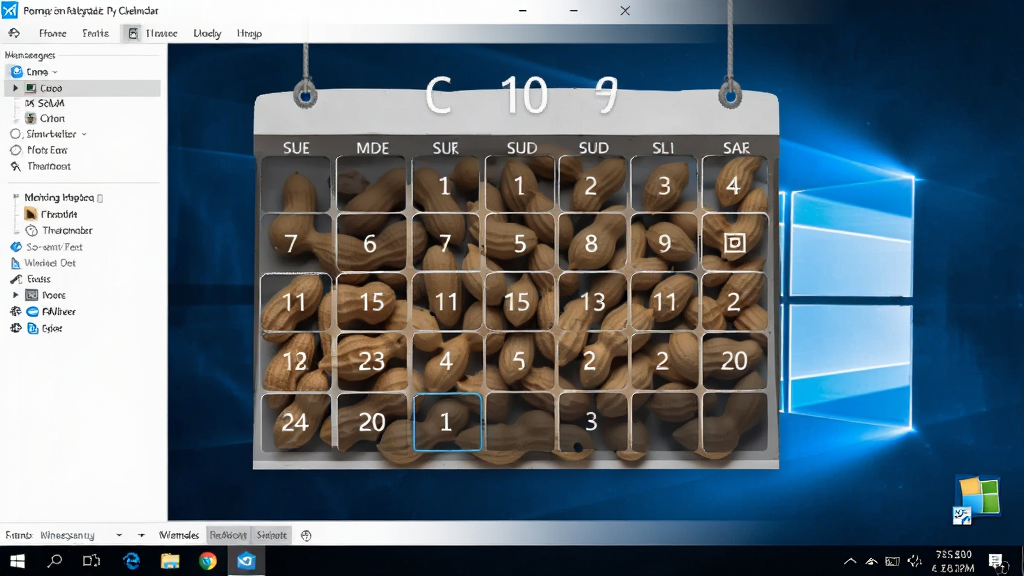
| 操作场景<\/th> | 具体步骤<\/th><\/tr><\/thead> |
|---|---|
| 首次安装与启动<\/td> | 从官方渠道下载安装包后,双击运行,按照向导提示选择安装路径(建议避开C盘系统盘),完成安装后软件会自动启动并在桌面显示日历窗口。<\/td><\/tr> |
| 添加日程提醒<\/td> | 在日历上双击目标日期,弹出新建日程窗口,输入事件名称、选择提醒时间与重复周期,点击保存即可。支持设置提前5分钟、15分钟或1小时提醒。<\/td><\/tr> |
| 调整窗口外观<\/td> | 右键点击日历窗口选择“设置”,进入外观选项卡,可拖动滑块调整透明度,点击色块更换字体颜色,勾选“锁定窗口位置”防止误拖。<\/td><\/tr> |
| 管理待办事项<\/td> | 点击主界面右侧的待办标签,在输入框中填写任务内容,按回车添加。点击任务前的圆圈可标记完成,右键任务可设置优先级或删除。<\/td><\/tr> |
| 开机自启与托盘<\/td> | 在设置中勾选“开机自动启动”,软件将在系统启动后自动运行。点击关闭按钮会最小化到系统托盘,双击托盘图标可重新显示日历。<\/td><\/tr><\/tbody><\/table>
实用小贴士<\/h3>对于经常需要跨设备查看日程的用户,建议定期使用软件内置的导出功能备份日程数据,避免因系统重装导致信息丢失。 |




 桌面日历秀(xdeskcal)v3.6 安装版时钟日历 / 3.7M
 人生日历电脑版v5.2.12.383 最新版时钟日历 / 14.5M
 飞雪桌面日历v9.7.1.5257 最新版时钟日历 / 5.7M
 易达时钟桌面日历1.0 官方安装版时钟日历 / 4.7M
 酷石英钟v5.01 绿色版时钟日历 / 5.5M
 原子时钟同步器v8.3 最新版时钟日历 / 4.4M
 51240网络时间同步器v1.6 官方版时钟日历 / 350KB
 Yolk专注计时器v0.1.3 最新官方版时钟日历 / 51.3M
 微润倒计时工具v3.1025 最新修改版时钟日历 / 145KB
 迷你桌面时钟1.3.1 绿色版时钟日历 / 127KB
 小汉堡北京时间校准器v1.0 官方版时钟日历 / 1.1M
 康康桌面时钟v2.6.1 7 官方版中文 / 2.9M
 逸风日历v1.0.0 绿色版中文 / 52KB
 透明桌面时钟v1.0 免费版中文 / 2KB
 教学专用倒计时工具v1.0.11.14 官方版中文 / 437KB
 钉钉电脑版下载官方pc客户端v7.0.20.41407 官方版办公软件
 百度阅读器1.2.0.407 精简版阅读器类
 360手机助手电脑版v3.0.1.1141 正式版安装包手机软件
 WPS Office 2026 PC版v11.1.0.11875 官方最新版办公软件
 福昕pdf阅读器电脑版2026v11.0.116.50929 官方最新版阅读器类
 QQ阅读电脑版官方下载v8.5.5.888阅读器类
 搜狗拼音输入法电脑版v13.7.0.7991 官方正式版输入法类
 有道云笔记电脑版v7.2.7.0 官方版办公软件
 WinRARv6.21.0.0 官方版(32位)压缩解压
 鄂公网安备42011102004716号