
- 软件


/中文/

/中文/

/中文/

/中文/

/中文/

/中文/

/中文/

/中文/

/中文/

/中文/
 QQ游戏大厅2026官方下载正式版v5.47.57938.0 最新版
 腾讯QQ下载v9.7.22.29298 最新版
 QQ电脑管家v15.0.22206.230 最新正式版
 雷神模拟器精简工具v1.0 绿色版
 OllyICEOllyDBG增强版{package_version_name} 反汇编调试工具
 Cocos游戏开发引擎{package_version_name} 游戏开发引擎
 Listary2026 极速本地搜索
 DeepL翻译DeepL{package_version_name} 精准翻译工具
 VC++ 2005可再发行组件包Visual C++ 2005 Redistributable Package{package_version_name} 运行库修复必备
 GPU-Z显卡检测工具{package_version_name} 显卡参数检测
小番茄任务栏透明是一款专为Windows系统打造的桌面美化工具,主打任务栏透明化与视觉个性化。软件能够将原本呆板的系统任务栏调节为全透明或半透明状态,让桌面壁纸完整展现,整体观感更加清爽利落。对于追求桌面颜值、喜欢折腾系统界面的用户来说,这款小工具体积轻巧、上手简单,无需复杂配置即可看到明显效果。它兼容主流的Windows 10与Windows 11系统,运行时常驻后台占用资源极低,不会明显拖慢电脑速度。无论你是想打造极简风格桌面,还是希望任务栏与壁纸融为一体,小番茄任务栏透明都能提供一种省心又直观的解决方案。

软件提供直观的透明度滑块,用户拖动即可实时预览任务栏透明效果,从完全不透明到全透明自由掌控,无需重启资源管理器,调整过程流畅自然,适合不同审美偏好的用户快速找到理想状态。
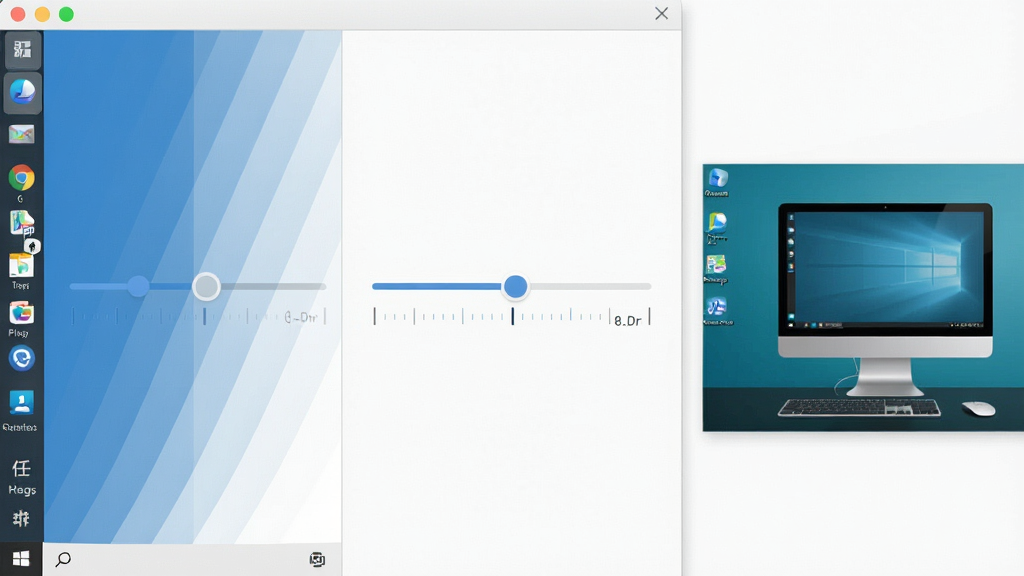
设置完成后可开启开机自启功能,每次进入系统任务栏透明效果自动加载,无需重复手动操作。软件在后台静默运行,不弹窗、不打扰,让美化效果始终保持一致。
针对不同颜色的桌面壁纸,软件允许微调任务栏文字与图标的显示效果,避免透明后出现看不清图标或文字的情况,兼顾美观与日常操作的实用性。
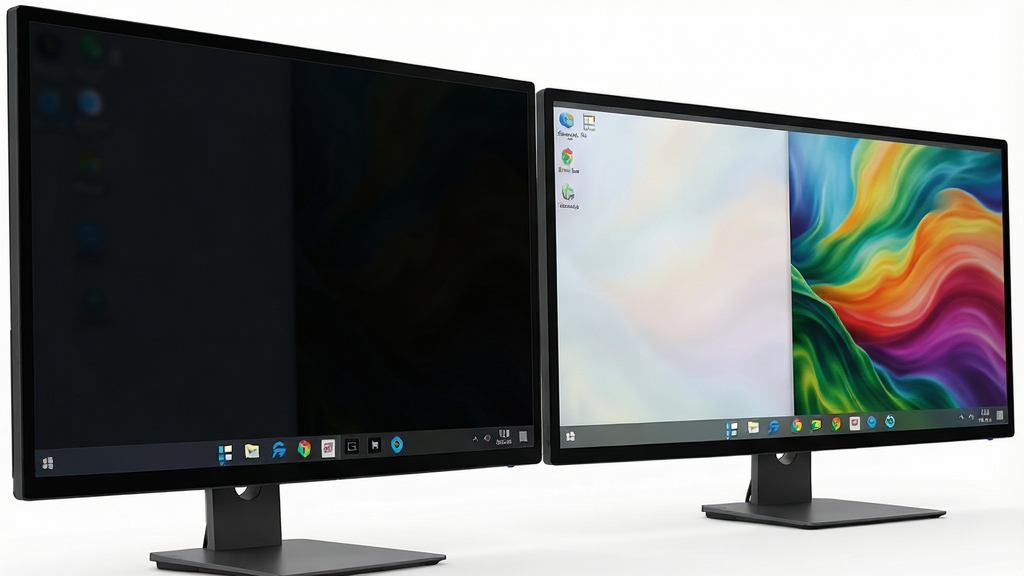
软件安装包体积小,运行时内存占用极低,不会与系统自带功能或其他美化工具产生明显冲突,适合长期驻留后台使用,对老旧电脑也较为友好。
| 项目 | 详细说明 |
| 核心用法 | 下载安装后打开软件,在主界面拖动透明度滑块,任务栏即刻变化,满意后点击保存并开启开机自启即可。 |
| 功能亮点 | 实时预览、无级调节、开机自启、低资源占用、兼容Win10/Win11,透明效果稳定不闪烁。 |
| 操作门槛 | 全程图形化界面,无需修改注册表或编写脚本,新手也能在一分钟内完成设置。 |
| 系统说明 | 适配Windows 10与Windows 11主流版本,建议在64位系统下运行,安装前关闭同类美化软件避免冲突。 |
| 恢复默认 | 如想还原系统任务栏,在软件中点击重置或直接卸载,任务栏将恢复系统默认外观。 |
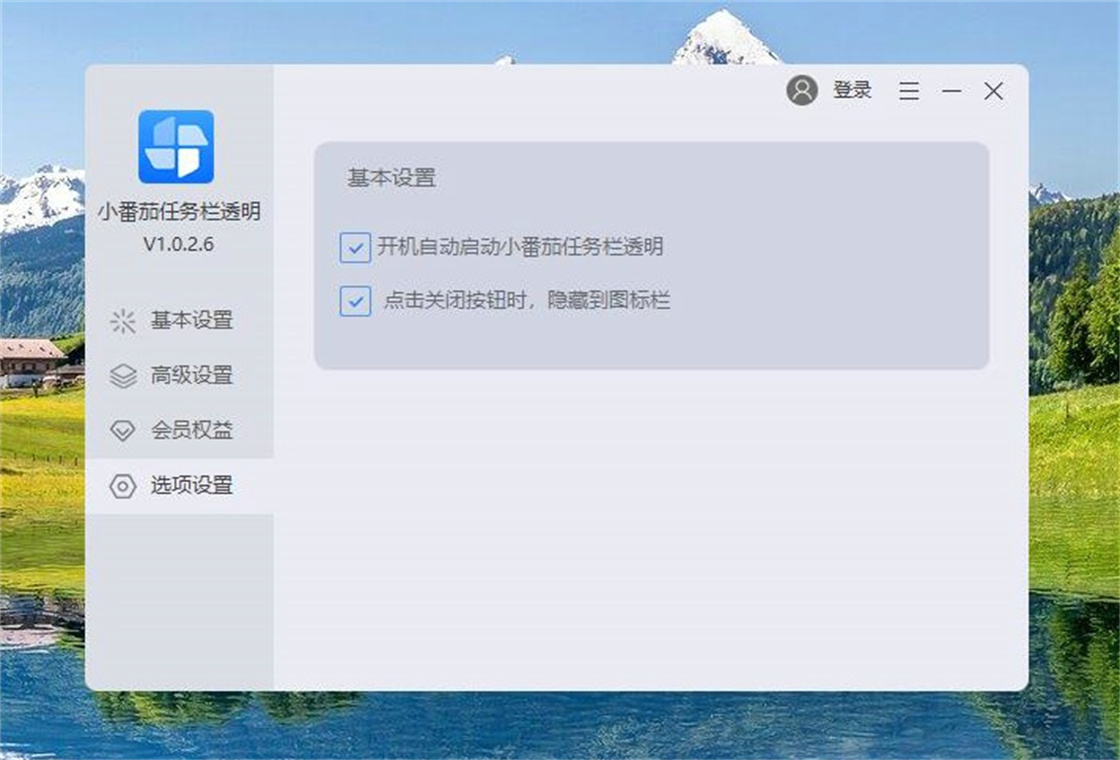
下载安装时请认准正规渠道获取安装包,避免捆绑其他无关程序。
安装过程中若杀毒软件弹出拦截提示,请先确认文件来源可靠再选择放行,切勿随意关闭系统安全防护长期运行。
首次打开软件建议右键以管理员身份运行,否则部分系统下可能无法正常修改任务栏属性。
如果透明效果没有立即生效,可以尝试重启Windows资源管理器或重新登录系统。
移动端用户请注意,本软件为PC端桌面工具,手机无法直接安装使用,安卓手机可搜索同类桌面美化应用替代。
电脑端安装时若提示缺少.NET运行库等组件,可在站内搜索“运行库合集”进行补全安装。
建议将软件安装在非系统盘,方便后续管理且不影响系统盘空间。
使用过程中如遇任务栏闪烁、黑屏或图标消失,先退出软件恢复默认,再检查是否与系统更新或其他美化插件冲突。
后台管控方面,可在软件设置中关闭不必要的开机启动项,需要时再手动开启,兼顾美观与开机速度。
长时间使用后若感觉系统卡顿,可检查软件是否为最新版本,旧版本可能存在兼容性问题。
卸载时建议先关闭透明效果再执行卸载程序,避免残留设置影响任务栏正常显示。
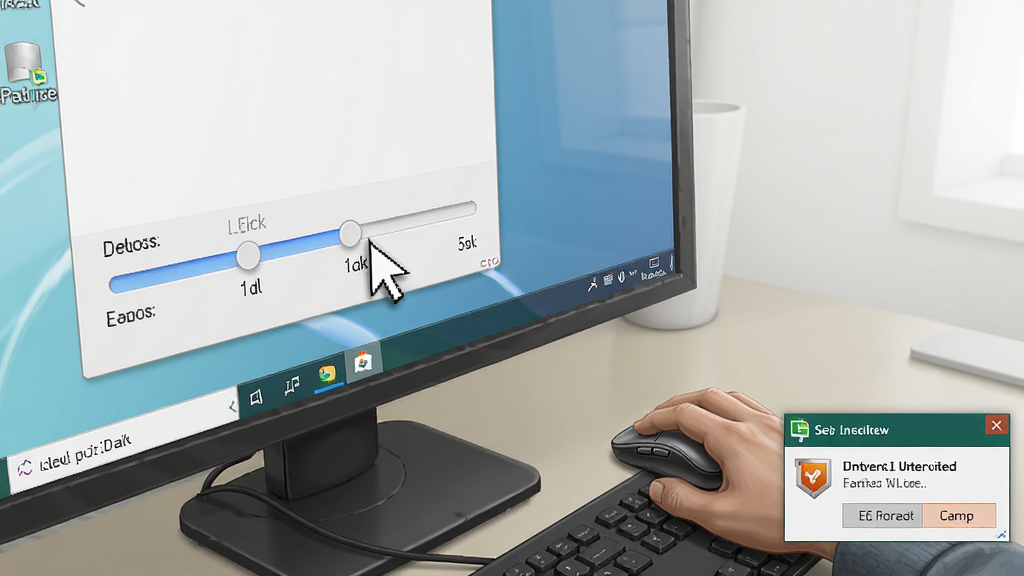
下载并安装好软件后,双击桌面图标打开主界面,你会看到一个横向的透明度滑块,默认位置通常在中间偏右。向左拖动滑块,任务栏会逐渐变透明,向右则恢复不透明。调整时可以实时观察底部任务栏的变化,找到自己喜欢的程度后松开鼠标即可。接着勾选“开机自动启动”选项,点击保存按钮完成设置。如果发现设置后没有反应,可以右键软件图标选择以管理员身份重新运行,再进行一次调节。整个过程不需要重启电脑,也无需修改任何系统文件,对新手非常友好。
如果想临时关闭透明效果,打开软件把透明度滑块拖回最右侧,任务栏就会恢复系统默认的实色状态,然后取消勾选开机自启即可。若想彻底关闭并移除软件,可以先在软件内点击重置按钮,让任务栏恢复原样,再通过控制面板或设置中的应用列表找到小番茄任务栏透明,执行卸载操作。卸载完成后建议重启一次电脑,确保任务栏状态完全恢复正常。如果卸载后任务栏仍然异常,可以检查系统个性化设置中是否残留了相关选项,手动调整即可。
小番茄任务栏透明属于桌面美化类工具,本身不涉及账号密码等敏感信息的读取,也不联网上传用户数据,正常使用是安全的。但需要提醒的是,一定要从正规下载站获取安装包,避免下载到被篡改的版本。安装时留意捆绑勾选项,取消不需要的附加软件。只要来源可靠、权限使用合理,这款工具可以放心用来美化桌面。如果杀毒软件误报,可查看具体拦截原因后再决定是否放行,切勿盲目关闭安全防护。

 Quicker专业版激活码版v1.23.17 破解版桌面工具 / 8.7M
 护眼精灵软件v11.1.0.1111 最新版桌面工具 / 10.6M
 奇幻虚拟桌面v0.4 绿色版桌面工具 / 387KB
 桌面便签Sticker4.3.0 绿色版桌面工具 / 4.9M
 Simple Sticky Notes(桌面便签)v5.4.0.0 官方版桌面工具 / 2.1M
 OnTopReplica(窗口画中画软件)v3.5.1 免费版桌面工具 / 885KB
 小智桌面v3.1.5.6 官方版桌面工具 / 127.7M
 SunsetScreenv2018 免费版桌面工具 / 667KB
 Pomodoro Timer(番茄计时器电脑版)v4.0 官方免费版桌面工具 / 36.2M
 透明桌面主题下载桌面工具 / 4.7MQuicker专业版激活码版v1.23.17 破解版桌面工具 / 8.7M护眼精灵软件v11.1.0.1111 最新版桌面工具 / 10.6M奇幻虚拟桌面v0.4 绿色版桌面工具 / 387KBSimple Sticky Notes(桌面便签)v5.4.0.0 官方版桌面工具 / 2.1M桌面便签Sticker4.3.0 绿色版桌面工具 / 4.9MOnTopReplica(窗口画中画软件)v3.5.1 免费版桌面工具 / 885KB小智桌面v3.1.5.6 官方版桌面工具 / 127.7MSunsetScreenv2018 免费版桌面工具 / 667KBPomodoro Timer(番茄计时器电脑版)v4.0 官方免费版桌面工具 / 36.2M透明桌面主题下载桌面工具 / 4.7M


 火萤视频桌面2026最新版v5.2.5.9 官方版中文 / 69.1M
 upupoo电脑版v3.2.2.3 最新版中文 / 102.0M
 腾讯桌面整理工具v3.1.1436.127 官方版中文 / 35.5M
 捣蛋鹅pc桌面版v1.0 绿色版中文 / 4.0M
 RocketDock(仿苹果任务栏工具)V1.3.5 汉化版中文 / 6.2M
 酷鱼桌面频谱(X Music Visualizer)v1.7.0.92 官方版中文 / 45.2M
 ccleanerv6.14.0.10584 绿色中文版系统优化
 鲁大师官方下载v6.1023.3645.609 官方最新版硬件检测
 360系统急救箱v5.1.0.1273 官方版数据恢复
 360系统重装大师v6.0.0.1180 官方最新版备份还原
 Wise Registry Cleanerv10.5.1.696 绿色单文件版系统优化
 驱动精灵万能网卡版v9.61.4580.3002 离线版万能驱动
 鲁大师完整版v5.15.18.1121 官方版硬件检测
 鲁大师绿色版v5.15.18.1121 纯净版硬件检测
 aida64 extremev5.97.4633 绿色最新版硬件检测
 鄂公网安备42011102004716号