
- 软件


/中文/

/中文/

/中文/

/中文/

/中文/

/中文/

/中文/

/中文/

/中文/

/中文/
 QQ游戏大厅2026官方下载正式版v5.47.57938.0 最新版
 腾讯QQ下载v9.7.22.29298 最新版
 QQ电脑管家v15.0.22206.230 最新正式版
 雷神模拟器精简工具v1.0 绿色版
 战争雷霆War Thunder{package_version_name} 载具对战射击
 魔兽世界客户端下载7.2 官方版
 WordPress6.7 中文版 开源建站系统
 微星显卡超频工具MSI Afterburner2026 显卡超频调校
 稻壳阅读器2026官方版 全能阅读
金舟电脑录音软件是一款面向Windows平台打造的轻量级音频录制工具,官方定位为「人人都会用的电脑录音专家」。它能够帮助用户轻松捕捉电脑内外发出的各种声音,无论是网络课程、在线会议、语音聊天、音乐播放,还是麦克风旁白解说,都能一键录制并保存为高品质音频文件。软件界面采用极简设计思路,功能分区清晰直观,新手打开后几乎不需要学习成本即可上手操作。相比市面上不少体积臃肿、捆绑插件繁多的录音程序,金舟电脑录音软件坚持纯净安装、绿色运行的理念,安装包小巧、启动迅速、资源占用低,长时间后台录音也不易造成系统卡顿。对于需要经常整理会议纪要、制作网课音频、录制游戏解说或保存珍贵语音资料的用户来说,这款软件提供了一种省心又可靠的解决方案。下面我们就从功能、操作、问题排查到同类对比,全方位带你了解这款实用工具。
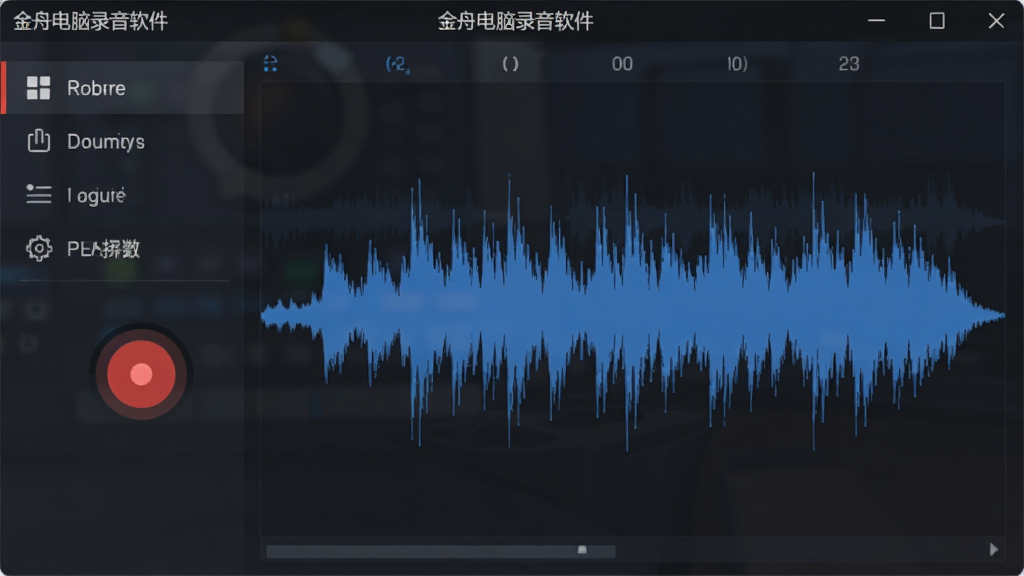
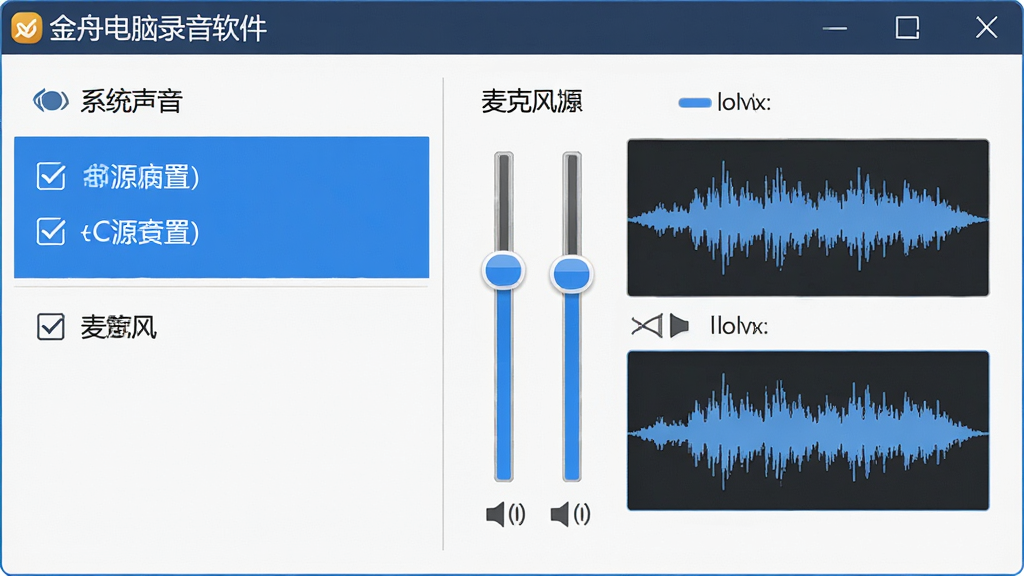
金舟电脑录音软件支持同时录制系统声音与麦克风声音,也可以单独录制其中一路。用户可以根据实际场景自由勾选声源,例如录制在线课程时只保留系统播放声,录制语音解说时则开启麦克风输入。软件内置智能混音机制,能够将两路声音自然融合,避免出现音量忽大忽小的问题,满足网课、会议、直播、游戏解说等多种录音需求。
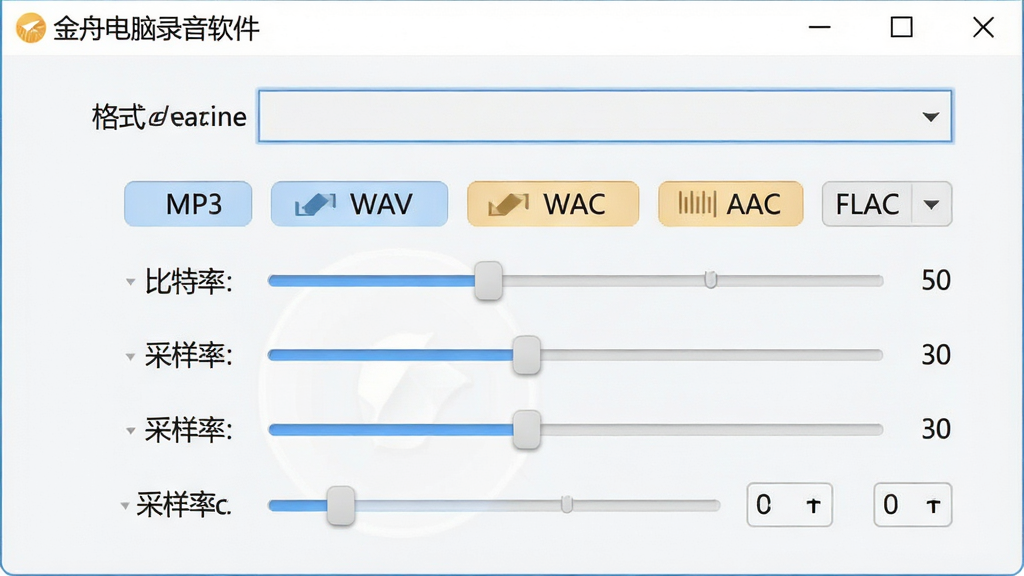
软件提供多种音频格式与音质参数供用户选择,包括MP3、WAV、AAC、FLAC等主流格式,比特率与采样率均可自定义调节。对于追求高保真效果的用户,可以选择无损WAV格式进行录制;对于需要节省磁盘空间的用户,则可以选择高压缩比的MP3格式。灵活的编码选项让录音文件既能满足专业剪辑需求,也能方便日常分享与存储。
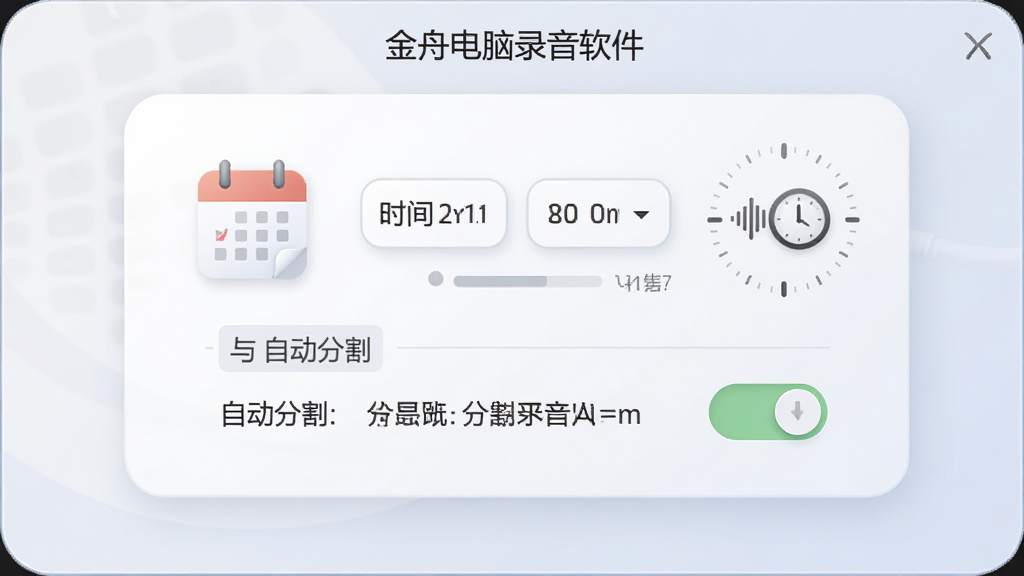
针对需要长时间录音的场景,金舟电脑录音软件提供了定时录制功能。用户可以预设开始时间与结束时间,软件到点自动启动或停止录音,无需人工守候。同时软件支持按文件大小或录制时长自动分割音频,避免单个文件过大导致后期处理困难,特别适合录制整场会议、长时间直播或通宵挂机录音等场景。
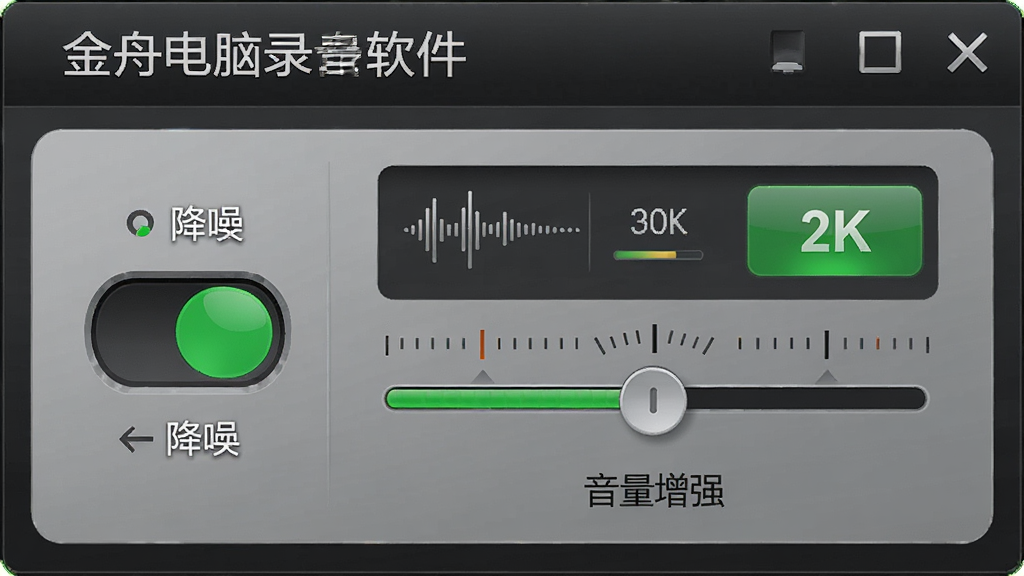
软件内置了实用的音频处理模块,能够在录制过程中对麦克风输入进行实时降噪,有效削弱环境底噪、键盘敲击声与电流杂音。同时提供音量增强选项,对于声音偏小的录制源可以进行增益补偿,让最终输出的音频更加清晰饱满。这些处理均在软件内部完成,无需额外安装插件或后期软件。
| 项目 | 详细说明 |
|---|---|
| 核心用法 | 打开软件后选择声源(系统声音/麦克风/两者同时),设定输出格式与保存路径,点击红色录音按钮即可开始录制,再次点击停止并自动保存文件。 |
| 操作亮点 | 支持快捷键控制录音启停,支持最小化到系统托盘后台运行,录音过程中可实时查看波形与时长,界面响应灵敏不卡顿。 |
| 系统说明 | 适配Windows全系列操作系统,包括Windows 7/8/10/11,同时兼容32位与64位环境,安装包体积小巧,对硬件配置要求较低。 |
| 格式支持 | 输出格式涵盖MP3、WAV、AAC、FLAC、OGG等,满足不同平台上传与本地播放需求。 |
| 附加功能 | 提供录音文件管理列表,可直接试听、重命名、删除或打开所在文件夹,方便快速整理录音资料。 |
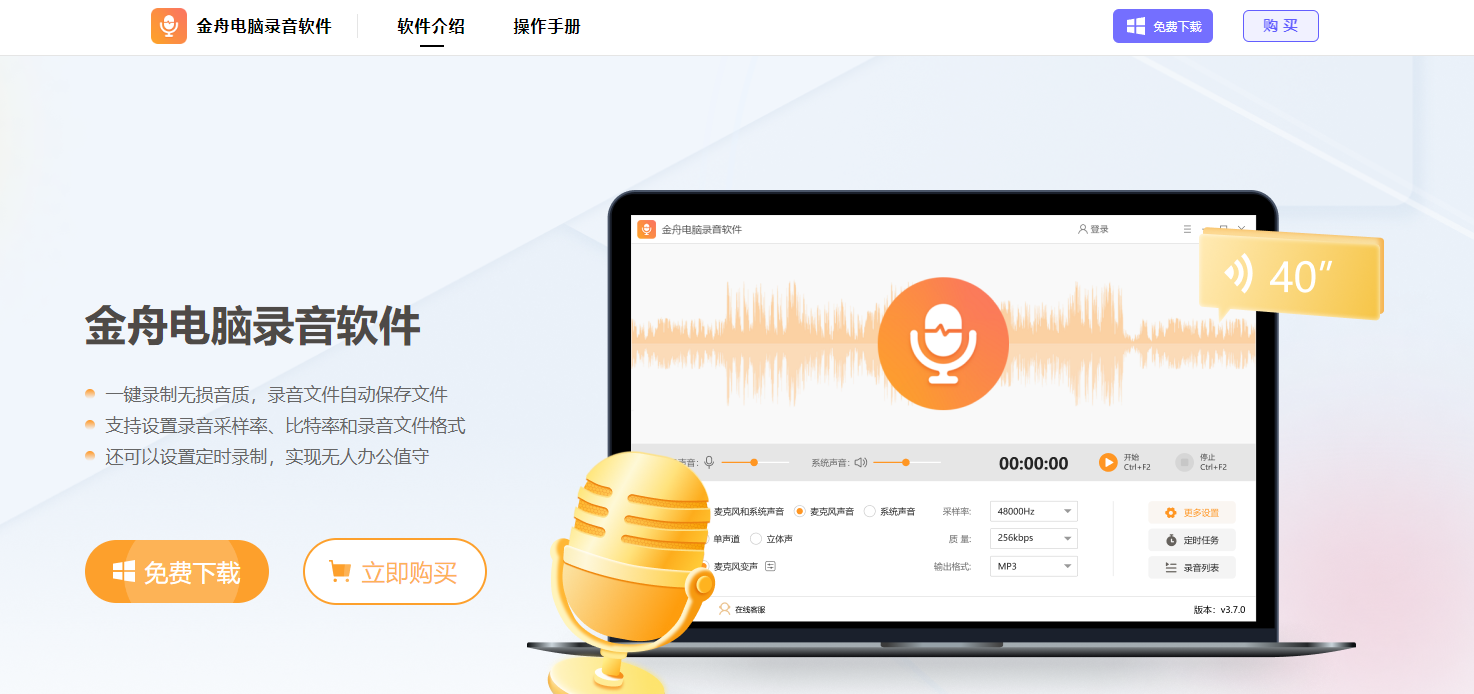
很多朋友第一次使用录音软件时,最容易忽略的就是声源选择这一步。如果你只想录电脑里播放的声音,务必把麦克风选项取消勾选,否则会把周围的环境杂音一并录进去,后期很难分离。
安装环节建议从正规下载站获取安装包,安装时留意取消捆绑勾选项,避免装上一堆用不到的附加程序。
如果你是笔记本用户,建议插上电源再进行长时间录音,因为部分机型在电池模式下会限制麦克风增益,导致录音音量偏小。
存储路径尽量选择空间充足的磁盘分区,避免保存在系统盘根目录,防止权限不足导致录音失败。
录音前最好先试录十秒钟,回放确认声音是否正常,这个习惯能帮你省去很多返工时间。
如果遇到软件打不开或闪退,可以先检查系统是否缺少必要的运行库组件,在站内搜索「常用运行库合集」进行补装。若录音过程中出现卡顿或波形不动,尝试关闭其他占用音频设备的程序,比如音乐播放器、视频会议软件等。
移动端用户请注意,手机系统对后台录音权限管控较严,需要在设置中手动授予麦克风与存储权限,并将软件加入电池优化白名单,否则锁屏后录音可能中断。
电脑端如果发现录出来的声音有回音,多半是同时开启了系统声音和麦克风外放,戴上耳机录制即可解决。
最后提醒一句,录制他人声音或受版权保护的音频内容时,请遵守相关法律法规,仅用于个人学习与合法用途。
| 软件名称 | 功能优势 | 评分 |
|---|---|---|
| 金舟电脑录音软件 | 多源录制,实时降噪 | ★★★★★ |
| Audacity | 开源免费,编辑功能强 | ★★★★☆ |
| 酷狗录音大师 | 操作简单,音效丰富 | ★★★★☆ |
| 录音唱吧 | 支持变声,娱乐性强 | ★★★☆☆ |
| obs Studio | 录屏录音一体,专业级 | ★★★★★ |
| 万兴录音 | 界面友好,稳定可靠 | ★★★★☆ |
| 系统录音机 | 免安装,随系统自带 | ★★★☆☆ |
金舟电脑录音软件提供免费版本供用户下载使用,免费版已经包含了基础的录音、声源选择、格式设置等核心功能,能够满足绝大多数日常录音需求。对于有更高要求的用户,软件也提供了会员增值服务,解锁更多高级功能,例如更精细的降噪调节、批量处理、无限制录制时长等。如果你只是偶尔录个会议、存段语音,免费版完全够用;如果是长期高强度使用,可以考虑升级会员获取更完整的体验。具体收费标准和会员权益以软件内实际展示为准。
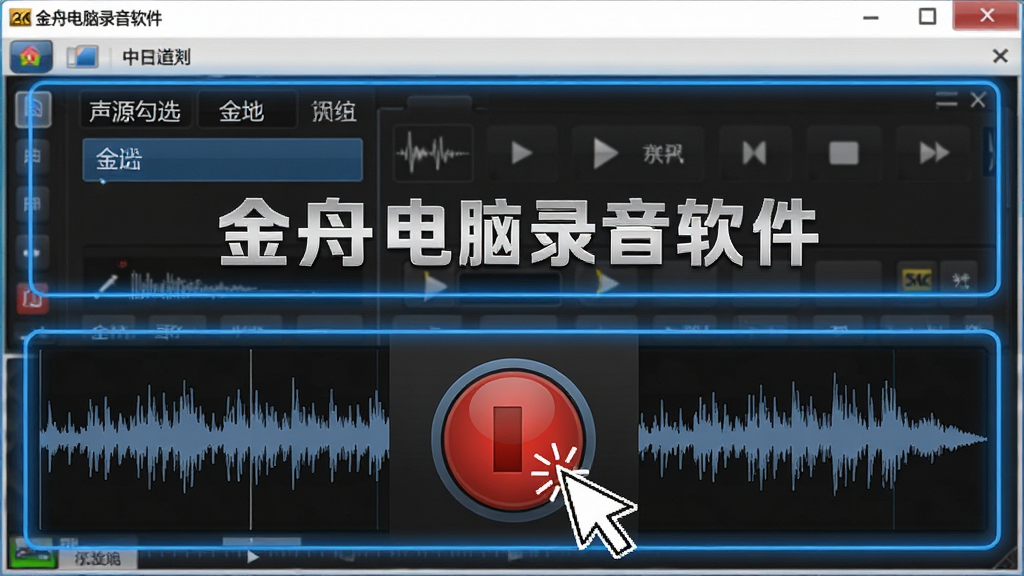
使用步骤非常简单,三步就能搞定。第一步,安装完成后打开软件,在主界面选择你要录制的声音来源,可以只勾选系统声音,也可以只勾选麦克风,或者两个都选上。第二步,设置好输出格式和保存文件夹,一般默认设置就能满足大部分需求。第三步,点击界面上的红色录音按钮开始录制,录制过程中可以看到波形和时长在跳动,想结束时再点一下按钮,文件就会自动保存到你指定的位置。如果需要录制固定时间的音频,还可以在设置里开启定时录制,到点自动开始和停止,非常省心。

 WO Mic Clientv3.2 汉化版录音软件 / 1.5M
 HiFi Recorder(高保真录音机)v3.1 绿色版录音软件 / 755KB
 soft4boost Any Audio Recordv5.8.1.791 免费版录音软件 / 29M
 Adrosoft Dual Audio Recorderv2.4 中文版录音软件 / 1.7M
 麦克疯7v7.0.0304 绿色版录音软件 / 8.9M
 Ashampoo Audio Recorder Free(电脑录音器)v8.8.2 官方版录音软件 / 39.0M
 NoteBurner Audio Recorder(录音工具)v4.1.2 官方版录音软件 / 101.8M
 一键录音软件v1.7.7 官方版录音软件 / 950KB
 会议录音系统v1.0 PC版录音软件 / 1.6M
 Any Audio Recordv5.8 免费版录音软件 / 34.6MWO Mic Clientv3.2 汉化版录音软件 / 1.5MHiFi Recorder(高保真录音机)v3.1 绿色版录音软件 / 755KBsoft4boost Any Audio Recordv5.8.1.791 免费版录音软件 / 29M
 搜狗录音助手电脑版v9.8.0.3718 电脑版录音软件 / 49.5M
 录音精灵破解版(附破解补丁)v4.3.50 特别版录音软件 / 33.8MAdrosoft Dual Audio Recorderv2.4 中文版录音软件 / 1.7M
 安狐mp3录音机v1.2 免费版录音软件 / 1.7M
 时方文字转语音播音王v3.1 官方版录音软件 / 66.4M
 moo0录音专家v1.46 pc版录音软件 / 2.9M麦克疯7v7.0.0304 绿色版录音软件 / 8.9M


 skype最新版v5.1 官方版中文 / 6.4M
 神奇MP3录音机v1.0.0.192 免费版中文 / 17.4M
 闪电电脑录音软件v3.2.7 官方版中文 / 25.2M
 录音精灵电脑版v4.2.3 免费版中文 / 22.3M
 foobar2000v1.6.11.0 官方专业版音乐播放
 qq音乐电脑版v19.45.0.0 免费版音乐播放
 爱奇艺PC版客户端下载v10.8.5.7283 官方电脑版视频播放
  优酷视频2026版pc客户端v9.2.17.1002 官方最新版视频播放
  QQ影音下载v4.6.3.1104 最新版视频播放
  酷狗音乐电脑版v10.1.37.25208 官方版音乐播放
 暴风影音pc版客户端2026v5.91.0520.1111 官方最新版视频播放
  全民k歌电脑版v2.21.170 pc客户端音乐播放
 快播播放器5.0下载v5.20.234.0 标准版视频播放
 鄂公网安备42011102004716号