
- 软件



/中文/

/中文/

/中文/

/中文/

/中文/

/中文/

/中文/

/中文/

/中文/

/中文/
 QQ游戏大厅2026官方下载正式版v5.47.57938.0 最新版
 腾讯QQ下载v9.7.22.29298 最新版
 QQ电脑管家v15.0.22206.230 最新正式版
 雷神模拟器精简工具v1.0 绿色版
 Acer TRAVELMATE 2410系列声卡驱动1.0 官方版
 Adobe After Effects2026 v25.0 视频特效合成
 Navicat Data Modeler3.2.9 数据建模设计工具
 Visual Studio Code(VS Code)1.98.2 官方中文版
 TCP/UDP应用开发调试助手1.0.0.0 网络调试工具
 Your Uninstaller!2026 专业卸载工具
录屏宝是一款面向普通用户与轻度内容创作者的桌面录屏工具,主打“打开就能录、录完就能用”的轻量体验。它把屏幕画+面、系统声音、麦克风解说与摄像头画面整合在一个简洁界面里,无需复杂配置即可完成教学演示、游戏记录、会议存档、网课留存等常见场景。软件对电脑硬件要求不高,安装包体积克制,运行时不抢占过多系统资源,适合长期驻留在办公与学习环境中使用。对于不熟悉专业剪辑软件的新手来说,录屏宝提供的预设画质方案与一键输出逻辑,能大幅降低从录制到成品的操作门槛。
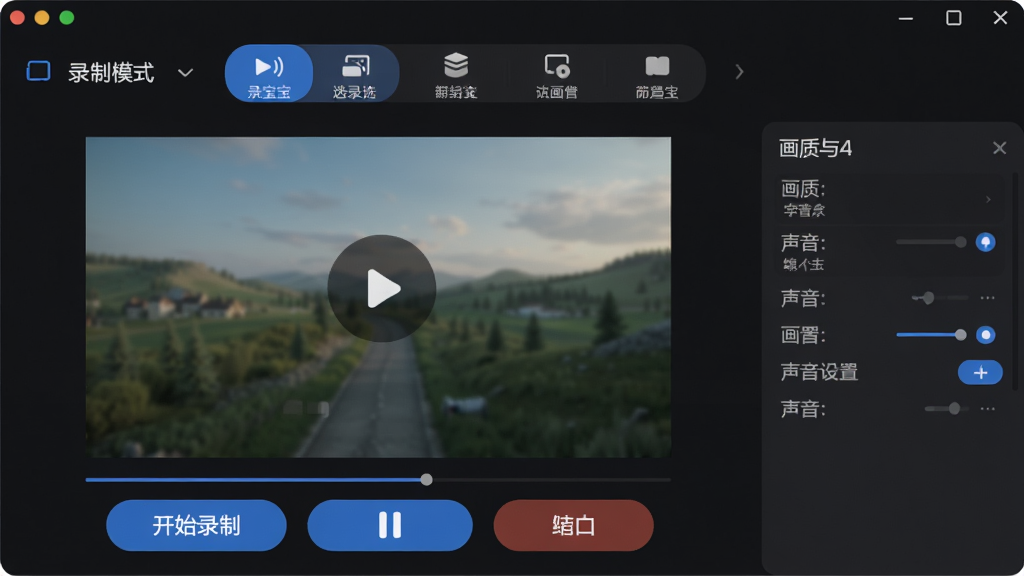
录屏宝支持全屏录制、自定义区域录制、游戏进程捕捉以及摄像头单独录制等多种模式。用户可以根据实际需要灵活切换,比如录制在线课程时选择全屏加麦克风,录制软件操作演示时选择区域录制并开启鼠标点击高亮,录制游戏精彩片段时则切换到游戏模式以获取更流畅的帧率表现。

软件内置了系统声音与麦克风声音的独立调节通道,支持双轨混录,也支持只录其中一路。针对麦克风录入时的环境底噪,录屏宝提供了软件降噪选项,能够有效削弱风扇声、键盘敲击声等常见干扰,让人声解说更加干净突出。录制过程中音画同步率控制得比较到位,回放时不易出现口型对不上的尴尬情况。
在录制过程中,用户可以随时调出画笔、箭头、矩形框、文字等标注工具,对重点内容进行实时圈画和说明。所有标注操作都支持快捷键触发,无需中断录制去切换菜单。对于需要频繁演示操作步骤的用户来说,这个功能可以省去后期加字幕和画圈的麻烦,直接输出带标注的成品视频。
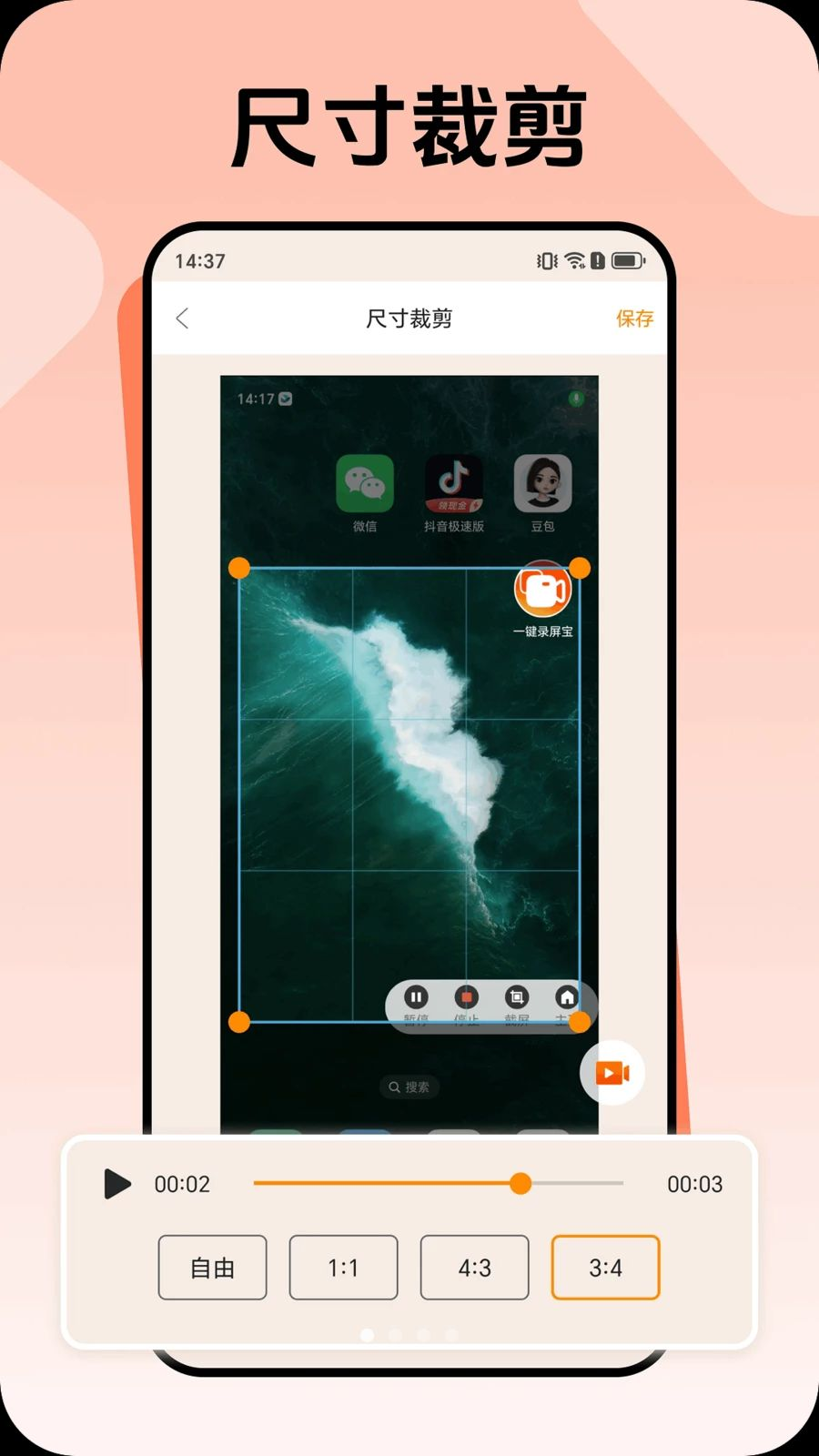
录制完成后,录屏宝支持直接导出为MP4、AVI、FLV等常见格式,并允许用户对文件体积进行压缩预估。软件内置了简单的视频裁剪与片段截取功能,可以快速去掉开头结尾的冗余部分。对于需要上传到视频平台的用户,还提供了分辨率与码率的快捷预设,方便适配不同平台的投稿要求。

| 功能模块 | 操作路径 | 适用场景 |
|---|---|---|
| 全屏录制 | 主界面选择“全屏”→设置声音来源→点击“开始录制” | 网课录制、会议存档、在线直播回放 |
| 区域录制 | 主界面选择“区域”→鼠标拖拽框选范围→调整边框后开始 | 软件操作演示、局部动画捕捉、教程制作 |
| 游戏录制 | 选择“游戏模式”→选定游戏进程→设置帧率与快捷键 | 游戏精彩片段、高光时刻记录、攻略素材 |
| 摄像头录制 | 选择“摄像头”→调整画面大小与位置→开始录制 | 真人出镜讲解、视频日记、在线面试模拟 |
| 实时标注 | 录制中按快捷键调出工具栏→选择画笔/箭头/文字 | 教学重点圈画、操作步骤指示、问题标注 |
| 视频裁剪 | 录制完成后进入预览页→拖动时间轴选取片段→导出 | 去除冗余开头结尾、截取核心片段、快速成片 |
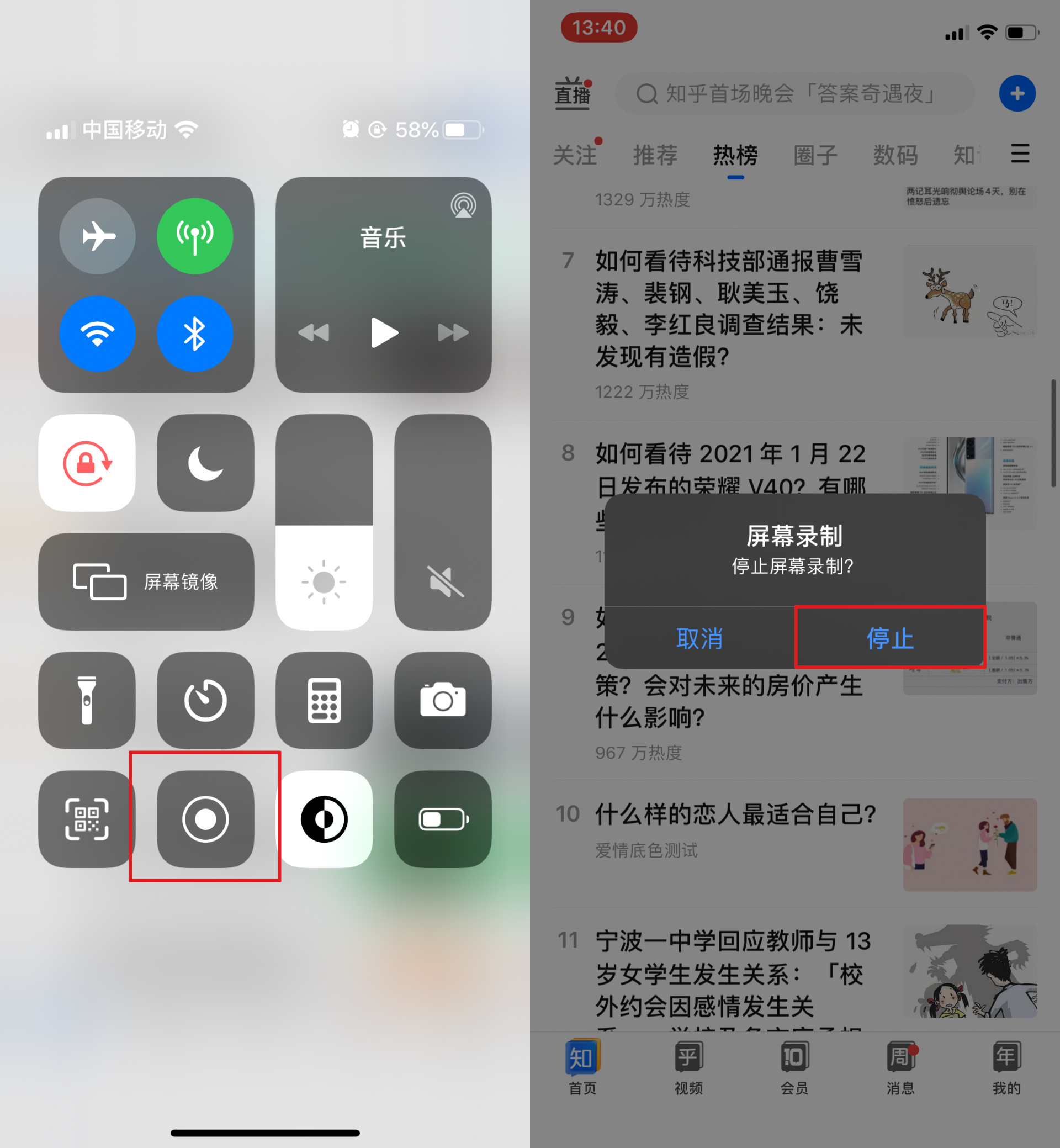
在电脑端安装录屏宝时,建议从正规下载站获取安装包,安装过程中留意取消捆绑勾选项。
首次启动软件时,Windows系统可能会弹出防火墙或麦克风权限提示,务必选择“允许访问”,否则录制出来的人声会缺失。
如果打算录制系统内部声音,需要在声音设置中将音频来源切换为“系统声音”或“系统声音+麦克风”,部分声卡驱动较老的电脑可能需要更新驱动后才能正常捕获系统音频。
录制前请务必检查存储盘剩余空间,高清录制十分钟大约占用几百MB到1GB不等,空间不足会导致录制中断或文件损坏。
对于使用笔记本的用户,建议插上电源再开始长时间录制,避免因电量不足触发节能模式导致帧率下降。
如果遇到录制的视频没有声音,先检查声音设置面板中的通道是否被静音,再确认系统音量合成器里录屏宝的音频输出是否正常。
若出现闪退或卡顿,可以尝试降低录制帧率与画质,关闭其他占用显卡资源的程序,或者将软件添加到杀毒软件的白名单中。
移动端用户如果使用手机录屏宝,需要在系统设置中授予“悬浮窗”与“存储”权限,安卓高版本系统还需手动允许“显示在其他应用上层”,否则无法正常调出录制控制条。
录制完成后,文件默认保存在软件安装目录下的“Output”文件夹或用户自定义的视频目录中,可以在设置里查看具体路径。
如需调整快捷键,进入设置面板的“热键”选项卡即可自定义开始、暂停、停止的组合键,避免与游戏或办公软件冲突。

从日常使用角度来看,录屏宝在轻量级录屏工具中属于上手门槛较低的一类。它没有把功能堆砌得过于复杂,而是把常用录制选项直接放在主界面,对于只需要“录下来能用”的用户来说比较友好。软件对系统资源的占用控制得不错,在同时开启办公软件和浏览器的环境下录制,画面流畅度基本能得到保障。当然,如果追求多轨道剪辑、绿幕抠像等专业功能,它可能无法完全替代专业软件,但作为快速记录与分享的工具,录屏宝是够用的。
没有声音是录屏类软件最常见的问题之一。首先检查软件声音设置面板中,“系统声音”和“麦克风”两个通道是否都已开启且音量未静音。其次,右键点击系统任务栏的音量图标,打开“声音设置”,确认录制设备列表中录屏宝被正确识别。如果使用的是蓝牙耳机,建议暂时切换为有线耳机或外放测试,部分蓝牙设备在录制时会出现通道占用冲突。另外,Windows隐私设置中的“麦克风访问权限”需要保持开启状态,否则软件无法拾取人声。若以上都正常,可以尝试以管理员身份运行录屏宝,或更新声卡驱动后重启电脑再试。
录屏宝默认将录制完成的视频保存在软件安装目录下的“Output”文件夹中,文件名通常以录制日期和时间命名。用户可以在软件主界面点击“打开文件夹”按钮直接跳转到存储位置,也可以在设置面板中手动更改输出路径到桌面或指定分区。如果忘记了保存位置,可以通过Windows搜索功能按日期筛选最近修改的MP4文件来定位。移动端录屏宝的视频一般存放在手机相册或文件管理器的“录屏宝”专属文件夹内,部分安卓机型需要在相册设置中开启“显示隐藏文件夹”才能看到。



 EV录屏电脑版v4.2.4 官方版屏幕录像 / 29.9M
 爱拍原创永久vip会员版V1.2.7 免费版屏幕录像 / 140.9M
 EOS Webcam Utilityv1.0 官方版屏幕录像 / 4.3M
 轻映录屏v3.0.0.1 官方版屏幕录像 / 25.5M
 Zeallsoft Super Webcam Recorderv4.3 免费中文版屏幕录像 / 2.8M
 WinCam(屏幕录像软件)v2018 免费版屏幕录像 / 6.5M
 喀秋莎录屏V9.0 中文免费版屏幕录像 / 500M
 GOM Camv2018 免费版屏幕录像 / 26M
 顶级屏幕录像软件v19.0.3 中文版屏幕录像 / 484.4M
 EV录屏软件pc版v3.9.7.0 官方版屏幕录像 / 23.0MEV录屏电脑版v4.2.4 官方版屏幕录像 / 29.9M爱拍原创永久vip会员版V1.2.7 免费版屏幕录像 / 140.9MEOS Webcam Utilityv1.0 官方版屏幕录像 / 4.3M轻映录屏v3.0.0.1 官方版屏幕录像 / 25.5MZeallsoft Super Webcam Recorderv4.3 免费中文版屏幕录像 / 2.8MWinCam(屏幕录像软件)v2018 免费版屏幕录像 / 6.5M喀秋莎录屏V9.0 中文免费版屏幕录像 / 500M
 ev录屏vip破解版2026v4.0.2 中文绿色版屏幕录像 / 34.6MGOM Camv2018 免费版屏幕录像 / 26M顶级屏幕录像软件v19.0.3 中文版屏幕录像 / 484.4M


 Camtasia2020录屏软件v2020.0.1 官方版中文 / 498.8M
 Bandicam(班迪高清录屏软件)v6.0.1.2003 中文免费版中文 / 30.6M
 Mirillis Action!v4.21 完美版中文 / 95.0M
 KK录像机VIP版V2.8.4.0 免费版中文 / 13.2M
 班迪录屏(Bandicam)绿色注册版v4.5.3.1608 免费版中文 / 20.0M
 foobar2000v1.6.11.0 官方专业版音乐播放
 qq音乐电脑版v19.45.0.0 免费版音乐播放
 爱奇艺PC版客户端下载v10.8.5.7283 官方电脑版视频播放
  优酷视频2026版pc客户端v9.2.17.1002 官方最新版视频播放
  QQ影音下载v4.6.3.1104 最新版视频播放
  酷狗音乐电脑版v10.1.37.25208 官方版音乐播放
 暴风影音pc版客户端2026v5.91.0520.1111 官方最新版视频播放
  全民k歌电脑版v2.21.170 pc客户端音乐播放
 快播播放器5.0下载v5.20.234.0 标准版视频播放
 鄂公网安备42011102004716号