
- 软件


 QQ游戏大厅2026官方下载正式版v5.47.57938.0 最新版
 腾讯QQ下载v9.7.22.29298 最新版
 QQ电脑管家v15.0.22206.230 最新正式版
 雷神模拟器精简工具v1.0 绿色版
 FL Studio水果音乐制作软件2026 编曲混音工作站
 CodeBlocksC语言编程开发工具{package_version_name} 轻量C语言IDE
 数字标牌通{package_version_name} 标牌管理工具
 Zoom{package_version_name} 视频会议
 FastStone Image Viewer{package_version_name} 全能看图工具
 JRiver Media Center{package_version_name} 全能影音管理中心
Windows To Go(简称WinToGo)是微软官方推出的一项企业级功能,它允许用户将完整的Windows操作系统安装到U盘或移动固态硬盘中,打造一个可以随身携带、即插即用的个人系统环境。无论你是在公司、家里还是出差途中,只要将制作好的WinToGo设备插入任意一台电脑,就能立刻进入自己熟悉的桌面、软件和文件配置,完全不受宿主电脑原有系统的影响。对于经常需要跨设备办公的技术人员、运维工程师以及追求极致便携体验的数码爱好者来说,WinToGo提供了一种高效、灵活且安全的系统解决方案。目前该工具已更新至{package_version_name}版本,在兼容性与制作效率上均有显著提升,下面我们就从功能特色到实操细节,为大家做一次完整的梳理。
WinToGo最核心的价值在于将整个Windows系统封装进便携存储设备中。用户不再受限于某一台固定电脑,只要设备支持USB启动,插上就能运行属于自己的系统环境,桌面布局、浏览器书签、办公文档、开发工具全部原样保留,真正做到“系统跟着人走”。
与第三方PE或精简系统不同,WinToGo基于微软官方映像部署,系统文件完整、数字签名有效,能够正常接收Windows更新与安全补丁。对于企业用户而言,这意味着在移动办公场景下依然可以满足合规性与数据安全要求,降低因系统篡改带来的潜在风险。

制作完成的WinToGo设备支持大多数具备USB启动功能的电脑,包括不同品牌的台式机与笔记本。系统首次启动会自动识别宿主硬件并加载相应驱动,用户无需手动配置即可进入桌面。同时,WinToGo不会向宿主电脑硬盘写入个人数据,拔出设备后不留痕迹,有效保护隐私。
用户可以根据U盘或移动硬盘的实际容量,在制作时灵活分配系统分区与数据分区的大小。对于容量较大的固态移动硬盘,还可以启用BitLocker加密,进一步保障设备丢失后的数据安全。系统运行速度取决于存储设备的读写性能,搭配USB 3.0及以上接口的固态U盘可获得接近内置硬盘的流畅体验。
| 操作环节 | 具体说明 | 注意事项 |
|---|---|---|
| 准备存储设备 | 建议使用32GB以上容量的USB 3.0 U盘或移动固态硬盘,读写速度越快系统运行越流畅。 | 制作过程会清空设备全部数据,请提前备份。 |
| 获取系统映像 | 准备微软官方Windows 10或Windows 11的ISO镜像文件,确保版本与目标电脑架构匹配。 | 推荐使用64位版本,避免驱动兼容问题。 |
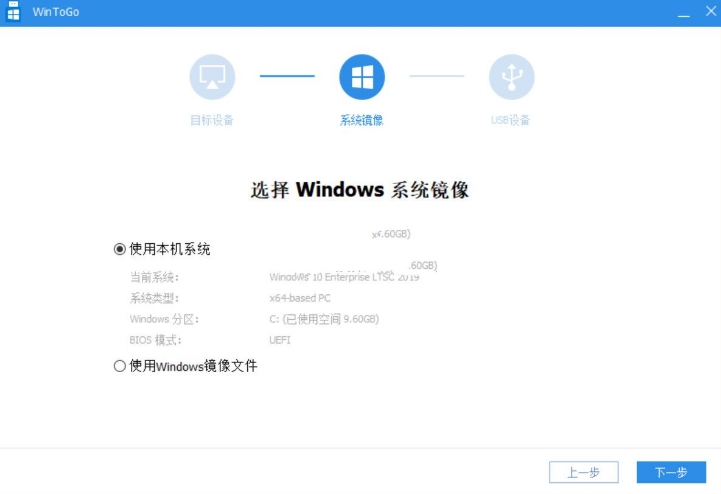
| 启动制作工具 | 以管理员身份运行WinToGo制作程序,选择映像文件与目标U盘,设定分区方案。 | 制作期间不要拔插设备或断电。 |
| 等待部署完成 | 工具会自动完成分区、格式化、映像释放与引导配置,耗时约10至30分钟。 | 具体时间取决于U盘速度与镜像大小。 |
| 设置BIOS启动 | 在目标电脑开机时进入BIOS或启动菜单,将USB设备设为第一启动项。 | 部分品牌机需关闭安全启动或开启CSM兼容模式。 |
| 首次启动配置 | 系统首次启动会进行硬件识别与驱动安装,随后进入OOBE初始化界面。 | 建议跳过联网账户,使用本地账户快速进入桌面。 |
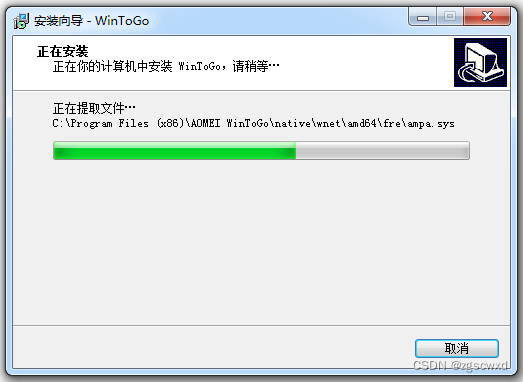
制作WinToGo之前,请务必确认U盘或移动硬盘内没有重要数据,因为整个制作过程会重新分区并格式化。
建议优先选用USB 3.0及以上接口的固态存储设备,普通USB 2.0 U盘虽然也能制作,但系统运行会出现明显卡顿,影响使用体验。
在BIOS设置中,如果目标电脑开启了安全启动(Secure Boot),可能会导致WinToGo无法引导,此时需要暂时关闭安全启动或切换至Legacy启动模式。
高危提醒:制作过程中严禁拔出U盘或强制关机,否则将导致设备损坏且数据无法恢复。
对于苹果Mac电脑用户,由于硬件架构与驱动差异,WinToGo的兼容性需要额外验证,建议提前查阅相关机型的使用反馈。
优化技巧:在制作完成后,可以在系统中关闭休眠功能并调整虚拟内存位置,以减少对U盘的频繁写入,延长存储设备寿命。
如果启动时出现黑屏或蓝屏报错,首先检查BIOS中的USB启动模式是否与制作时选择的分区方案一致,GPT对应UEFI,MBR对应Legacy。
温馨提示:WinToGo系统首次在新电脑上启动时,会自动安装当前硬件所需的驱动,此过程可能需要几分钟,请耐心等待,不要强制重启。
若遇到系统更新失败或组件缺失,可前往本站搜索“Windows运行库合集”或“directx修复工具”进行依赖补全。
移动端用户请注意,WinToGo主要面向PC设备,安卓手机无法直接运行该工具制作的系统盘,但可以通过OTG连接U盘查看部分文件。
日常使用中,建议定期对WinToGo设备进行磁盘检查与碎片整理,保持读写性能稳定。

| 软件名称 | 功能优势 | 评分 |
| Rufus | 小巧快速启动盘制作 | ★★★★★ |
| ultraiso | 光盘映像编辑与写入 | ★★★★☆ |
| WinSetupFromUSB | 多系统启动盘制作 | ★★★★☆ |
| Ventoy | 多镜像直接引导启动 | ★★★★★ |
| 微PE工具箱 | 纯净PE系统维护工具 | ★★★★☆ |
| EasyBCD | 启动菜单编辑与管理 | ★★★★☆ |
很多新手担心制作过程复杂,实际上只要按照工具提示一步步操作,选择好镜像文件和目标U盘,点击开始后等待进度条走完即可。整个过程基本是自动化的,不需要手动敲命令或配置分区表。真正需要注意的是前期准备:确保U盘容量足够、镜像文件完整、电脑供电稳定。第一次制作建议先用一个不重要的U盘练手,熟悉流程后再用高速固态盘正式制作,这样既降低了试错成本,也能获得更好的使用体验。
普通系统安装在电脑内置硬盘上,与硬件绑定,换一台电脑就无法直接使用。WinToGo则把系统装在移动存储设备中,可以在不同电脑之间迁移使用,系统设置和个人文件始终跟随U盘。性能方面,内置硬盘的读写速度通常高于USB接口,因此WinToGo在运行大型软件或游戏时可能略慢一些,但日常办公、上网、看视频等场景下,搭配USB 3.0固态U盘的体验已经非常接近普通系统。另外,WinToGo默认不会自动挂载宿主电脑的内置硬盘,避免误操作导致数据泄露。
从系统来源看,只要使用微软官方原版镜像制作,WinToGo本身是安全可靠的,系统文件未被修改,可以正常更新补丁。但需要注意的是,U盘丢失或被盗后,里面的数据可能被他人读取,因此建议开启BitLocker加密。另外,在公共电脑上使用WinToGo时,虽然不会向宿主硬盘写入数据,但宿主电脑如果存在硬件层面的键盘记录器或恶意固件,仍有可能威胁输入安全。总体而言,WinToGo是一项成熟的技术方案,适合有移动办公需求的用户,但务必养成良好的设备保管习惯。

 电脑店U盘启动盘制作工具v6.8 正式版U盘工具 / 534.0M
 ChipGenius加强版(U盘芯片检测工具)v4.21.0701 绿色版U盘工具 / 3KB
 Win32 Disk Imager(系统镜像烧录工具)v0.95 汉化绿色版U盘工具 / 5.3M
 冰封u盘启动技术员版v14.3 官方版U盘工具 / 580.4M
 PortFree Production Programv4.0 官方版U盘工具 / 618KB
 蓝光U宝制作工具v4.2.1.4 官方版U盘工具 / 11.5M
 Rufus(U盘引导盘制作工具)V3.13 官方中文版U盘工具 / 1.1M
 冰封u盘启动工具网络版v17.5 官方版U盘工具 / 813.2M
 scandisk(u盘修复工具)v1.0 免费版U盘工具 / 864KB
 U行侠U盘启动盘制作工具v5.5.0.0 免费版U盘工具 / 928.9M电脑店U盘启动盘制作工具v6.8 正式版U盘工具 / 534.0MChipGenius加强版(U盘芯片检测工具)v4.21.0701 绿色版U盘工具 / 3KBWin32 Disk Imager(系统镜像烧录工具)v0.95 汉化绿色版U盘工具 / 5.3M
 balenaEtcher(制作U盘启动盘)v1.5.120 绿色版U盘工具 / 140.5M冰封u盘启动技术员版v14.3 官方版U盘工具 / 580.4MPortFree Production Programv4.0 官方版U盘工具 / 618KB蓝光U宝制作工具v4.2.1.4 官方版U盘工具 / 11.5MRufus(U盘引导盘制作工具)V3.13 官方中文版U盘工具 / 1.1M冰封u盘启动工具网络版v17.5 官方版U盘工具 / 813.2Mscandisk(u盘修复工具)v1.0 免费版U盘工具 / 864KB











 优启通高级版客户端v3.6.2021.0105 最新电脑版中文 / 748.3M
 慧荣SM3268AB量产工具v2.5.69 免费版中文 / 25.6M
 一把刀PE启动盘工具v3.0.2 纯净版中文 / 57M
 ultraiso制作光盘启动盘v9.7.1.3519 官方版中文 / 2.4M
 ccleanerv6.14.0.10584 绿色中文版系统优化
 鲁大师官方下载v6.1023.3645.609 官方最新版硬件检测
 360系统急救箱v5.1.0.1273 官方版数据恢复
 360系统重装大师v6.0.0.1180 官方最新版备份还原
 Wise Registry Cleanerv10.5.1.696 绿色单文件版系统优化
 驱动精灵万能网卡版v9.61.4580.3002 离线版万能驱动
 鲁大师完整版v5.15.18.1121 官方版硬件检测
 鲁大师绿色版v5.15.18.1121 纯净版硬件检测
 aida64 extremev5.97.4633 绿色最新版硬件检测
 鄂公网安备42011102004716号