
- 软件


/中文/

/中文/

/中文/

/中文/

/中文/

/中文/

/中文/

/中文/

/中文/

/中文/
 QQ游戏大厅2026官方下载正式版v5.47.57938.0 最新版
 腾讯QQ下载v9.7.22.29298 最新版
 QQ电脑管家v15.0.22206.230 最新正式版
 雷神模拟器精简工具v1.0 绿色版
 酷狗直播伴侣{package_version_name} 直播推流工具
 智慧记2026官方版 进销存管理
 DirectX 9.0CMicrosoft DirectX 9.0C{package_version_name} 图形接口运行库
 驱动总裁2026官方版 驱动管理
 蓝叠BlueStacks{package_version_name} 安卓模拟器
 QQ影音{package_version_name} 全能影音播放
光盘坏轨专家是一款专注于光盘数据读取与坏轨修复的实用工具,针对因光盘划伤、磨损、老化或轨道损坏导致无法正常读取的数据,提供专业的扫描、分析与修复方案。无论是珍贵的老照片光盘、重要的工作备份碟片,还是收藏多年的音乐CD,只要盘面没有彻底碎裂,这款软件都能尽最大努力帮你把数据抢救回来。它采用深层次轨道扫描技术,能够绕过物理坏轨区域,智能重组可读数据片段,大幅提升光盘数据的提取成功率。对于经常需要处理老旧光盘、档案光盘的用户来说,光盘坏轨专家就像一位经验丰富的"光盘医生",为你的数据安全保驾护航。
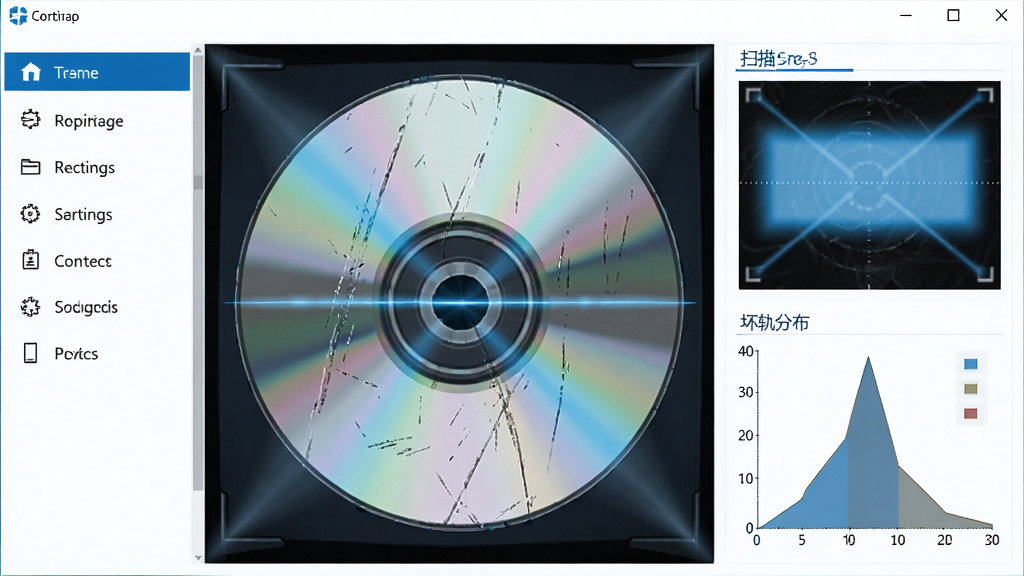
光盘坏轨专家内置高精度扫描引擎,能够逐段读取光盘轨道信息,精准定位物理坏轨与逻辑坏轨的位置。扫描完成后,软件会生成详细的坏轨分布报告,用直观的图表展示光盘各区域的健康状况,让用户一目了然地了解光盘的损坏程度。无论是轻微划痕还是大面积轨道损坏,都能快速识别并标记,为后续修复提供可靠依据。
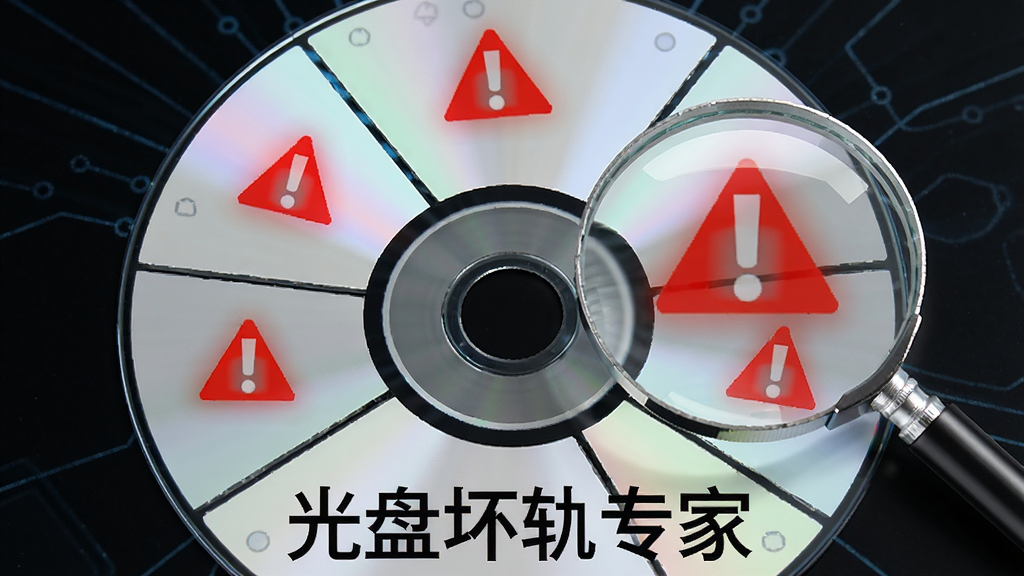
针对坏轨区域,软件采用多次重试读取与智能纠错算法,尽可能从损坏的轨道中提取可用的数据碎片。提取到的数据会按照文件系统结构进行智能重组,最大程度还原原始文件内容。对于严重损坏的光盘,用户还可以手动调整读取策略,比如降低读取速度、增加重试次数、跳过特定区域等,进一步提升数据抢救的成功率。
光盘坏轨专家支持CD、DVD、蓝光等多种光盘格式,兼容ISO、BIN、IMG等常见光盘镜像文件。无论是数据光盘、音频CD、视频DVD还是混合模式光盘,软件都能进行深度扫描与修复。同时,软件还支持将修复后的数据直接导出到硬盘或生成新的镜像文件,方便用户长期保存和备份。
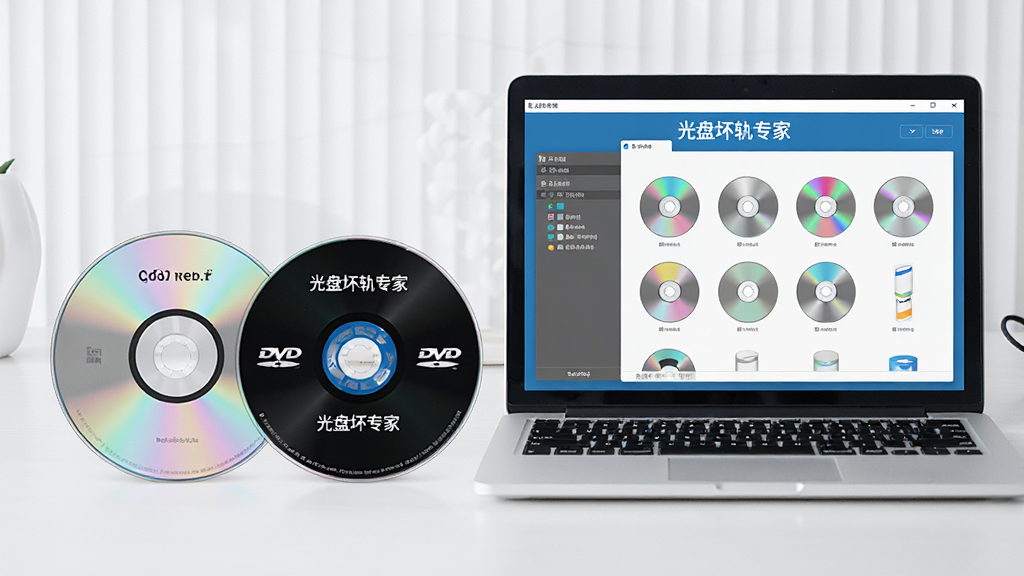
软件采用只读方式访问光盘,不会对原始光盘造成任何二次损伤。所有修复操作都在内存和临时文件中完成,用户无需担心修复过程会进一步破坏光盘数据。同时,软件还提供了"安全模式"选项,在读取困难时自动降低激光头功率和转速,最大限度保护光盘和光驱。
每次扫描和修复过程都会生成详细的操作日志,记录读取进度、错误信息、修复结果等关键数据。用户可以根据日志分析光盘的具体问题,也可以将报告导出为文本或HTML格式,方便存档或与他人分享。对于需要批量处理光盘的用户,日志功能尤其实用。
| 项目 | 详细说明 |
|---|---|
| 核心用途 | 扫描并修复因划伤、磨损、老化导致读取困难的光盘,尽最大可能提取和恢复光盘中的数据文件 |
| 适用光盘 | CD、DVD、蓝光光盘,以及ISO、BIN、IMG等光盘镜像文件 |
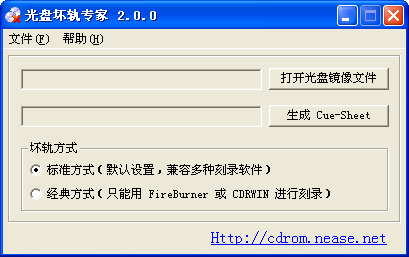
| 操作方式 | 将光盘放入光驱,启动软件后选择目标光驱,点击"开始扫描",软件自动完成坏轨检测与数据提取 |
| 修复策略 | 支持自动重试、降速读取、跳过坏区、手动指定读取范围等多种策略,用户可根据光盘损坏程度灵活调整 |
| 输出格式 | 修复后的数据可导出到硬盘指定文件夹,也可生成新的ISO镜像文件,方便备份和分发 |
| 系统要求 | Windows XP/Vista/7/8/10/11全系列操作系统,需要配备DVD光驱或蓝光光驱 |
| 亮点功能 | 智能坏轨定位、多次重试纠错、安全只读修复、详细日志报告、批量处理支持 |
| 修复成功率 | 对于轻微划伤光盘,修复成功率可达95%以上;对于严重损坏光盘,也能尽力提取可读数据,减少损失 |
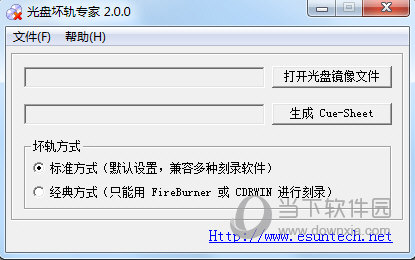
使用光盘坏轨专家之前,有几个关键点需要特别注意,能帮你少走弯路、提高修复成功率。
首先,千万不要用普通清洁剂或酒精直接擦拭光盘数据面,这样很容易造成二次划伤,反而让坏轨问题更严重。如果光盘表面有灰尘,用专用的气吹或软毛刷轻轻清理即可。
其次,扫描时建议关闭其他占用光驱的软件,比如播放器、刻录工具等,避免读取冲突导致扫描失败或结果不准。
第三,如果光盘划伤严重,不要一开始就用最快速度扫描,建议在软件设置中将读取速度调低,并增加重试次数,这样虽然耗时更长,但能显著提升数据提取成功率。
对于移动端用户,如果你使用的是外置光驱连接手机或平板,需要确保OTG功能已开启,并且外置光驱供电充足。部分手机因供电不足无法驱动光驱,建议使用带独立供电的USB集线器。
电脑端用户如果遇到软件提示"未检测到光驱",先检查光驱驱动是否正常安装。可以在设备管理器中查看DVD/CD-ROM驱动器是否有黄色感叹号,如果有,需要重新安装驱动。若系统缺少某些运行库组件,可以在站内搜索"运行库合集"进行安装。
修复过程中绝对不要强行弹出光盘或关闭软件,否则可能导致数据写入不完整,甚至损坏光驱磁头。
如果软件运行中出现闪退或卡顿,可以尝试右键以管理员身份运行,并关闭杀毒软件的实时监控(修复完成后重新开启)。建议将软件安装在非系统盘,并确保临时文件夹有足够空间,因为修复过程中会产生较大的缓存文件。
最后提醒大家,光盘修复不是万能的,如果盘面已经严重碎裂或数据层完全脱落,任何软件都无法恢复。日常保存光盘时,应避免阳光直射、高温和潮湿环境,竖立存放比平放更有利于延长光盘寿命。
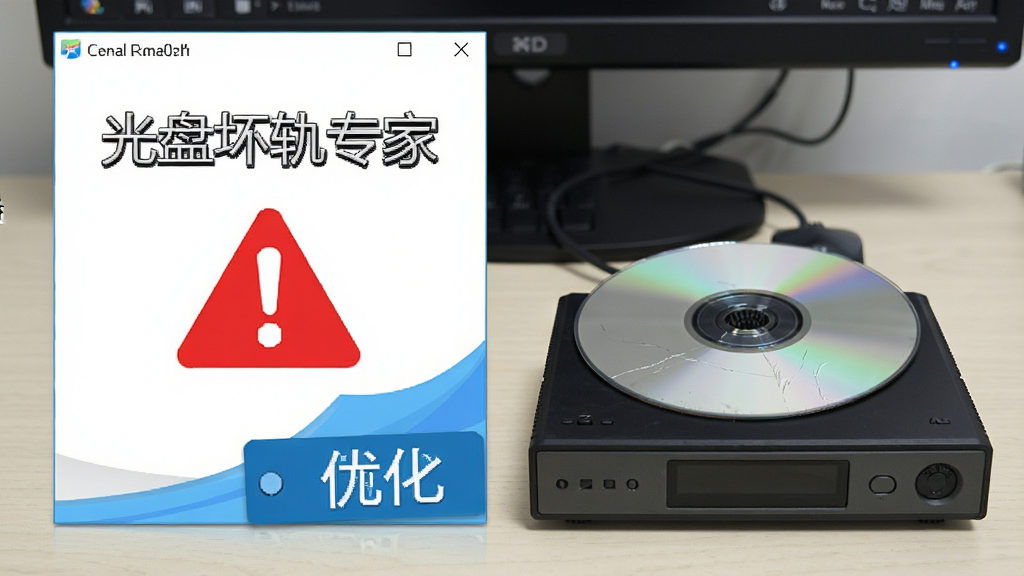
光盘损坏的修复方法取决于损坏类型。如果是盘面有轻微划痕或污渍,可以先用软布蘸取少量清水或专用清洁液,从中心向外辐射方向轻轻擦拭,切勿打圈擦拭。清洁后如果仍然无法读取,可以使用光盘坏轨专家进行深度扫描,软件会尝试跳过坏轨区域提取数据。对于数据层损坏或盘面严重划伤的情况,软件修复的成功率会明显下降,但仍值得一试。如果光盘完全碎裂,则无法通过软件修复,只能寻求专业数据恢复机构处理。
光盘坏了先别急着扔掉。第一步,检查光盘表面是否有明显划痕、污渍或裂纹。如果是污渍,清洁后可能就能正常读取。第二步,换一台光驱试试,有时候是光驱老化导致读盘能力下降。第三步,使用光盘坏轨专家这类专业工具进行扫描修复,软件会多次尝试读取坏轨区域并重组数据。如果软件也无法读取,可以尝试将光盘放入冰箱冷冻室冷冻几小时(需密封防潮),取出后迅速读取,有时低温能让变形的盘片暂时恢复平整。但这种方法治标不治本,重要数据还是尽早备份到硬盘或云盘。
光盘损坏能否修复,关键看损坏程度。逻辑损坏(如文件系统错误、目录损坏)通常可以通过软件修复;物理损坏(如划痕、数据层氧化)则要看严重程度。轻微划痕和污点,通过清洁和光盘坏轨专家的深度扫描,有很大概率能恢复大部分数据。但如果盘面数据层已经大面积脱落,或者光盘出现贯穿性裂纹,那就无法修复了,因为数据层已经永久性丢失。所以,光盘一旦出现读取困难,应尽早使用专业工具处理,拖延只会让损坏加剧。
 directx修复工具64位win10版文件修复 / 83.6M
 DLL CARE免激活码版下载v1.0.0 安装版文件修复 / 19.9M
 ExcelFIX(excel修复工具)V5.59 最新版文件修复 / 5.5M
 DataNumen DWG Recoveryv1.9 绿色版文件修复 / 59.8M
 Stellar Toolkit for File Repair(office修复工具)v2.0 破解版文件修复 / 39.4M
 PSD Repair Kit(PSD文件修复工具)v2.3.1.1 官方版文件修复 / 4.2M
 word文档修复器(WordFIX Data Recovery)v5.63 免费版文件修复 / 3.8M
 乐易佳U盘修复工具电脑版下载v5.3.6 最新版文件修复 / 1.7M
 RAR Fixv1.1 绿色免费版文件修复 / 1.6M
 RAR文件损坏修复工具1.2 绿色中文版文件修复 / 733KBdirectx修复工具64位win10版文件修复 / 83.6MDLL CARE免激活码版下载v1.0.0 安装版文件修复 / 19.9MStellar Toolkit for File Repair(office修复工具)v2.0 破解版文件修复 / 39.4MExcelFIX(excel修复工具)V5.59 最新版文件修复 / 5.5MDataNumen DWG Recoveryv1.9 绿色版文件修复 / 59.8MPSD Repair Kit(PSD文件修复工具)v2.3.1.1 官方版文件修复 / 4.2Mword文档修复器(WordFIX Data Recovery)v5.63 免费版文件修复 / 3.8MRAR Fixv1.1 绿色免费版文件修复 / 1.6MRAR文件损坏修复工具1.2 绿色中文版文件修复 / 733KB
 RaiDrive网盘映射工具v1.3.8 官方版文件修复 / 15.8M


 Auslogics File Recoveryv10.1.0 免费版英文 / 14.5M
 恢复宝中维MP4(Video Recovery)v1.0.0 免费版中文 / 194KB
 闪电数据恢复软件v6.6.7 免费版中文 / 4.3M
 宏宇ASF文件修复向导V2.000.9中文 / 2.2M
 高音质歌曲列表文件修复工具V1.0 绿色版中文 / 53KB
 Findhidden(隐藏文件恢复工具)v1.0 正式版中文 / 1.0M
 钉钉电脑版下载官方pc客户端v7.0.20.41407 官方版办公软件
 百度阅读器1.2.0.407 精简版阅读器类
 360手机助手电脑版v3.0.1.1141 正式版安装包手机软件
 WPS Office 2026 PC版v11.1.0.11875 官方最新版办公软件
 福昕pdf阅读器电脑版2026v11.0.116.50929 官方最新版阅读器类
 QQ阅读电脑版官方下载v8.5.5.888阅读器类
 搜狗拼音输入法电脑版v13.7.0.7991 官方正式版输入法类
 有道云笔记电脑版v7.2.7.0 官方版办公软件
 WinRARv6.21.0.0 官方版(32位)压缩解压
 鄂公网安备42011102004716号