最近电脑硬盘不知道抽什么风,一开机就提示磁盘错误,我那些攒了好几年的工作资料差点就全没了。当时脑子一片空白,后来朋友给我推荐了睿备份数据恢复工具,说是操作简单成功率还高。我赶紧去下载安装,折腾了一下午总算把重要的文档和照片找回来大半。今天就把我这次实测的下载安装过程,还有遇到的一些小坑,全部分享给大家,免得你们再走弯路。
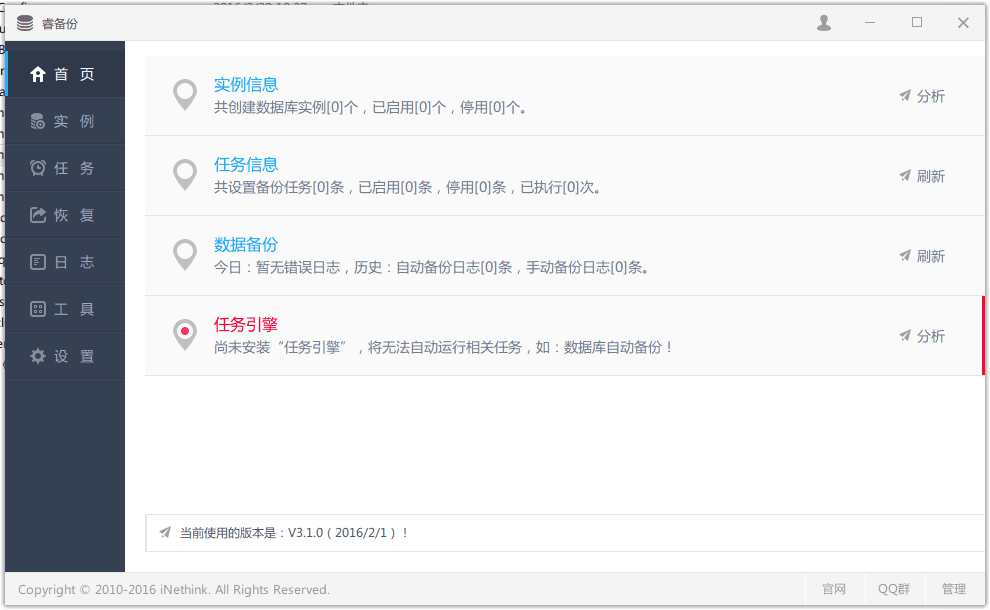
很多朋友一搜“睿备份”,出来一堆乱七八糟的下载站,看着都头疼。我一开始也差点点错,后来学乖了,直接去它的官方网站。认准官网那几个字,别被那些挂着下载链接的广告页给忽悠了。官网页面做得很干净,首页就能看到大大的下载按钮,分Windows版和Mac版,看清楚自己电脑系统再点。我这人比较谨慎,下载完安装包第一件事就是右键扫描病毒,虽然麻烦点,但图个安心。记住,下载软件一定要去官方渠道,这是我在网上冲浪这么多年总结出的血泪教训。
安装包不大,几十兆的样子,网速快的话几秒钟就下完了。双击运行,界面语言默认中文,一路点“下一步”就行。不过这里提醒一下,到了“选择安装位置”那一步,最好自己改个路径,别装在C盘系统盘,万一软件出问题重装系统,数据恢复工具本身没了倒没事,关键是怕它跟系统冲突。我习惯装在D盘新建一个“睿备份”文件夹,方便找。还有一步是问你要不要创建桌面快捷方式,建议勾上,省得每次去开始菜单里翻。整个过程也就一两分钟,比我预想的快多了。
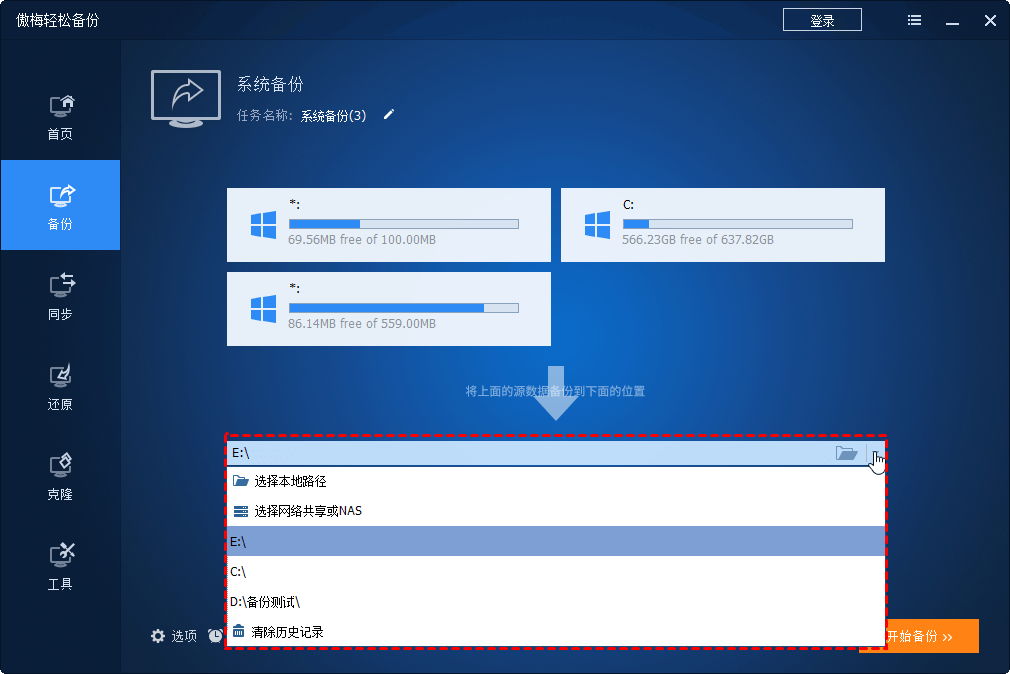
安装完打开软件,界面挺直观的,左边是功能列表,右边是操作区。初次使用会弹个向导,让你选择恢复模式,有“深度恢复”和“快速扫描”。我建议先用快速扫描,速度快,能找回最近误删的文件。如果扫不到,再用深度恢复,那个耗时久,但找得全。另外在设置里,最好把“文件预览”功能打开,这样扫描出结果后,可以先看看文件内容是不是自己要的,再勾选恢复,省得恢复一堆没用的文件占地方。还有一点,软件默认的恢复目录是在原盘,但强烈建议恢复到其他盘,比如U盘或者移动硬盘,避免覆盖数据。
我拿一个之前误删的文件夹做了测试,里面有几十张照片和一个重要的Word文档。快速扫描用了大概三分钟,扫出来的文件列表按类型分好了,照片和文档一目了然。勾选需要恢复的文件,点击“恢复”按钮,选择恢复到桌面上的一个新建文件夹,几秒钟就搞定了。打开恢复出来的Word文档,内容完整,格式也没乱。照片就更不用说了,清晰度和原来一模一样。之前还担心这种工具会不会是智商税,自己试过之后发现,确实有两把刷子。当然,也不是所有文件都能百分之百恢复成功,像那些已经被新数据覆盖掉的,基本就没戏了。所以重要文件还是要养成备份的习惯,不能全指望恢复工具。
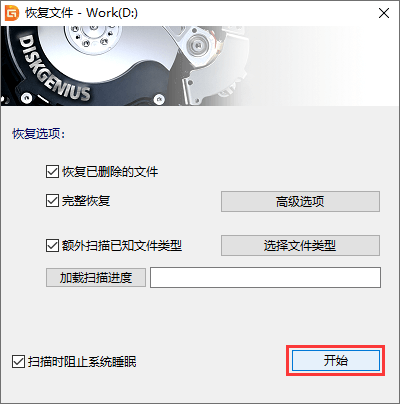
第一,恢复过程中千万别往原磁盘里写入新数据,不然神仙也救不回来。第二,别把软件装在需要恢复数据的那个盘上,最好装在其他盘或者另一台电脑上。第三,扫描结果出来后,如果文件太多不好找,可以用右上角的搜索框,输入文件名关键词快速定位。第四,免费版好像有恢复文件大小的限制,我这次恢复的文件不大,够用了。如果你们要恢复大文件,可能得考虑付费版,但价格也不算贵,看个人需求吧。总之,睿备份这个工具我用下来感觉挺顺手,界面不复杂,功能也够用。
希望我的这篇安装使用小记能帮到你们。数据无价,平时多留个心眼,定期备份重要资料才是王道。万一真出了意外,也别慌,拿睿备份试试,说不定就有惊喜。



 鄂公网安备42011102004716号