
- 软件


cFosSpeed 是一款专注于网络流量整形与延迟优化的专业工具,通过在操作系统底层对数据包进行智能调度,有效降低网络游戏、在线视频、语音通话等场景下的延迟波动。它能够在不增加带宽的前提下,让网络连接更加稳定顺畅,尤其适合对网络响应速度有较高要求的用户。无论是玩网游、看直播还是远程办公,cFosSpeed 都能帮助你合理分配上传与下载流量,减少卡顿与掉线现象,让每一兆带宽都发挥出应有的价值。

cFosSpeed 采用先进的流量整形算法,能够自动识别不同应用程序的网络需求,优先保障对延迟敏感的数据传输。例如在下载大文件的同时进行在线游戏,软件会智能调整数据包发送顺序,确保游戏指令优先送达,避免因下载占满带宽而导致的游戏卡顿。

软件内置延迟优化引擎,能够持续监测网络连接的响应时间,并动态调整传输策略。当检测到延迟升高时,会自动压缩非关键数据的发送频率,为关键应用腾出通道,从而有效降低Ping值,提升在线对战和实时通讯的流畅度。
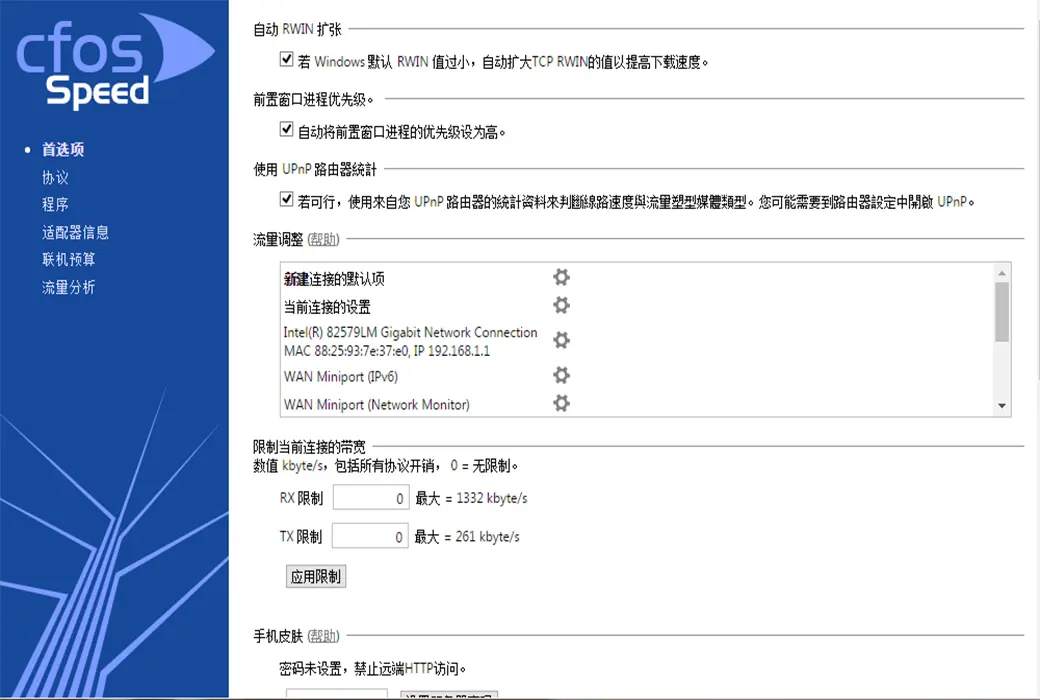
cFosSpeed 支持按程序、按协议进行带宽分配,用户可以自定义每个应用的优先级和速度限制。无论是浏览器、下载工具还是流媒体软件,都能按照预设规则合理占用带宽,避免单一程序霸占全部网络资源,让多任务并行时依然保持稳定体验。

提供直观的网络状态面板,实时显示上传下载速度、连接数、延迟等关键指标。用户可以通过悬浮窗或任务栏图标快速查看当前网络状况,及时发现异常流量或连接问题,方便进行针对性的调整和优化。
cFosSpeed 能够适配多种网络环境,包括ADSL、光纤、无线网卡等,安装后自动完成基础配置,无需复杂操作即可享受优化效果。同时支持多国语言界面,满足不同用户的使用习惯。
| 操作项目 | 具体说明 | 注意事项 |
|---|---|---|
| 安装与初始化 | 下载安装包后双击运行,按照向导完成安装,首次启动会自动检测网络适配器并加载驱动。 | 安装过程中需要管理员权限,建议关闭其他网络优化类软件避免冲突。 |
| 流量优先级设置 | 在“程序”选项卡中,将常用游戏或通讯软件拖入高优先级列表,系统会自动为其保留带宽。 | 不要将所有程序都设为高优先级,否则优化效果会打折扣。 |
| 实时状态查看 | 右键点击任务栏图标,选择“流量监控”可查看实时速度曲线和连接详情。 | 悬浮窗可以拖动到桌面任意位置,方便随时观察。 |
| 延迟优化调节 | 在“选项”中开启“延迟优化”并选择适合的网络类型,软件会自动调整参数。 | 如果网络环境特殊,可手动微调“响应时间”数值。 |
| 带宽限制与分配 | 在“带宽”选项卡中设置总上传下载上限,并为每个程序单独分配速度。 | 设置值应略低于实际带宽,预留一定余量以保证稳定性。 |
| 开机自启与后台运行 | 默认开机自动启动,可在设置中关闭或改为手动启动。 | 建议保持后台运行,否则优化效果无法持续生效。 |
对于台式机用户,建议将cFosSpeed安装在系统盘,并确保网络驱动程序为最新版本,避免因驱动不兼容导致优化失效。
移动端用户如果使用USB共享网络,需要在手机端开启USB网络共享后,在电脑端cFosSpeed中重新检测适配器。
高危避坑:切勿同时安装多款网络加速或流量整形软件,否则极易造成驱动冲突,导致蓝屏或网络完全中断。
优化技巧:在游戏模式下,将游戏程序优先级设为“最高”,并关闭后台自动更新程序,可进一步降低延迟。
基础提示:cFosSpeed 需要以管理员权限运行才能正常加载网络驱动,如果安装后无法生效,请右键图标选择“以管理员身份运行”。
如果遇到软件闪退或无法启动,请先检查系统是否缺少 .NET Framework 组件,可前往站内搜索“运行库合集”进行安装修复。
对于笔记本用户,切换有线与无线网络时,建议在cFosSpeed中重新选择当前活动的网卡,以确保优化策略正确应用。
强制操作:卸载cFosSpeed前,请先在软件设置中点击“移除驱动”,再执行卸载程序,否则可能残留网络过滤驱动影响后续上网。
如果发现网络速度不升反降,可以尝试在“选项”中重置为默认配置,或暂时关闭“流量整形”功能进行对比测试。
优化技巧:定期清理cFosSpeed的日志文件,可以避免因日志过大占用系统资源,保持软件运行流畅。
在公共WiFi环境下,建议关闭cFosSpeed的自动优化功能,改为手动模式,以免因网络环境复杂导致策略误判。

完全可以卸载。cFosSpeed 本身是一款正规的网络优化工具,不包含恶意行为,用户可以根据需要随时卸载。卸载时建议先打开软件主界面,在“设置”或“选项”中找到“移除驱动”按钮并点击,等待驱动卸载完成后再通过控制面板或安装目录中的卸载程序进行卸载。如果直接删除安装文件夹,可能会残留网络过滤驱动,导致后续上网异常。卸载后网络会恢复为系统默认状态,不会对硬件造成任何影响。
是否有必要下载取决于你的网络使用习惯。如果你经常一边下载文件一边玩网络游戏,或者对在线视频会议、语音通话的延迟比较敏感,那么 cFosSpeed 的流量整形功能可以明显改善卡顿和延迟问题,值得一试。但如果你只是日常浏览网页、看视频,且网络环境本身比较稳定,那么系统自带的网络管理基本够用,不下载也不会有太大影响。建议先试用一段时间,感受优化效果后再决定是否长期保留。
使用 cFosSpeed 非常简单。安装完成后软件会自动在后台运行,并检测当前网络适配器。你只需要在“程序”列表中把常用的游戏或通讯软件拖到高优先级区域,软件就会自动为其优化流量。如果想手动调整,可以右键任务栏图标打开主界面,在“选项”中开启延迟优化,在“带宽”中设置上下行限制。日常使用时保持软件后台运行即可,无需频繁操作。如果更换了网络环境,记得在适配器列表中重新选择当前使用的网卡。


 wsexplorer网络抓包工具v1.5 绿色中文版网络监测 / 1.5M
 snmpwalk命令v1.0.2 最新版网络监测 / 176KB
 scanport端口扫描工具v1.46 绿色版网络监测 / 318KB
 CommView(网络抓包分析工具)v6.5.732 汉化破解版网络监测 / 29.9M
 局域网终结者v4.34 免费版网络监测 / 3.1M
 ManageEngine OpManager(网络检测)v12.5.215 免费版网络监测 / 223.0M
 UDT(桌面云专用客户端工具)v1.0 官方版网络监测 / 54.6M
 wireshark 64位v2.6.4 最新版网络监测 / 107M
 MiTec Network Scanner中文版v5.0.6 绿色版网络监测 / 2.8M
 TamoSoft Throughput Test(网络性能测试工具)v1.2 绿色版网络监测 / 2.4Mwsexplorer网络抓包工具v1.5 绿色中文版网络监测 / 1.5Msnmpwalk命令v1.0.2 最新版网络监测 / 176KBscanport端口扫描工具v1.46 绿色版网络监测 / 318KB局域网终结者v4.34 免费版网络监测 / 3.1MCommView(网络抓包分析工具)v6.5.732 汉化破解版网络监测 / 29.9MManageEngine OpManager(网络检测)v12.5.215 免费版网络监测 / 223.0MUDT(桌面云专用客户端工具)v1.0 官方版网络监测 / 54.6Mwireshark 64位v2.6.4 最新版网络监测 / 107MMiTec Network Scanner中文版v5.0.6 绿色版网络监测 / 2.8MTamoSoft Throughput Test(网络性能测试工具)v1.2 绿色版网络监测 / 2.4M










 QQ游戏大厅2026官方下载正式版v5.47.57938.0 最新版
 腾讯QQ下载v9.7.22.29298 最新版
 QQ电脑管家v15.0.22206.230 最新正式版
 雷神模拟器精简工具v1.0 绿色版
 魔兽世界客户端下载7.2 官方版
 战争雷霆War Thunder{package_version_name} 载具对战射击
 WordPress6.7 中文版 开源建站系统
 微星显卡超频工具MSI Afterburner2026 显卡超频调校
 稻壳阅读器2026官方版 全能阅读
 Motrix下载器1.8.19 全能下载工具


 网络波动检测程序v1.1 吾爱版中文 / 552KB
 流量监控软件DU Meterv7.24 中文版中文 / 12.5M
 爱快流控软路由v2.7.14 免费版中文 / 65.9M
 网络特工v2018 免费版中文 / 724KB
 distill web monitor(网页监控插件)v1.9.5 Chrome版中文 / 1.1M
 百度云管家旧版本下载4.6.1 官方版网络共享
 360安全浏览器电脑版v14.1.1116.0 官方最新版浏览器类
 QQ浏览器电脑版v11.0.5130.400 官方版浏览器类
 Google Chrome浏览器v119.0.6045.105 官方中文版浏览器类
 迅雷11正式版客户端v12.0.1.2184 官方版下载工具
 teamviewerv15.44.5.0 官方版远程控制
 Foxmail邮箱v7.2.25.228 最新版电子邮件
 腾讯微云网盘电脑版v5.2.1307 pc客户端网络存储
 360极速浏览器PC版下载v13.5.2042.0 官方32位版浏览器类
 鄂公网安备42011102004716号