
- 软件



/中文/

/中文/

/中文/

/中文/

/中文/

/中文/

/中文/

/中文/

/中文/

/中文/
 QQ游戏大厅2026官方下载正式版v5.47.57938.0 最新版
 腾讯QQ下载v9.7.22.29298 最新版
 QQ电脑管家v15.0.22206.230 最新正式版
 雷神模拟器精简工具v1.0 绿色版
 战争雷霆War Thunder{package_version_name} 载具对战射击
 魔兽世界客户端下载7.2 官方版
 WordPress6.7 中文版 开源建站系统
 微星显卡超频工具MSI Afterburner2026 显卡超频调校
 稻壳阅读器2026官方版 全能阅读
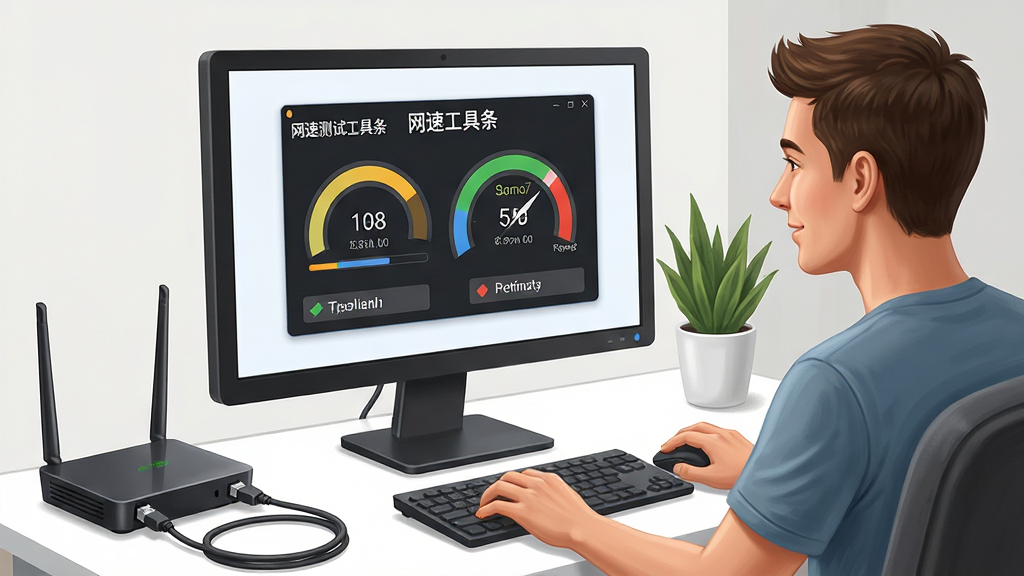
网速测试工具条是一款集成于浏览器与桌面端的轻量级网络测速工具,无需复杂配置即可一键获取当前网络的下载速度、上传速度、网络延迟与抖动数据。软件以极简交互为核心设计理念,将专业级测速能力封装在直观的工具条界面中,让普通用户也能轻松读懂网络状况。无论是排查家庭宽带故障、评估办公网络质量,还是判断游戏与视频场景下的连接稳定性,网速测试工具条都能提供即时、可靠的参考数据。其后台采用多节点智能调度机制,自动匹配距离用户最近的测速服务器,确保每次测试结果贴近真实使用体验。同时软件对系统资源占用极低,长期驻留后台也不会拖慢电脑运行速度,适合需要频繁监测网络状态的用户日常使用。
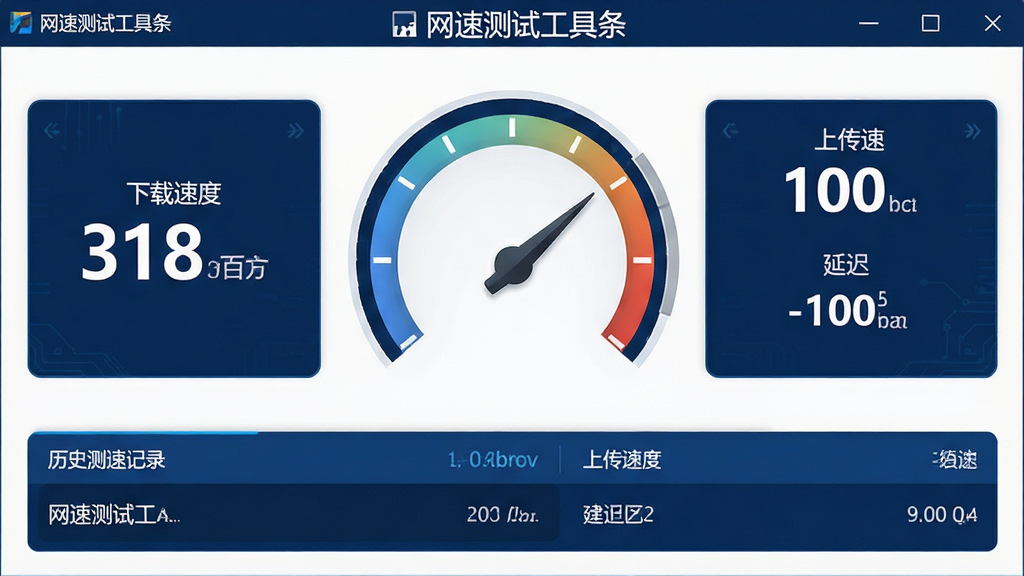
网速测试工具条将复杂的网络测速流程压缩为一次点击操作。用户打开工具条后,只需按下开始按钮,软件便会在数秒内完成下载速度、上传速度、网络延迟与抖动四项核心指标的采集与分析。测速过程中界面以动态仪表盘实时反馈数据变化,让用户直观感受网络速率的波动过程。测试完成后自动生成简洁的结果摘要,并支持一键复制分享,方便向宽带运营商反馈问题或与同事对比网络质量。
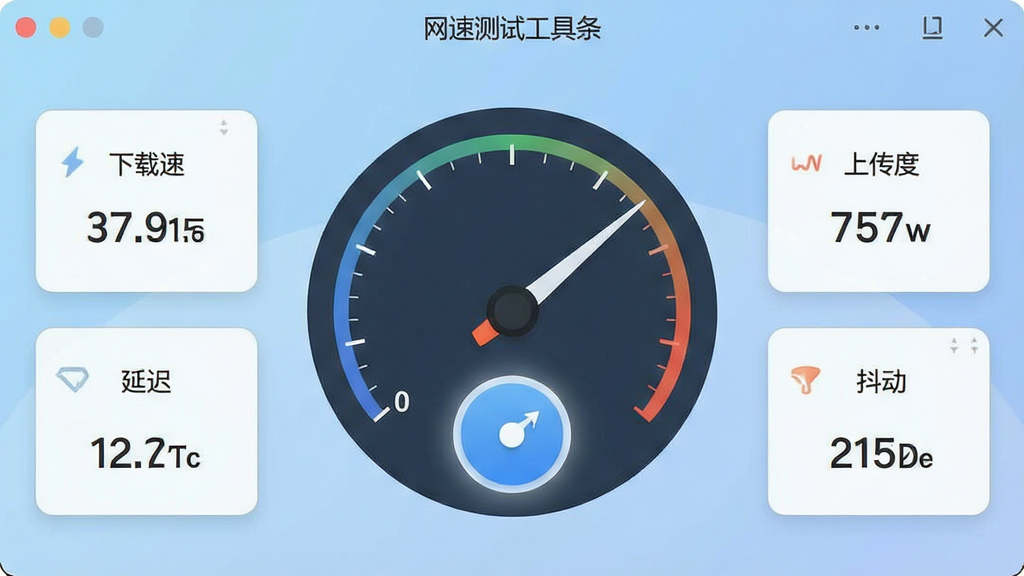
软件内置覆盖全国主要城市的测速节点资源池,每次测速时自动根据用户IP地址与网络环境选择延迟最低、负载最轻的服务器进行连接。这一机制有效避免了因单一节点拥堵导致的测速结果偏差,让数据更贴近用户访问主流网站与在线服务时的真实体验。用户也可在设置中手动指定测速节点,便于对比不同线路的网络质量差异。

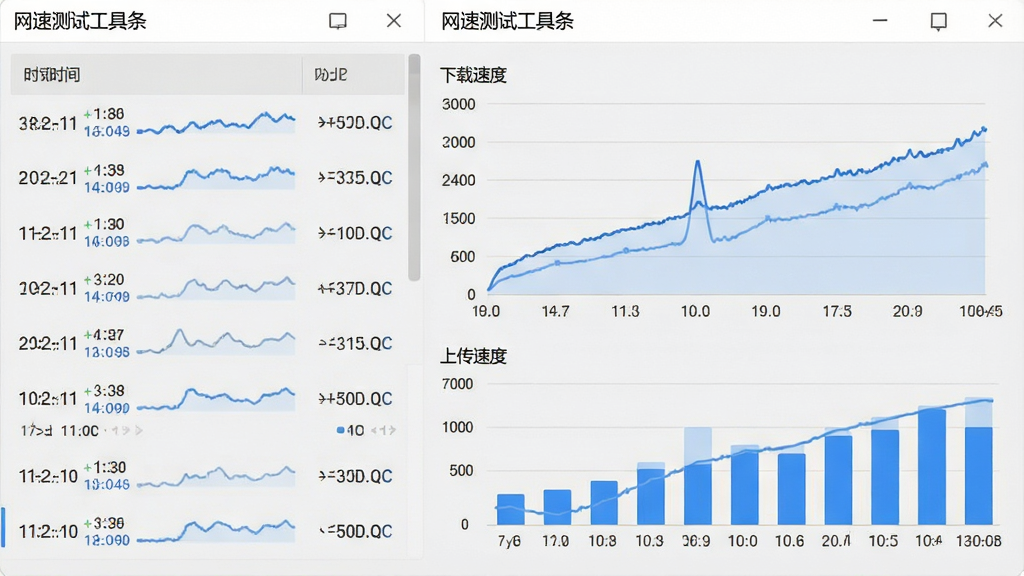
网速测试工具条会自动保存每一次测速的详细记录,包括测试时间、下载速度、上传速度、延迟数值与所用节点信息。用户可在历史面板中以列表或趋势图形式查看网络质量的变化轨迹,快速判断网络问题是偶发波动还是持续劣化。对于需要长期监测宽带稳定性的用户而言,这一功能提供了可靠的数据依据,也方便在报修时向运营商出示证据。
作为一款工具条形态的软件,网速测试工具条在资源占用方面进行了深度优化。安装包体积小巧,安装后占用磁盘空间极低,运行时内存占用控制在同类软件较低水平。软件支持开机自启与最小化到系统托盘,用户可随时调出测速面板而不必重新启动程序。对于配置较低的办公电脑或老旧设备,这一特性尤为友好。

| 项目 | 具体要求与说明 |
|---|---|
| 操作系统 | 支持 Windows 7 / Windows 8 / Windows 10 / Windows 11 全系列 PC 端系统,32 位与 64 位均可正常安装运行 |
| 安装步骤 | 从官方渠道下载安装包后,双击运行,按照向导提示选择安装路径,建议避开系统盘以节省 C 盘空间,安装完成后自动创建桌面快捷方式与开始菜单项 |
| 启动方式 | 双击桌面图标启动主程序,软件默认以工具条形态吸附在屏幕顶部或底部边缘,也可设置为独立窗口模式运行 |
| 测速操作 | 点击工具条上的“开始测速”按钮,等待进度条走完即可查看下载速度、上传速度、延迟与抖动四项结果,点击“详情”可查看本次测速所用节点与网络类型 |
| 节点切换 | 进入设置界面,在“测速节点”选项卡中可手动选择指定城市节点,或保持“自动选择”让软件智能匹配最优线路 |
| 历史查看 | 点击工具条上的“历史记录”按钮,可查看过往所有测速数据,支持按时间筛选与导出为文本文件 |
| 权限设置 | 软件需要网络访问权限以连接测速服务器,安装时若系统防火墙弹出提示,请选择“允许访问”以确保测速功能正常 |
| 卸载方式 | 通过控制面板的“程序和功能”找到网速测试工具条,右键选择卸载即可,卸载后残留配置文件可手动清理 |
初次使用网速测试工具条时,建议先关闭正在运行的大型下载任务与在线视频播放,避免这些程序抢占带宽导致测速结果偏低。
安装过程中请留意安装向导的每一步选项,部分第三方下载站可能捆绑附加软件,务必取消勾选无关组件。
测速时请确保电脑通过网线直连路由器或连接稳定的WiFi信号,无线信号弱会导致数据严重失真。
建议在不同时段多次测速并对比历史记录,单次结果受网络波动影响较大,多次取平均值更具参考意义。
如果测速结果长期远低于宽带套餐标称速率,可尝试更换测速节点或重启路由器后再测。
软件运行时若出现界面卡顿,可尝试在设置中关闭动态仪表盘动画+效果以降低资源占用。
部分安全软件可能误报工具条类程序为风险项,请将网速测试工具条加入信任白名单。
若软件启动后提示缺少 .NET Framework 组件,请前往微软官网下载安装对应版本,或在本站搜索“运行库合集”获取一键安装包。
切勿从非官方渠道下载所谓的“绿色版”或“破解版”,此类文件可能携带木马病毒,威胁账号与隐私安全。
测速过程中请勿频繁点击开始按钮,每次测速间隔建议保持在十秒以上,避免服务器端触发频率限制。
如遇软件闪退或无法连接服务器,可先检查Windows防火墙是否拦截了程序联网,必要时重置网络协议栈。
移动端用户若使用手机热点为电脑提供网络,测速结果将受手机信号与热点性能影响,不代表宽带真实速率。
长期不用时建议退出软件或关闭开机自启,减少不必要的后台网络探测行为。
| 软件名称 | 功能优势 | 评分 |
|---|---|---|
| 酷狗测速 | 音乐场景网络优化 | ★★★★☆ |
| 魔盒测速 | 多平台节点覆盖广 | ★★★★☆ |
| 飞象测速 | 轻量免安装即开即用 | ★★★★☆ |
| 网速大师 | 测速与网络诊断二合一 | ★★★★☆ |
| 光猫测速 | 家庭宽带故障排查助手 | ★★★★☆ |
| 测速小助手 | 悬浮窗实时显示网速 | ★★★★☆ |
| 网络仪表盘 | 延迟抖动专业分析 | ★★★★☆ |
网速测试工具条本身是一款正规的网络测速辅助工具,不包含恶意代码或捆绑插件,用户从官方渠道或本站提供的链接下载即可放心使用。软件在运行过程中仅访问测速服务器接口以获取网络速率数据,不会收集用户的个人隐私信息或浏览记录。部分安全软件可能因工具条类程序的驻留行为弹出提示,将其加入信任列表即可正常使用。建议避免从不明来源的网站下载,以防文件被篡改。
下载安装包后双击运行,按照向导提示逐步操作即可完成安装。安装过程中请注意选择自定义安装路径,避免占用系统盘空间;同时留意是否有附加软件推荐选项,按需取消勾选。安装完成后桌面会生成快捷方式,双击启动后工具条会自动吸附在屏幕边缘。如遇安装失败,可尝试以管理员身份运行安装程序,或检查系统是否缺少必要的运行库组件。
建议优先选择最新正式版本,新版本通常在测速节点覆盖、结果精准度与系统兼容性方面进行了优化改进。老旧版本可能因测速服务器地址变更而出现连接失败或数据偏差。用户可在本站下载页面查看版本更新日志,了解各版本的功能变化与修复内容,根据自身操作系统与使用需求选择合适的版本安装。

 wsexplorer网络抓包工具v1.5 绿色中文版网络监测 / 1.5M
 snmpwalk命令v1.0.2 最新版网络监测 / 176KB
 scanport端口扫描工具v1.46 绿色版网络监测 / 318KB
 CommView(网络抓包分析工具)v6.5.732 汉化破解版网络监测 / 29.9M
 局域网终结者v4.34 免费版网络监测 / 3.1M
 ManageEngine OpManager(网络检测)v12.5.215 免费版网络监测 / 223.0M
 UDT(桌面云专用客户端工具)v1.0 官方版网络监测 / 54.6M
 wireshark 64位v2.6.4 最新版网络监测 / 107M
 MiTec Network Scanner中文版v5.0.6 绿色版网络监测 / 2.8M
 TamoSoft Throughput Test(网络性能测试工具)v1.2 绿色版网络监测 / 2.4Mwsexplorer网络抓包工具v1.5 绿色中文版网络监测 / 1.5Msnmpwalk命令v1.0.2 最新版网络监测 / 176KBscanport端口扫描工具v1.46 绿色版网络监测 / 318KB局域网终结者v4.34 免费版网络监测 / 3.1MCommView(网络抓包分析工具)v6.5.732 汉化破解版网络监测 / 29.9MManageEngine OpManager(网络检测)v12.5.215 免费版网络监测 / 223.0MUDT(桌面云专用客户端工具)v1.0 官方版网络监测 / 54.6Mwireshark 64位v2.6.4 最新版网络监测 / 107MMiTec Network Scanner中文版v5.0.6 绿色版网络监测 / 2.8MTamoSoft Throughput Test(网络性能测试工具)v1.2 绿色版网络监测 / 2.4M


 网络波动检测程序v1.1 吾爱版中文 / 552KB
 流量监控软件DU Meterv7.24 中文版中文 / 12.5M
 爱快流控软路由v2.7.14 免费版中文 / 65.9M
 网络特工v2018 免费版中文 / 724KB
 distill web monitor(网页监控插件)v1.9.5 Chrome版中文 / 1.1M
 百度云管家旧版本下载4.6.1 官方版网络共享
 360安全浏览器电脑版v14.1.1116.0 官方最新版浏览器类
 QQ浏览器电脑版v11.0.5130.400 官方版浏览器类
 Google Chrome浏览器v119.0.6045.105 官方中文版浏览器类
 迅雷11正式版客户端v12.0.1.2184 官方版下载工具
 teamviewerv15.44.5.0 官方版远程控制
 Foxmail邮箱v7.2.25.228 最新版电子邮件
 腾讯微云网盘电脑版v5.2.1307 pc客户端网络存储
 360极速浏览器PC版下载v13.5.2042.0 官方32位版浏览器类
 鄂公网安备42011102004716号