最近好几个朋友问我,Mac上有没有那种用起来不折腾的邮件客户端,说系统自带的Mail老是抽风,收个邮件转半天圈。我前阵子刚好折腾了一遍GudyMail for Mac下载和安装,中间踩了几个小坑,今天就把整个过程捋一遍,给同样在找Mac邮件工具的朋友省点时间。这篇教程从下载渠道、安装步骤到装完打不开怎么处理,都按我自己的实际操作来写,你照着走基本不会卡住。
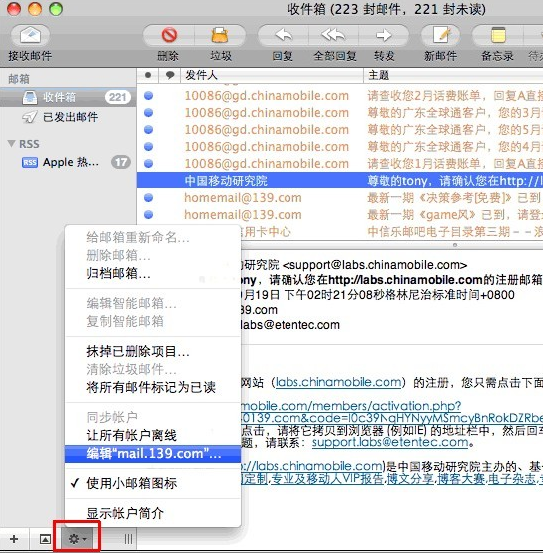
先说下载这件事。网上搜GudyMail for Mac下载,出来的结果挺杂的,有官网、有第三方软件站、还有一些看着就不太对劲的页面。我的建议是优先走官网,别图省事随便点。官网的下载按钮一般比较明显,版本也是最新的,不容易下到那种被二次打包过的安装包。如果你实在找不到官网入口,退而求其次选那些老牌软件站也行,但下载完一定要看文件名和大小,正常Mac版的DMG文件大小是固定的,偏差太大就别装了。
另外有个细节,下载的时候注意看页面标注的系统要求。GudyMail对macOS版本是有最低要求的,太老的系统比如10.13以下可能装不上。我一开始没注意,在老MacBook上试了半天,结果白折腾。所以下之前先点左上角苹果图标看看自己系统版本,心里有个数。
下载完那个dmg文件,双击打开,一般会弹出一个窗口,左边是GudyMail图标,右边是Applications文件夹。常规操作就是把图标拖到右边,等进度条走完就装好了。听起来没啥难度对吧?但GudyMail for Mac下载完安装的时候,有两个地方新手容易懵。
第一个是拖拽之后没反应。这种情况多半是系统安全设置拦住了,去系统设置里的隐私与安全性,往下翻会看到一条提示,点仍要打开就行。第二个是打开时提示"来自身份不明的开发者",这也是Mac的老毛病了,同样在隐私与安全性里允许一下就好。我第一次装的时候就在这卡了几分钟,后来发现就是点两下的事,不知道的话还挺唬人的。
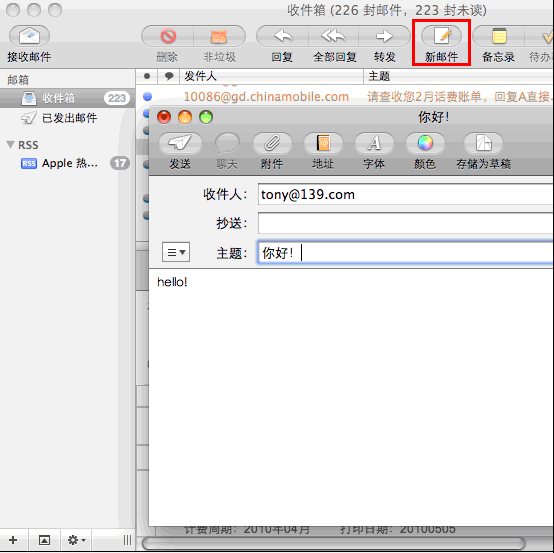
安装只是第一步,真正要用起来还得把邮箱账户加进去。打开GudyMail之后,一般会引导你添加账户,输入邮箱地址和密码就行。不过要注意,有些邮箱比如qq邮箱、163邮箱需要单独开IMAP服务,还得用授权码而不是登录密码。这个坑我替你们踩过了,当时输了好几遍密码都提示错误,后来才想起来要去邮箱网页端设置里生成授权码。
账户加好之后,建议顺手改几个设置。比如把"启动时检查新邮件"打开,再把通知提醒调成你习惯的方式。GudyMail本身界面挺清爽的,左侧是账户和文件夹,右侧是邮件列表,用起来比系统自带Mail顺手不少。还有个小技巧,如果你同时管好几个邮箱,可以在设置里给不同账户设置不同颜色标签,一眼就能分清哪封邮件是哪个邮箱来的。
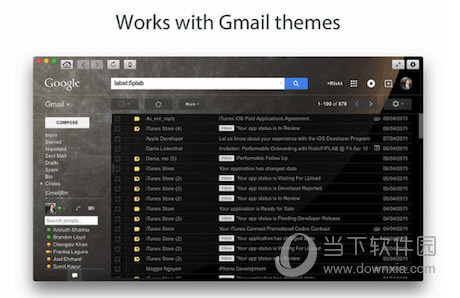
最后说几个GudyMail for Mac下载安装后可能遇到的问题。打不开的话,先检查是不是被安全设置拦了,上面说过方法。收不到邮件的话,八成是IMAP没开或者授权码填错了,去邮箱网页端重新确认一遍。还有一种情况是端口被占用,这个比较少见,重启一下电脑基本能解决。
如果以上都试了还是不行,可以去GudyMail的官方反馈渠道看看,或者搜一下具体报错信息,一般都能找到答案。我用了这段时间,整体感觉这工具挺适合日常办公和轻度使用,没那么多花里胡哨的功能,但该有的都有。希望这篇教程能帮你顺利把GudyMail for Mac下载安装这件事搞定,少走点弯路。




 鄂公网安备42011102004716号