
- 软件


/中文/

/中文/

/中文/

/中文/

/中文/

/中文/

/中文/

/中文/

/中文/

/中文/
Infix PDF Editor 是一款面向办公人群与专业用户打造的 PDF 文档编辑工具,官方定位为“像编辑 Word 一样编辑 PDF”。它打破了传统 PDF 只能阅读、难以改动的限制,让普通用户也能直接对 PDF 中的文字、图片、页面版式进行修改,无需先转换格式再重新排版。无论是合同修订、报告整理、试卷编辑还是宣传单页调整,Infix PDF Editor 都能提供接近原生文档的编辑体验。软件界面简洁直观,功能布局贴合日常办公习惯,支持 Windows 全平台运行,安装包体积轻巧,启动速度较快,对电脑配置要求友好。对于经常需要处理 PDF 文件的行政、财务、教师、编辑、法务等岗位来说,它是一款能够显著提升工作效率的实用工具。
Infix PDF Editor中文版2026专业版发布。新增AI智能排版引擎,优化文本重排算法,编辑效率提升40%。修复多用户反馈的表格对齐与字体嵌入问题,增强大文件处理稳定性。支持实时协作批注,界面全面适配深色模式。即日起更新即可体验流畅、精准的PDF编辑新标准。

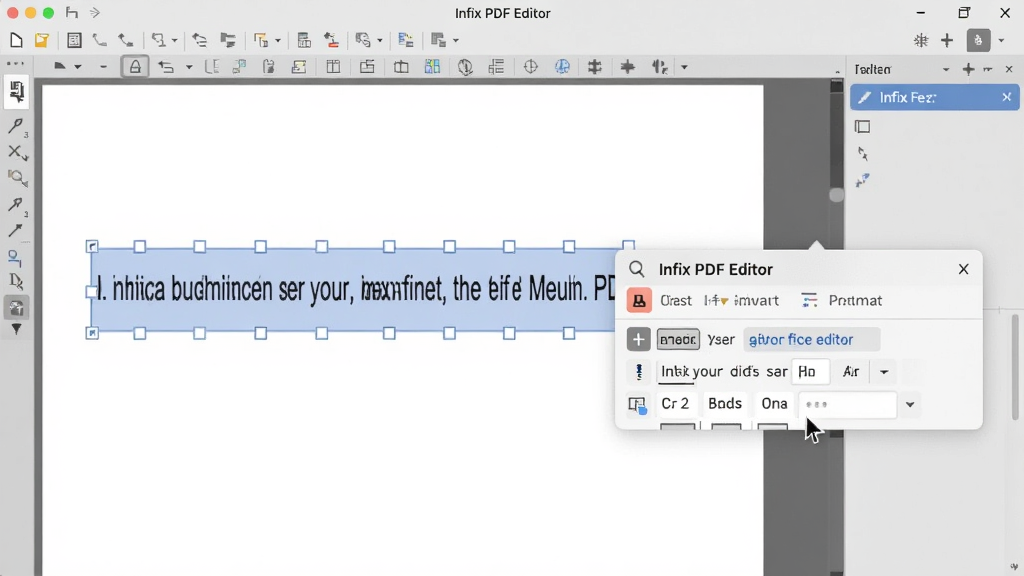
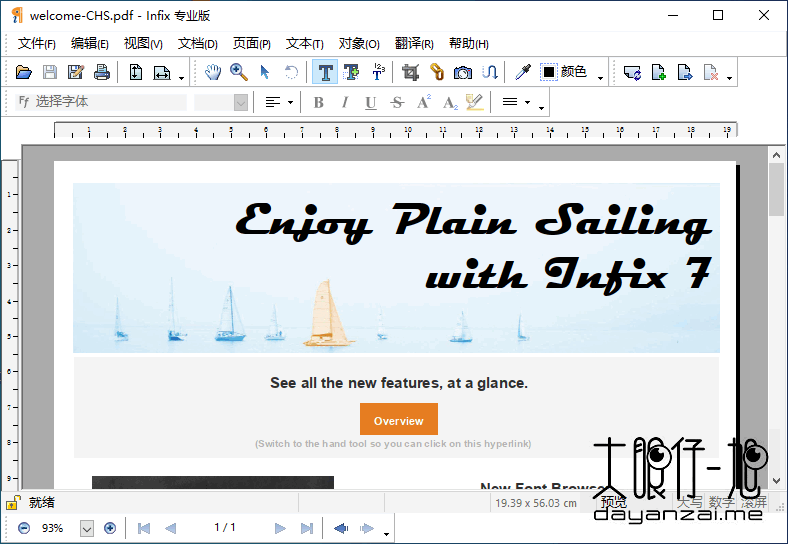
Infix PDF Editor 支持直接在 PDF 页面上修改文字内容,自动匹配原有字体、字号与行距,编辑后的段落可自动重排,避免出现文字错位或排版混乱。用户无需将文件转换为其他格式,即可完成错别字修正、内容替换、段落增删等操作,大幅简化工作流程。
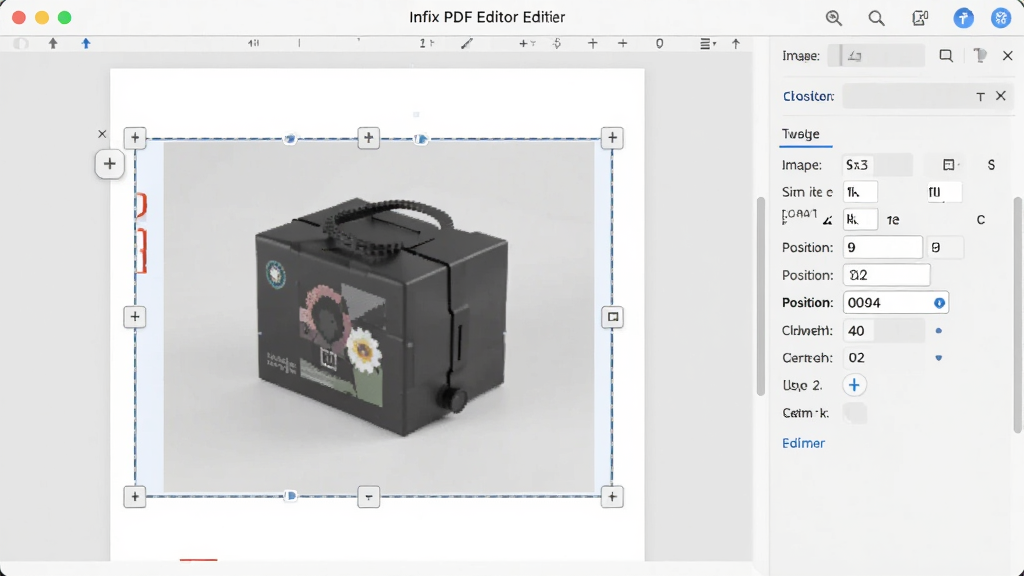
软件允许用户对 PDF 中的图片进行移动、缩放、旋转、裁剪与替换操作,同时可插入新的图像或矢量图形。对于产品手册、宣传资料、教学课件等包含大量图元的 PDF 文件,Infix PDF Editor 提供了灵活的图层管理与对齐工具,帮助用户快速完成版面微调。
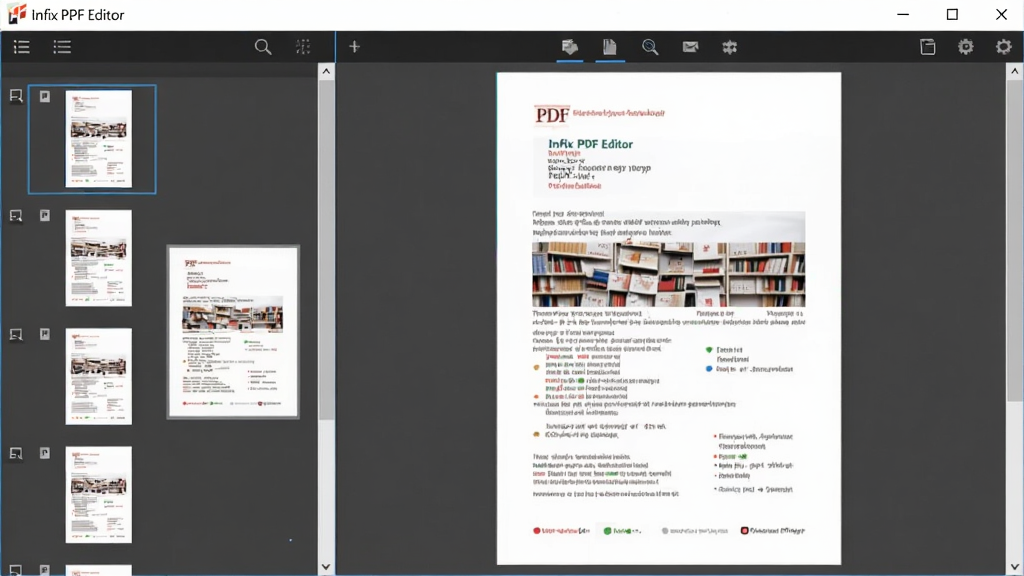
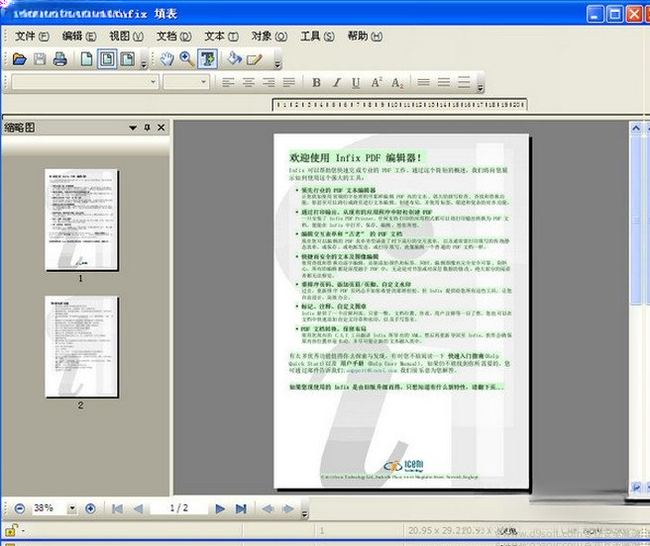
用户可以在 Infix PDF Editor 中轻松完成页面插入、删除、提取、排序、旋转与合并操作。支持将多个 PDF 文件合并为一个文档,也可从大型文件中拆分出所需页面。页面缩略图导航让整体结构一目了然,拖拽即可调整顺序,适合整理标书、论文、档案等长文档。
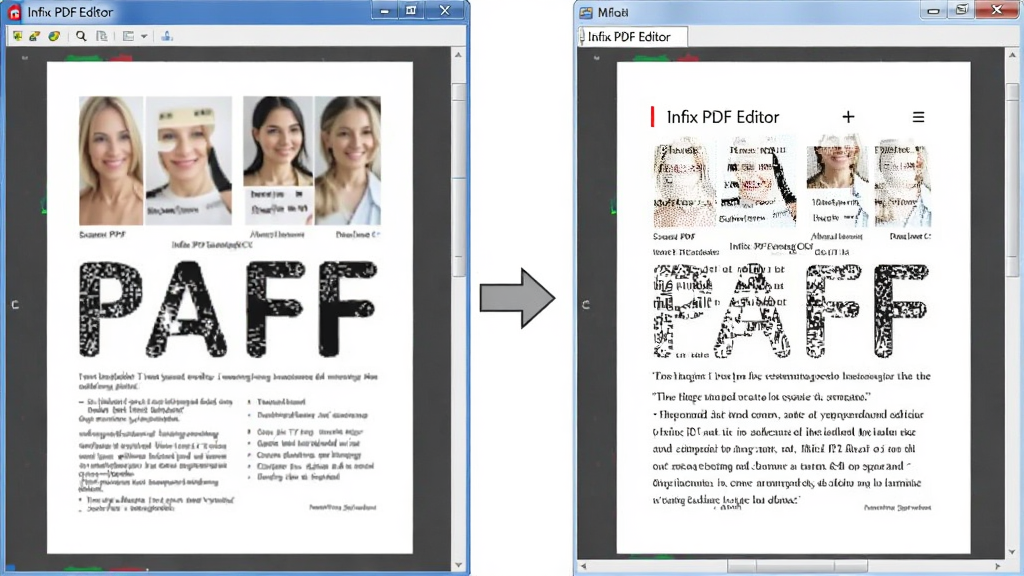
针对扫描版 PDF 或图片型文档,Infix PDF Editor 内置 OCR 光学字符识别模块,可将图像中的文字转换为可编辑、可搜索的文本内容。识别完成后用户可直接修改识别结果,并对识别区域进行校对,有效解决纸质文件数字化后的编辑难题。
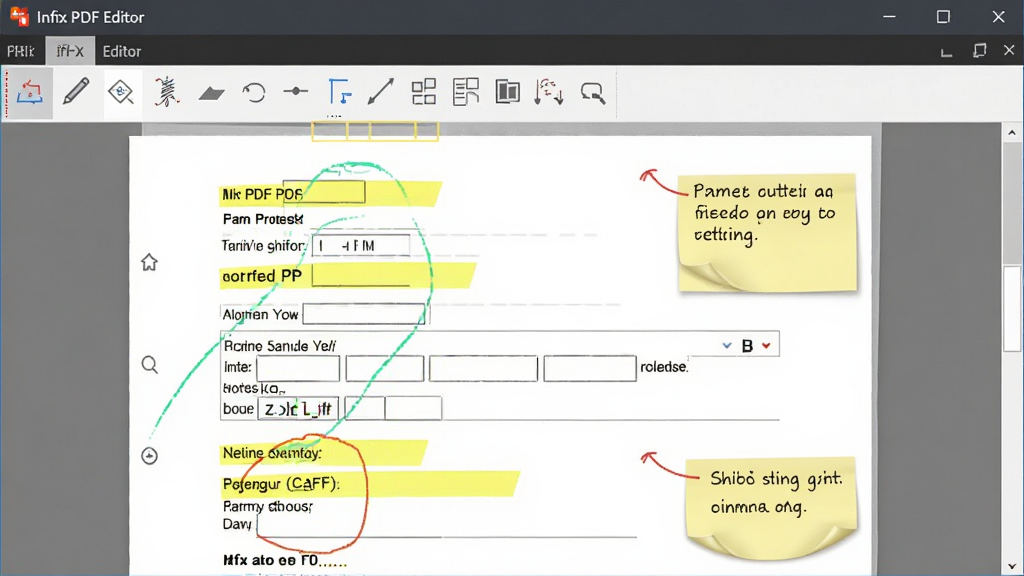
软件支持 PDF 表单的填写与保存,可添加文本框、复选框、下拉菜单等交互元素。同时提供高亮、下划线、删除线、便签、图章等批注工具,方便团队审阅与反馈。所有注释均可导出或打印,满足协作办公场景下的沟通需求。
| 项目 | 说明 |
|---|---|
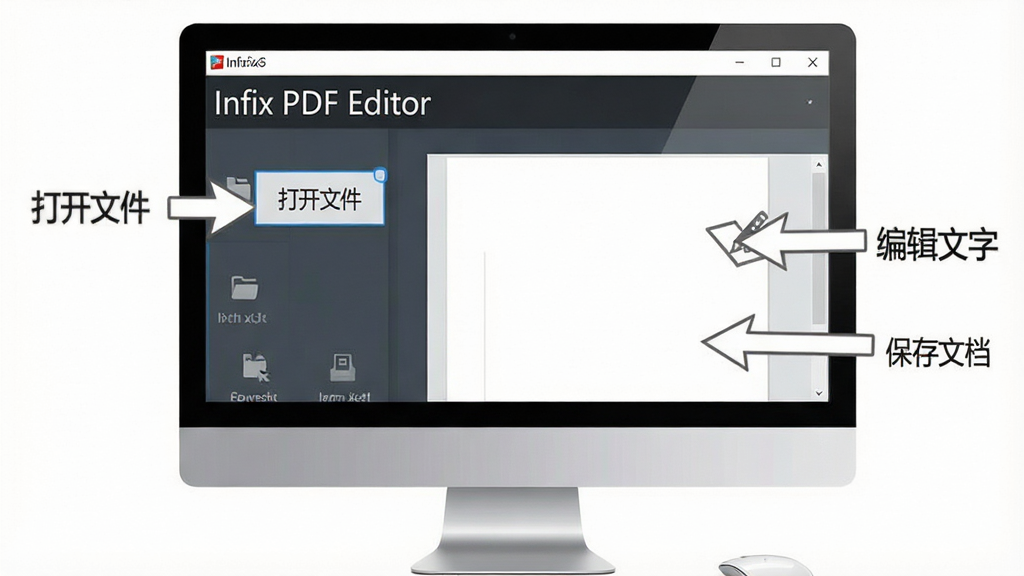
| 核心用法 | 打开 PDF 后直接点击文字即可进入编辑状态,修改内容后按保存即可覆盖原文件或另存为新文件,支持批量处理多个文档。 |
| 操作亮点 | 文字编辑自动匹配原字体;图片拖拽式调整;页面缩略图拖拽排序;OCR 识别一键转换;表单域智能识别。 |
| 系统说明 | 适配 Windows 全系列操作系统,包括 Win7/Win8/Win10/Win11,同时兼容 32 位与 64 位环境,安装过程简单,无需额外配置。 |
| 性能表现 | 启动迅速,打开百页 PDF 文档流畅不卡顿,编辑操作响应及时,保存速度快,资源占用合理。 |
| 安全提示 | 建议从正规下载站获取安装包,安装前关闭杀毒软件误报拦截,安装后及时更新版本以获得最新功能与安全修复。 |
初次使用 Infix PDF Editor 时,建议先从简单的文档编辑入手,熟悉基本操作后再处理复杂排版文件。
电脑端安装时,请确保系统已安装 .NET Framework 运行库,若安装过程中提示缺少组件,可在站内搜索“微软常用运行库合集”进行补充安装。
高危避坑:安装时务必取消勾选捆绑的第三方软件,选择自定义安装路径,避免全家桶拖慢系统。
移动端用户请注意,Infix PDF Editor 目前主要面向 PC 平台,手机端如需查看或简单编辑 PDF,可选用其他轻量级阅读器作为补充。
优化技巧:编辑大体积 PDF 前,先关闭其他占用内存的程序,并将文档另存到固态硬盘分区,可显著提升保存速度。
温馨提示:编辑重要合同或档案前,建议先备份原文件,避免误操作导致内容丢失。
若软件启动时出现闪退或黑屏,可尝试右键以管理员身份运行,或检查显卡驱动是否为最新版本。
部分用户反映保存后字体显示异常,这通常是因为原 PDF 内嵌字体缺失,可在编辑前通过“字体嵌入”功能检查并补充字体。
使用 OCR 识别时,请确保扫描件清晰度较高,识别语言选择正确,否则会影响识别准确率。
软件运行过程中如遇卡顿,可适当降低预览画+质或关闭实时拼写检查功能。
如需卸载,请通过控制面板正常卸载,并清理残留配置文件,避免影响后续重新安装。
Infix PDF Editor 6 的 keycode 通常指软件激活所需的序列号或授权码。部分用户在网上搜索该关键词,是希望找到可用的注册码来解锁完整功能。需要提醒的是,从非官方渠道获取的 keycode 可能存在安全风险,包括捆绑恶意程序、授权失效或被封禁等情况。建议通过官方途径购买正版授权,既能获得稳定更新与技术支持,也能避免法律风险。如果只是短期使用,可以优先尝试官方提供的试用版,了解功能后再决定是否购买。
Infix PDF Editor 默认界面语言为英文,若需要切换为中文,可在软件菜单栏中找到“Edit”或“Options”选项,进入“Preferences”设置面板,在“Language”或“Interface Language”下拉列表中选择“Chinese”或“简体中文”,确认后重启软件即可生效。部分版本可能需要额外下载中文语言包,用户可在安装目录下查看是否存在“Languages”文件夹,将对应语言文件放入后重新启动。如果界面仍未变化,建议检查软件版本是否支持中文,或前往官方渠道下载最新版本。此外,编辑 PDF 内容时的字体中文显示问题,通常与系统字体库有关,安装常用中文字体后可正常显示。

 故事家软件FunWorld下载v1.31 绿色版文字处理 / 83.1M
 Notepad3(高级文本编辑器)v5.21.1129.1 绿色版文字处理 / 5.2M
 小键盘数字键练习工具v3.04 免费版文字处理 / 5.4M
 口袋写作电脑版v0.0.9 官方pc版文字处理 / 86.1M
 PP文章伪原创洗稿降重助手v2.0 绿色免费版文字处理 / 937KB
 Pure Writer纯纯写作桌面版下载v1.5.4 官方版文字处理 / 39.1M
 加密日记本v4.5 免费版文字处理 / 653KB
 LvyhTools(英豪工具箱)v4.1.2005.2305 官方版文字处理 / 2.1M
 editplusv5.5.3601 汉化免费版文字处理 / 7.2M
 TXT文本处理神器v2018 绿色版文字处理 / 1.7M故事家软件FunWorld下载v1.31 绿色版文字处理 / 83.1MPure Writer纯纯写作桌面版下载v1.5.4 官方版文字处理 / 39.1MNotepad3(高级文本编辑器)v5.21.1129.1 绿色版文字处理 / 5.2MPP文章伪原创洗稿降重助手v2.0 绿色免费版文字处理 / 937KB小键盘数字键练习工具v3.04 免费版文字处理 / 5.4M口袋写作电脑版v0.0.9 官方pc版文字处理 / 86.1M加密日记本v4.5 免费版文字处理 / 653KBLvyhTools(英豪工具箱)v4.1.2005.2305 官方版文字处理 / 2.1Meditplusv5.5.3601 汉化免费版文字处理 / 7.2MTXT文本处理神器v2018 绿色版文字处理 / 1.7M

 QQ游戏大厅2026官方下载正式版v5.47.57938.0 最新版
 腾讯QQ下载v9.7.22.29298 最新版
 QQ电脑管家v15.0.22206.230 最新正式版
 雷神模拟器精简工具v1.0 绿色版
 World Community Grid7.18.2.2 公益计算平台
 35EQv3.2.0 专业版 智能设备管理工具
 Intel SSD Toolbox3.5.15 固态硬盘管理优化工具
 喜马拉雅电脑版v4.0.0 官方免费版
 金盾视频加密软件V9.5 视频加密保护
 Java运行时环境JRE8 401 运行环境


 EmEditor(文本编辑器)v18.2.0 中文版中文 / 16.2M
 EverNote(印象笔记)v7.0.106.7519 官方中文版中文 / 238.3M
 小发猫ai软件V1.1.9 免费版中文 / 7KB
 AutoCAD2020万能字体扩展包中文 / 588.2M
 营销号生成器(营销文章自动生成)v1.0 绿色版中文 / 5KB
 言友伪原创工具v5.0.0 官方版中文 / 4.3M
 太极刷机大师下载1.3.1.49651 官方版手机软件
 QQ阅读电脑版官方下载v8.5.7.888阅读器类
 星宇免费记账软件2.79 永久免费版记账理财
 100教育客户端1.32.0.3 官方版教育学习
 网易公开课电脑客户端下载1.0.0.1 最新版教育学习
 手机qq2015wp8最新版下载v4.9.2.562 官方版_qq for windows phone 8其他应用
 为知笔记v4.11.16 最新版办公软件
 钉钉电脑版下载官方pc客户端v7.0.20.41407 官方版办公软件
 百度阅读器1.2.0.407 精简版阅读器类
 鄂公网安备42011102004716号