
- 软件


/中文/

/中文/

/中文/

/中文/

/中文/

/中文/

/中文/

/中文/

/中文/

/中文/
 QQ游戏大厅2026官方下载正式版v5.47.57938.0 最新版
 腾讯QQ下载v9.7.22.29298 最新版
 QQ电脑管家v15.0.22206.230 最新正式版
 雷神模拟器精简工具v1.0 绿色版
 FL Studio水果音乐制作软件2026 编曲混音工作站
 CodeBlocksC语言编程开发工具{package_version_name} 轻量C语言IDE
 数字标牌通{package_version_name} 标牌管理工具
 Zoom{package_version_name} 视频会议
 FastStone Image Viewer{package_version_name} 全能看图工具
 JRiver Media Center{package_version_name} 全能影音管理中心
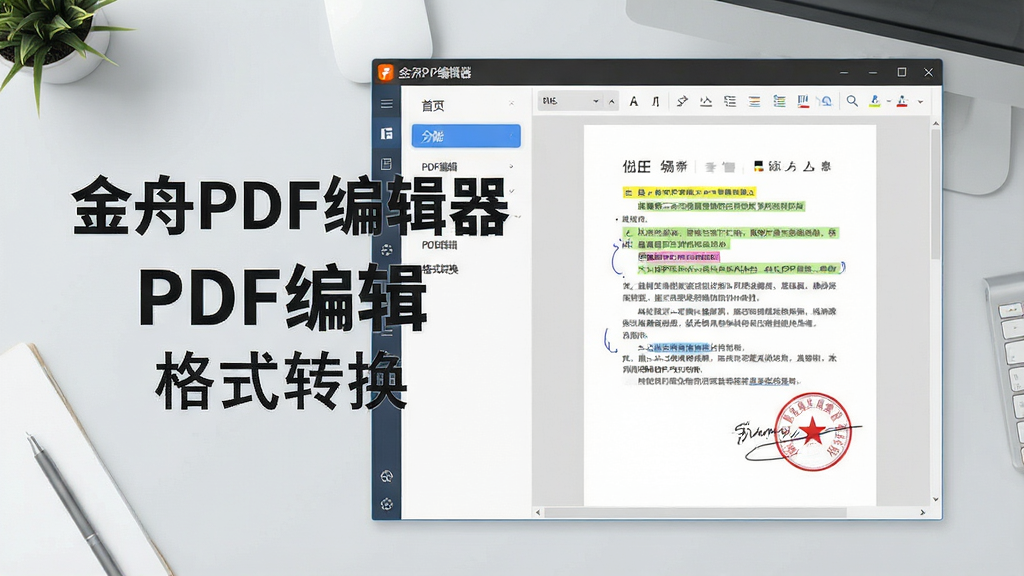
金舟PDF编辑器是一款面向日常办公与学习场景打造的国产PDF文档处理工具,能够帮助用户在电脑上轻松完成PDF文件的阅读、编辑、转换、注释、加密与水印去除等操作。相比市面上不少只提供单一阅读或简单批注功能的软件,金舟PDF编辑器把编辑、转换、合并、压缩、签名等高频需求整合在同一个界面中,减少了在不同工具之间来回切换的麻烦。无论是处理合同、课件、报告,还是整理扫描件、发票、证件材料,它都能提供比较完整的解决方案。软件界面采用中文布局,功能分区清晰,新手用户打开后基本可以按照菜单提示直接上手,不需要复杂的参数设置。对于经常和文档打交道的办公人群、教师、学生以及行政人员来说,金舟PDF编辑器是一款值得安装备用的实用型工具。
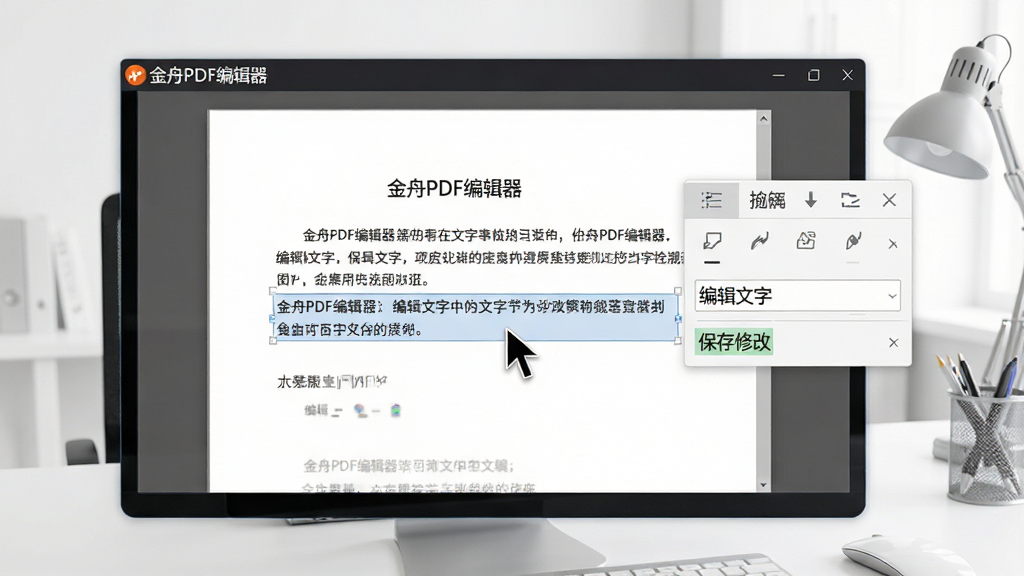
金舟PDF编辑器支持对PDF文件中的文字、图片、链接、形状等内容进行直接修改,用户可以像编辑Word文档一样调整段落、替换文字、插入图片或删除多余元素。对于扫描版PDF,软件也提供了OCR识别辅助功能,能够将图片中的文字提取出来再进行编辑,减少了重新打字的繁琐过程。编辑过程中支持撤销与重做,操作容错率较高,适合处理合同修改、课件调整、报告润色等任务。
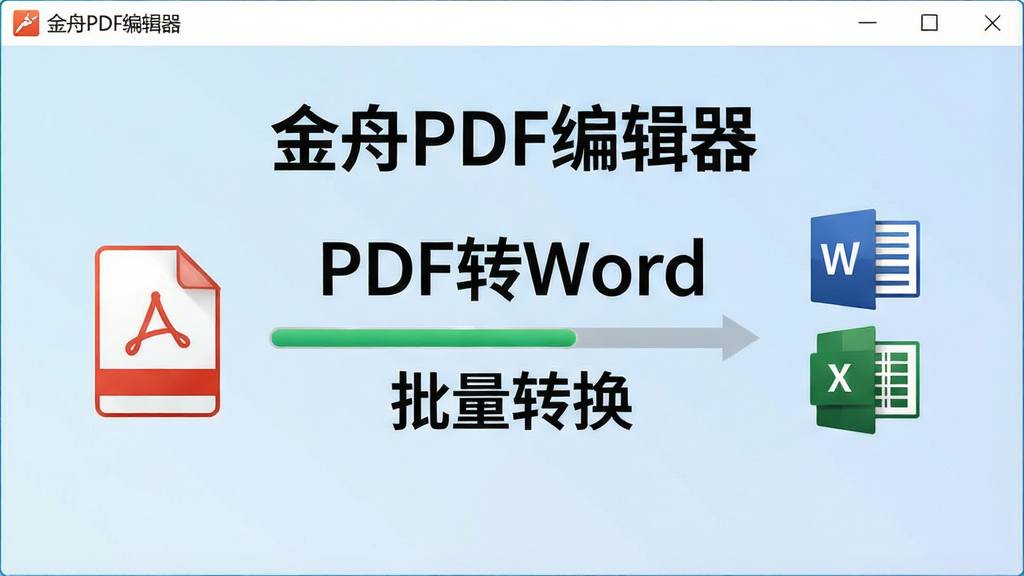
软件内置了PDF与Word、Excel、PPT、图片、TXT等常见格式之间的相互转换功能。用户可以把PDF转成可编辑的Word文档,也可以把多张图片合并导出为一个PDF文件。转换过程中支持选择页面范围、设置输出目录、保留原始排版等选项,转换完成后会给出明确的结果提示,方便用户快速找到文件。对于需要提交电子材料、整理档案或发布课件的用户来说,这一功能可以节省大量手动排版时间。
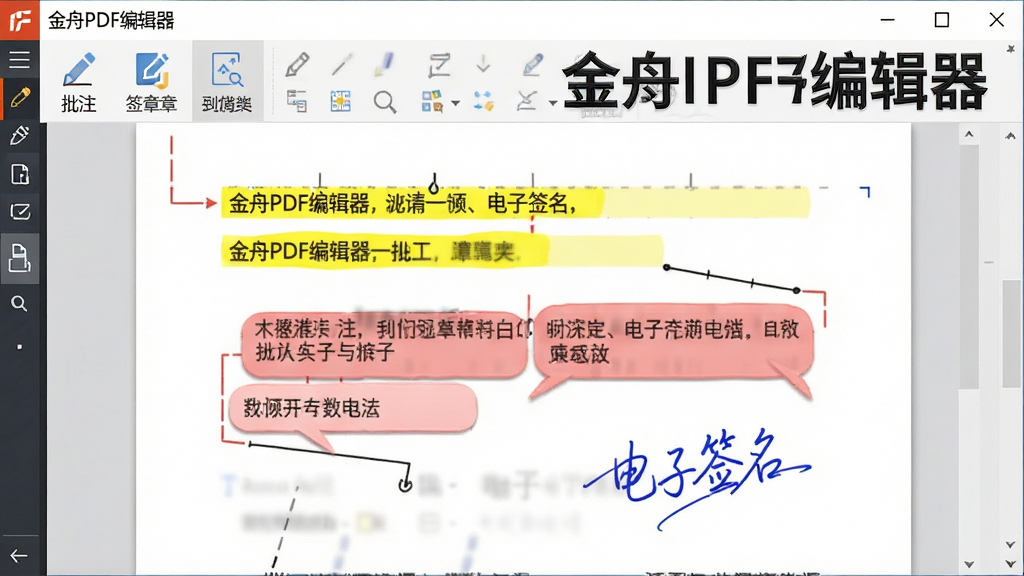
在阅读和审阅PDF文档时,金舟PDF编辑器提供了高亮、下划线、删除线、批注框、手绘涂鸦、图章、签名等多种标注工具。用户可以对重点内容进行标记,也可以在文档指定位置插入电子签名或公司印章。批注内容支持修改颜色、调整透明度、删除和回复,方便团队协作时快速沟通修改意见。对于教师批改作业、主管审核文件、商务人员签署电子合同等场景,这些功能都比较实用。
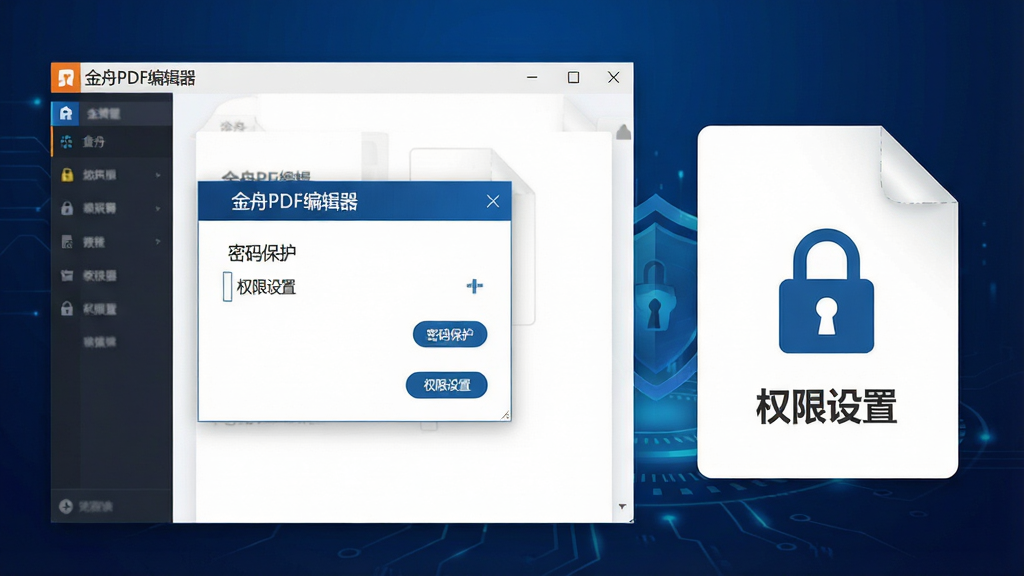
金舟PDF编辑器支持为PDF文件设置打开密码和权限密码,用户可以限制文档的打印、复制、编辑和截屏操作,防止重要资料被随意传播或篡改。软件还提供了水印添加与去除功能,既可以在文档上添加自定义文字水印或图片水印,也可以对带有水印的PDF进行清理。对于需要保护商业机密、个人隐私或内部资料的办公场景,这些安全选项能够提供多一层的保障。
| 操作场景 | 具体步骤 | 注意事项 |
|---|---|---|
| 打开PDF文件 | 启动软件后点击“打开文件”,选择本地PDF;也可直接将文件拖入软件窗口 | 支持批量打开多个文件,大文件加载时请耐心等待 |
| 编辑文字内容 | 点击工具栏“编辑”按钮,双击需要修改的文字区域,输入新内容后点击空白处保存 | 扫描版PDF需先进行OCR识别才能编辑文字 |
| PDF转Word | 点击“转换”菜单,选择“PDF转Word”,设置页面范围和输出目录,点击开始转换 | 复杂排版文档转换后建议人工核对格式 |
| 添加水印 | 进入“页面”菜单,选择“水印”功能,输入文字或选择图片,调整透明度和位置后应用 | 水印支持批量应用到多个页面 |
| 设置密码保护 | 点击“保护”菜单,选择“加密文档”,输入打开密码和权限密码,确认保存 | 密码一旦丢失无法找回,请妥善保管 |
| 合并多个PDF | 在“页面”菜单中选择“合并文件”,添加多个PDF并调整顺序,点击合并输出 | 合并前建议统一页面尺寸,避免排版错乱 |
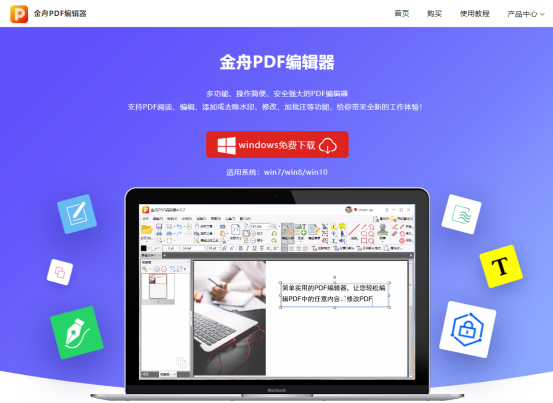
金舟PDF编辑器支持Windows全系列操作系统,安装包体积适中,下载后双击运行安装程序,按照提示选择安装路径即可完成安装。
安装过程中建议不要勾选捆绑的第三方软件,保持安装目录为英文路径,避免因中文路径导致部分功能异常。
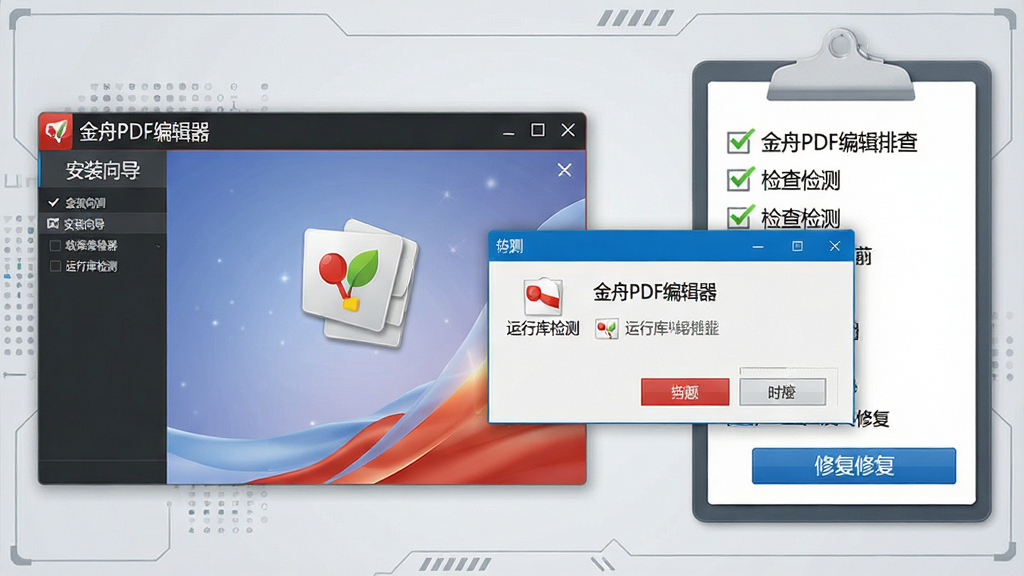
如果安装时提示缺少.NET Framework或Visual C++运行库,请先到微软官网下载安装对应组件,否则软件可能无法正常启动。
首次打开软件时,建议在设置中确认默认缓存目录所在磁盘剩余空间充足,处理大体积PDF时缓存文件会占用较多空间。
对于经常处理扫描件的用户,可以在设置中开启OCR识别加速选项,并适当增加内存分配,能够明显提升文字提取速度。
如果在编辑过程中遇到软件闪退,可以先尝试关闭其他占用内存较大的程序,再重新打开文件;若问题依旧,可在软件安装目录下找到修复工具进行环境检测。
移动端用户请注意,安卓版与电脑版功能存在一定差异,手机端更适合阅读、简单批注和格式转换,复杂编辑操作建议在电脑端完成。
当PDF文件无法打开或提示文件损坏时,可以尝试使用软件自带的文件修复功能,或者将文件另存为副本后再打开。
部分用户反馈转换后排版错乱,这通常与原始PDF的字体嵌入方式有关,建议在转换设置中勾选保留原始布局,并尽量使用标准字体。
请勿在软件运行过程中强制关闭电源或直接拔掉U盘,否则可能导致正在编辑的文件损坏或丢失。
如果遇到权限相关的报错,可以右键点击软件图标,选择以管理员身份运行,再重新执行加密或解密操作。
软件支持自动保存和备份功能,建议在设置中将自动保存间隔调整为5分钟,降低意外退出带来的损失。
金舟PDF编辑器提供免费使用版本,基础的文件阅读、简单批注、格式转换等功能可以免费体验。部分高级功能如OCR文字识别、批量处理、高级加密等可能需要开通会员或购买授权后才能使用。具体收费标准和功能权限建议以软件内实际展示为准,用户可以先下载免费版体验,确认满足需求后再决定是否升级。
打开需要编辑的PDF文件后,点击顶部菜单栏的编辑按钮,进入文字编辑模式。将鼠标移动到需要修改的文字位置,双击该文字区域,文字会进入可编辑状态,直接输入新内容即可替换原有文字。如果是扫描版PDF,需要先使用OCR识别功能将图片文字转换为可编辑文本,然后再进行修改。修改完成后点击空白处或按Ctrl+S保存文件。
从日常办公使用角度来看,金舟PDF编辑器功能覆盖比较全面,界面中文友好,操作逻辑接近常见办公软件,新手学习成本较低。编辑、转换、合并、加密、水印等常用功能都能在一个软件内完成,不需要安装多个工具。对于非专业排版需求的用户来说,处理合同、课件、报告等文档完全够用。当然,如果涉及非常复杂的排版设计或专业印刷级PDF处理,可能还需要配合更专业的工具使用。

 故事家软件FunWorld下载v1.31 绿色版文字处理 / 83.1M
 Notepad3(高级文本编辑器)v5.21.1129.1 绿色版文字处理 / 5.2M
 小键盘数字键练习工具v3.04 免费版文字处理 / 5.4M
 口袋写作电脑版v0.0.9 官方pc版文字处理 / 86.1M
 PP文章伪原创洗稿降重助手v2.0 绿色免费版文字处理 / 937KB
 Pure Writer纯纯写作桌面版下载v1.5.4 官方版文字处理 / 39.1M
 加密日记本v4.5 免费版文字处理 / 653KB
 LvyhTools(英豪工具箱)v4.1.2005.2305 官方版文字处理 / 2.1M
 editplusv5.5.3601 汉化免费版文字处理 / 7.2M
 TXT文本处理神器v2018 绿色版文字处理 / 1.7M故事家软件FunWorld下载v1.31 绿色版文字处理 / 83.1MPure Writer纯纯写作桌面版下载v1.5.4 官方版文字处理 / 39.1MNotepad3(高级文本编辑器)v5.21.1129.1 绿色版文字处理 / 5.2MPP文章伪原创洗稿降重助手v2.0 绿色免费版文字处理 / 937KB小键盘数字键练习工具v3.04 免费版文字处理 / 5.4M口袋写作电脑版v0.0.9 官方pc版文字处理 / 86.1M加密日记本v4.5 免费版文字处理 / 653KBLvyhTools(英豪工具箱)v4.1.2005.2305 官方版文字处理 / 2.1Meditplusv5.5.3601 汉化免费版文字处理 / 7.2MTXT文本处理神器v2018 绿色版文字处理 / 1.7M


 EverNote(印象笔记)v7.0.106.7519 官方中文版中文 / 238.3M
 EmEditor(文本编辑器)v18.2.0 中文版中文 / 16.2M
 小发猫ai软件V1.1.9 免费版中文 / 7KB
 AutoCAD2020万能字体扩展包中文 / 588.2M
 营销号生成器(营销文章自动生成)v1.0 绿色版中文 / 5KB
 言友伪原创工具v5.0.0 官方版中文 / 4.3M
 钉钉电脑版下载官方pc客户端v7.0.20.41407 官方版办公软件
 百度阅读器1.2.0.407 精简版阅读器类
 360手机助手电脑版v3.0.1.1141 正式版安装包手机软件
 WPS Office 2026 PC版v11.1.0.11875 官方最新版办公软件
 福昕pdf阅读器电脑版2026v11.0.116.50929 官方最新版阅读器类
 QQ阅读电脑版官方下载v8.5.5.888阅读器类
 搜狗拼音输入法电脑版v13.7.0.7991 官方正式版输入法类
 有道云笔记电脑版v7.2.7.0 官方版办公软件
 WinRARv6.21.0.0 官方版(32位)压缩解压
 鄂公网安备42011102004716号