
- 软件


/中文/

/中文/

/中文/

/中文/

/中文/

/中文/

/中文/

/中文/

/中文/

/中文/
 QQ游戏大厅2026官方下载正式版v5.47.57938.0 最新版
 腾讯QQ下载v9.7.22.29298 最新版
 QQ电脑管家v15.0.22206.230 最新正式版
 雷神模拟器精简工具v1.0 绿色版
 稻壳阅读器2026官方版 全能阅读
 Motrix下载器1.8.19 全能下载工具
 Sandboxie沙盘{package_version_name} 隔离防护工具
 广告拦截器AdGuard{package_version_name} 广告拦截
 WinGetWindows程序包管理器{package_version_name} 命令行装软件
 向日葵远程控制15.2.0.63072 远程桌面
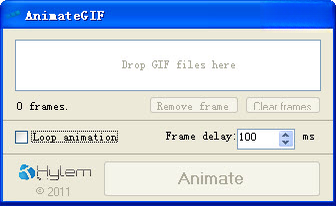
AnimateGif是一款轻量级的GIF动画+制作工具,专为普通用户打造,无需专业设计基础即可快速上手。它能够将多张静态图片按顺序合成为流畅的GIF动图,也支持从视频中截取片段转换为GIF格式,广泛应用于表情包制作、教程演示、社交媒体分享等场景。软件界面简洁直观,操作逻辑清晰,在PC端运行稳定,资源占用低,是日常办公与娱乐中制作GIF动图的实用选择。无论你是想制作聊天表情、产品展示动图,还是记录操作步骤,AnimateGif都能帮你高效完成。
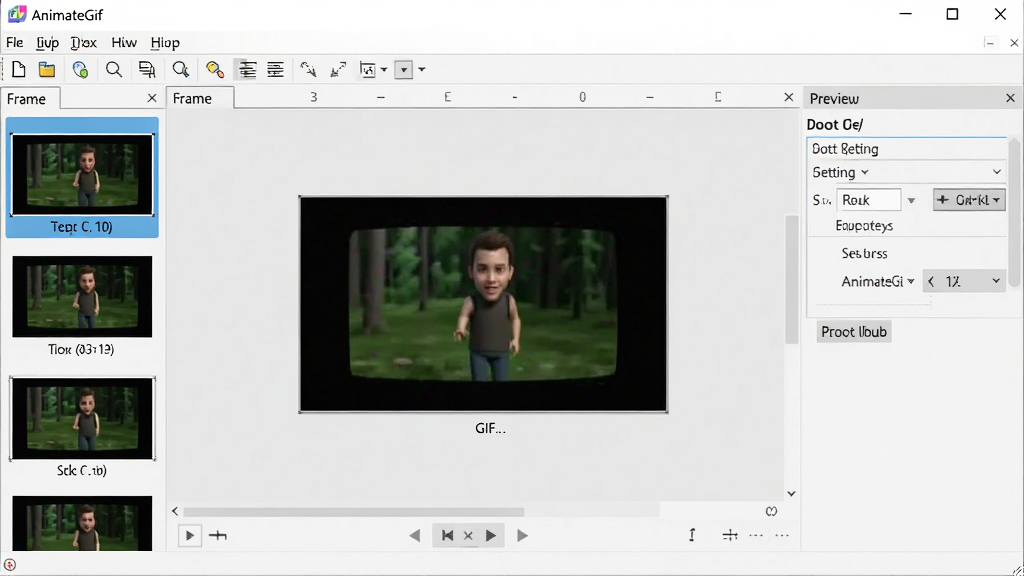
支持批量导入JPG、PNG、BMP等多种格式的静态图片,按用户设定的顺序自动合成为GIF动画,可自由调整每帧的播放时长和循环次数,轻松制作个性化动图。
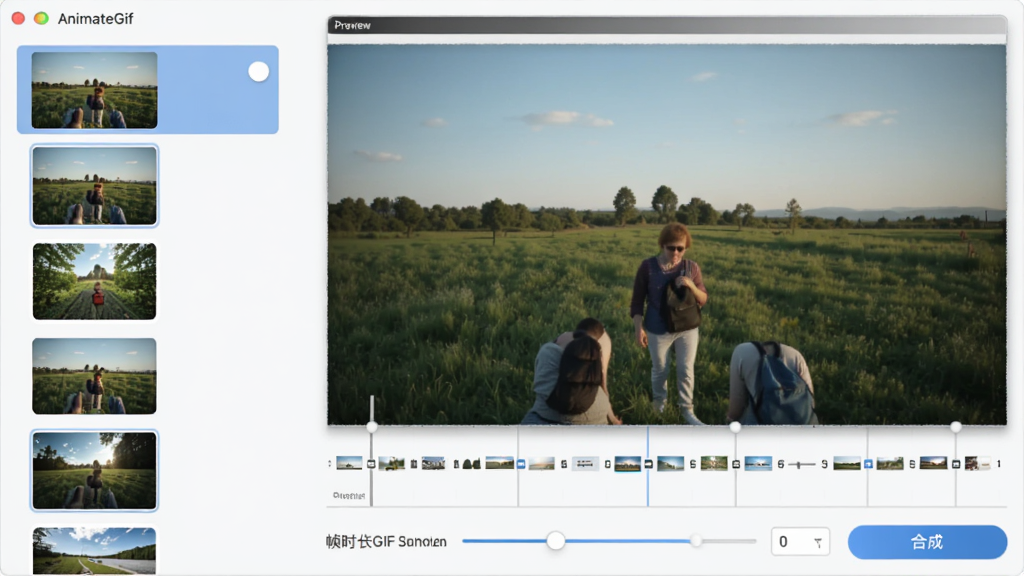
内置视频截取功能,可以从MP4、AVI、MOV等常见视频文件中选取精彩片段,一键转换为GIF格式,支持自定义截取起止时间和输出画质,满足不同场景下的动图制作需求。
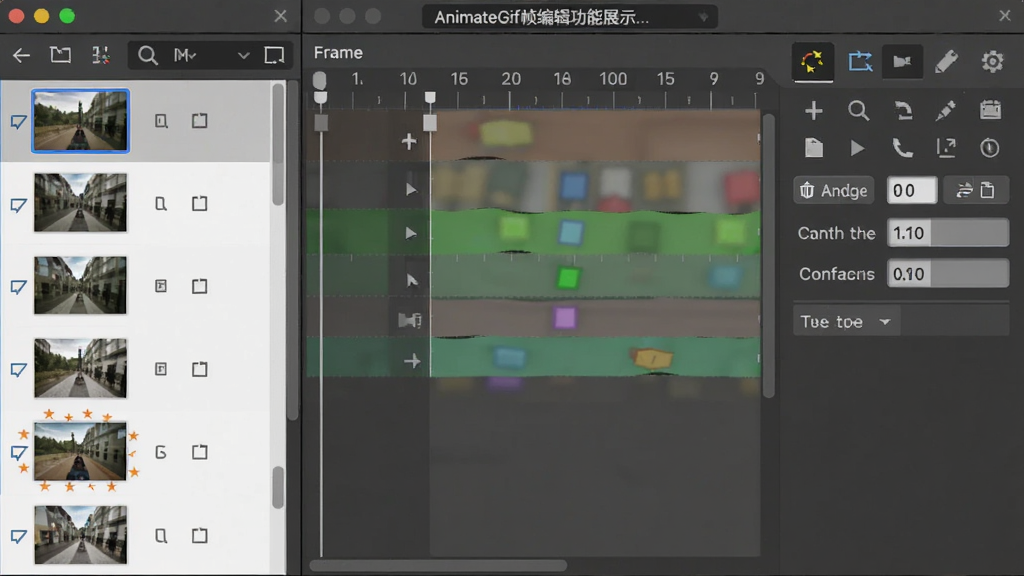
提供逐帧编辑能力,用户可以对每一帧进行删除、复制、排序和替换操作,同时支持全局调速与单帧时长微调,让GIF动画的节奏完全由你掌控。
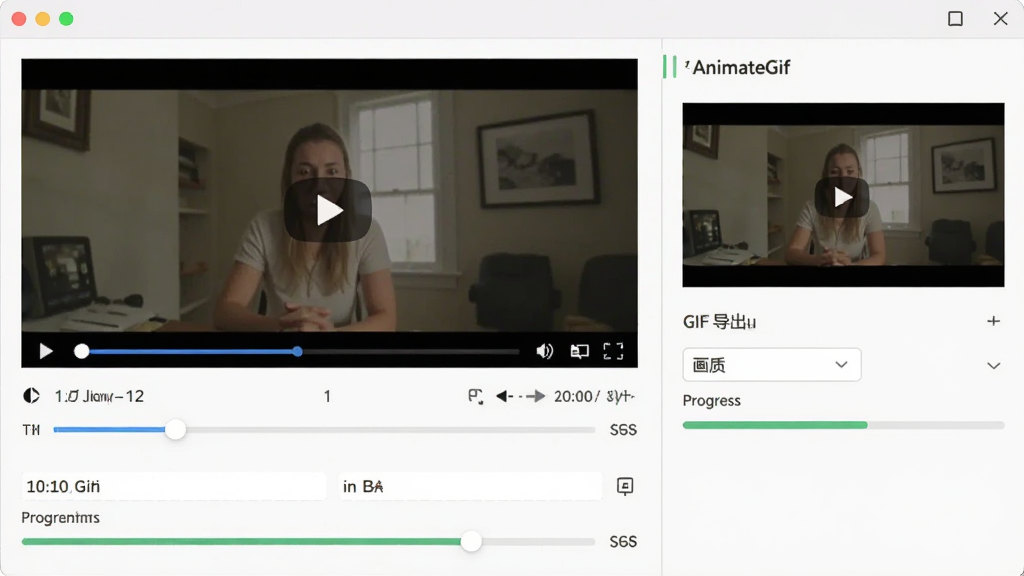
在导出GIF时提供多种画质选项和压缩策略,用户可以根据使用场景平衡文件体积与画面质量,既保证动图清晰度,又避免文件过大导致分享不便。
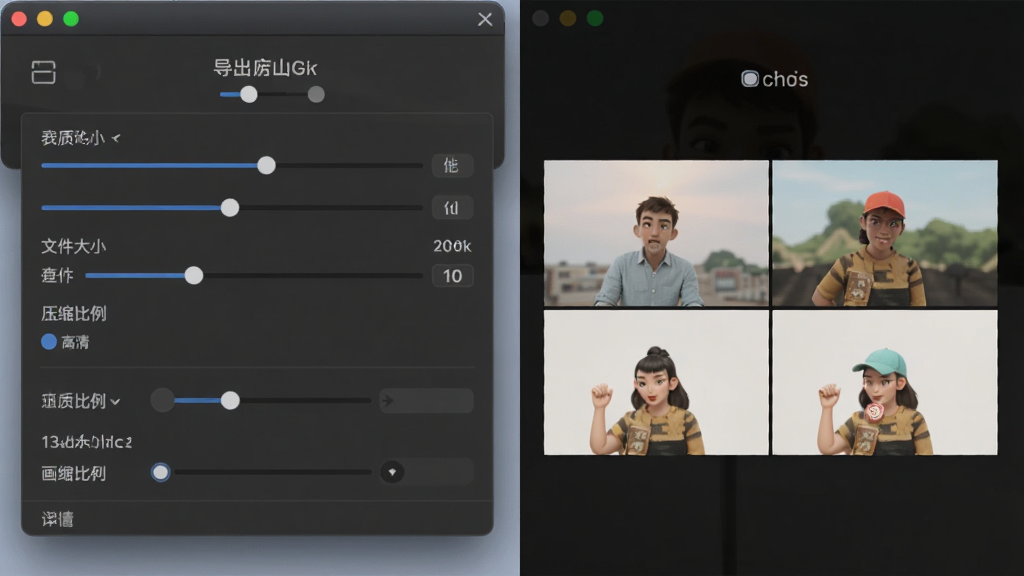
支持多个GIF任务排队处理,一次性完成多组图片或视频的转换工作,导出时可选保存路径和文件命名规则,大幅提升制作效率。
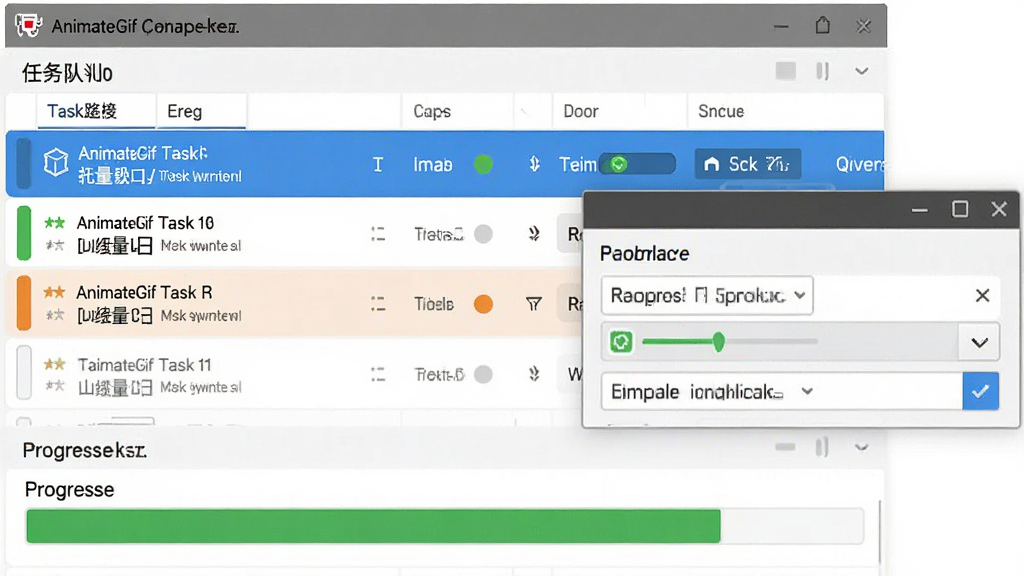
| 操作步骤 | 具体说明 | 注意事项 |
|---|---|---|
| 第一步:导入素材 | 点击「添加图片」或「添加视频」按钮,选择需要制作GIF的源文件,支持批量导入图片或单个视频文件。 | 图片建议统一尺寸,视频建议选择清晰度较高的片段。 |
| 第二步:编辑帧序列 | 在帧编辑区调整图片顺序、设置每帧显示时长,可删除不需要的帧或复制关键帧。 | 帧时长单位为毫秒,数值越小播放越快。 |
| 第三步:预览效果 | 点击预览按钮实时查看GIF动画效果,确认播放流畅度和循环方式。 | 预览时如发现卡顿可适当减少帧数或降低画质。 |
| 第四步:导出设置 | 选择输出格式、画质等级、循环次数和保存路径,点击「开始导出」生成GIF文件。 | 导出前确认磁盘空间充足,避免保存失败。 |
| 第五步:分享使用 | 将生成的GIF文件发送到聊天工具、社交平台或插入文档中使用。 | 部分平台对GIF大小有限制,可提前压缩。 |
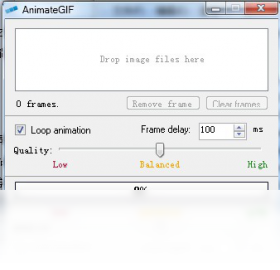
初次使用AnimateGif时,建议先从简单的多图合成入手,熟悉基本流程后再尝试视频转GIF等进阶功能。
在Windows电脑端安装时,请务必从正规渠道下载安装包,安装过程中留意取消捆绑软件的勾选,避免安装不需要的附加程序。
重要提醒:安装前请关闭杀毒软件的实时防护,部分安全软件可能误拦截安装程序,安装完成后可重新开启。
软件运行需要.NET Framework运行环境支持,如果启动时提示缺少组件,请前往微软官网下载安装对应版本的.NET Framework,或在本站搜索「.NET Framework运行库」获取安装包。
优化建议:导入图片时尽量保持尺寸一致,避免合成后画面比例失调;导出GIF时适当降低帧率可有效减小文件体积。
如果软件出现闪退或卡顿,可尝试右键以管理员身份运行,或在设置中降低预览画质。
温馨提示:建议将软件安装在非系统盘,并定期清理临时文件夹,保持软件运行流畅。
移动端用户如需在手机上制作GIF,可先在本站搜索「AnimateGif 安卓版」了解适配情况,目前该软件主要面向PC平台,移动端建议使用同类替代工具。
使用视频转GIF功能时,注意源视频的编码格式,部分特殊编码的视频可能无法正常导入,建议先转换为MP4格式再操作。
导出GIF后如发现画面颜色异常,可尝试调整颜色深度设置或更换导出预设。
禁止操作:请勿在软件运行过程中强制关闭进程或断电,可能导致正在编辑的项目文件损坏。
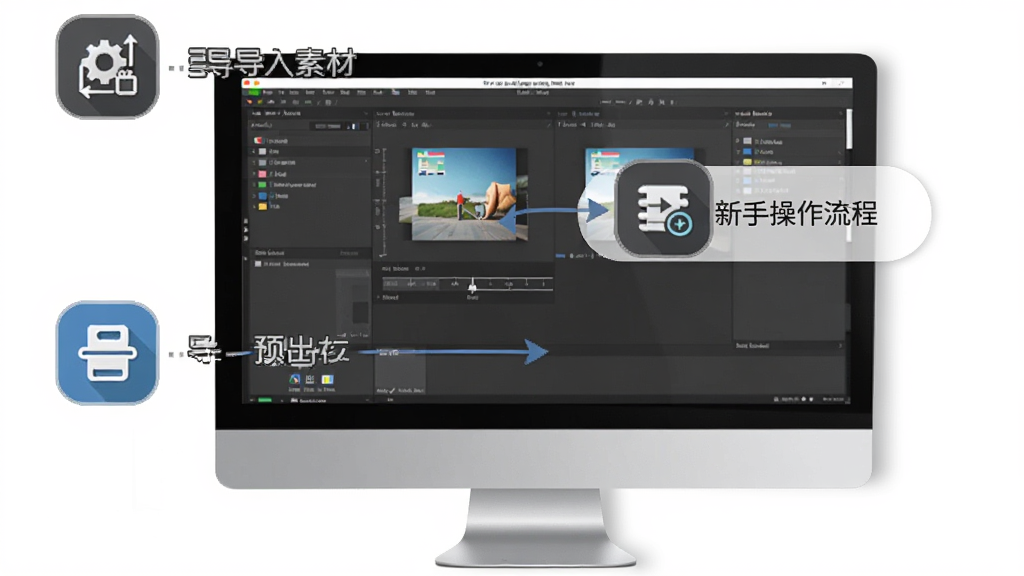
| 软件名称 | 功能优势 | 评分 |
|---|---|---|
| ScreenToGif | 录屏与编辑一体 | ★★★★★ |
| GIFCam | 轻量录屏转GIF | ★★★★☆ |
| faststone capture | 截图录屏全能工具 | ★★★★☆ |
| Honeycam | 高质量GIF录制编辑 | ★★★★★ |
| Ulead GIF Animator | 经典GIF制作老牌 | ★★★★☆ |
| GifMaker | 多格式图片转GIF | ★★★★☆ |
| PhotoScape | 图片编辑与GIF制作 | ★★★★☆ |
| GIMP | 开源图像处理支持GIF | ★★★★★ |
AnimateGif的安装过程非常简单。首先从本站或腾讯软件中心下载安装包,双击运行后按照向导提示选择安装路径,建议安装到非系统盘以节省C盘空间。安装过程中注意取消勾选附带的其他软件推荐,避免安装不需要的程序。安装完成后在桌面或开始菜单找到AnimateGif快捷方式,双击即可启动使用。如果安装时提示缺少.NET Framework组件,请先安装对应版本的运行库再重新安装本软件。
AnimateGif是一款正规的GIF制作工具,从官方渠道或正规下载站获取的安装包不包含病毒和恶意代码。软件本身功能纯粹,不会收集用户隐私信息,也不会强制弹出广告。但需要提醒的是,网上存在一些篡改过的版本可能捆绑恶意软件,因此务必从可信来源下载。安装前可用杀毒软件扫描安装包,安装后如发现异常行为应立即卸载并全盘查杀。
使用AnimateGif制作GIF动图十分便捷。打开软件后点击添加图片按钮导入多张静态图片,在帧编辑区调整播放顺序和每帧显示时长,点击预览确认动画效果,最后设置好输出画质和保存路径,点击导出即可生成GIF文件。如果需要从视频制作GIF,选择视频转GIF功能,导入视频后截取需要的片段,设置好起止时间和输出参数,一键转换即可完成。
 nicelabel pro 3官方版设计制作 / 70.1M
 WaterMakev10.61 绿色版设计制作 / 46KB
 solidworks2016注册机64位下载设计制作 / 19.5M
 圆方室内设计系统v1.0.0.10 官方版设计制作 / 5.4M
 Macromedia Flash动画制作软件v8.0 中文版设计制作 / 123.8M
 贱人工具箱6.1破解版下载设计制作 / 6.1M
 兮米安装包制作工具v6.58 免费版设计制作 / 11.6M
 Hypertherm ProNest2019v13.0.4.6955 中文版设计制作 / 605.5M
 NiceLabel 2017标准版设计制作 / 151.5M
 Axure RP9汉化版V9.0.0.3646 绿色版设计制作 / 30.5Mnicelabel pro 3官方版设计制作 / 70.1MWaterMakev10.61 绿色版设计制作 / 46KBsolidworks2016注册机64位下载设计制作 / 19.5M圆方室内设计系统v1.0.0.10 官方版设计制作 / 5.4MMacromedia Flash动画制作软件v8.0 中文版设计制作 / 123.8M兮米安装包制作工具v6.58 免费版设计制作 / 11.6M贱人工具箱6.1破解版下载设计制作 / 6.1MHypertherm ProNest2019v13.0.4.6955 中文版设计制作 / 605.5MNiceLabel 2017标准版设计制作 / 151.5M
 房产证生成器下载1.0 免费版设计制作 / 10M


 一键DIY金馆长box(盒子)1.0 免费版中文 / 10.8M
 斗图神器(逗比QQ表情制作器)1.2 绿色版中文 / 1.3M
 西门子logo编程软件(LOGO Soft Comfort)6.0.17 中文版中文 / 184.2M
 证照通3.0 官方最新版中文 / 49.9M
 MAGIX 3D MAKER汉化版下载7.0.0.482 绿色便携版_3D动画制作软件中文 / 8.9M
 暴走表情制作器2014下载中文 / 22.9M
 美图秀秀电脑版v7.2.5.1 官方版图像处理
 美图秀秀批处理电脑版下载v2.1.2.6 官方版图像处理
 google picasa简体中文版v3.9.141.259 官方版图像处理
 FastStone Capturev9.6 官方版截图软件
 acdsee官方免费版去广告v2.4.0.1678 官方中文版看图软件
 万能看图王v1.7.2.3061 最新版看图软件
 WinSnap(屏幕截图工具)4.6.0 绿色汉化特别版截图软件
 ACDSee Ultimate9中文汉化版9.2 破解版看图软件
 装逼图片生成器下载1.0 绿色版设计制作
 鄂公网安备42011102004716号