兄弟们,手机连不上电脑这事儿,我估计十个人里有八个都遇到过。插上数据线,电脑就“叮咚”一声,然后啥反应没有,或者直接提示“无法识别的USB设备”,那叫一个闹心。我以前也以为是自己数据线坏了,换了好几根,结果屁用没有。后来才搞明白,大部分情况根本不是线的事,是电脑上缺个驱动,也就是大家常说的手机usb万能驱动。这东西说白了就是个翻译官,让电脑能听懂你手机说的话。今天我就把下载安装这套流程,还有我自己踩过的坑,全给你们捋一遍,保证你看完能自己搞定。
很多人上来就找驱动,但压根不知道为啥要装。你想啊,你的手机是骁龙芯片,电脑是英特尔或者AMD的,这俩本来就不是一家人,说话方式完全不一样。不装驱动,电脑就认不出你手机是个啥玩意儿,自然也就没法往里面存照片、传歌曲了。尤其是你想用那些刷机工具、或者开USB调试搞点高级操作的时候,没驱动寸步难行。手机USB万能驱动的好处就是,它不像官方驱动那么矫情,非得认准一个牌子,它基本通吃市面上绝大多数安卓手机,甭管你是华为、小米、OPPO还是vivo,装上它基本都能识别。省得你挨个官网去翻,麻烦得要死。
下载这一步,水最深。你去百度一搜“手机USB万能驱动”,前面好几页全是广告,一不小心就点进那种下载站,给你捆绑一堆全家桶,什么杀毒软件、浏览器、游戏盒子全来了,装完电脑卡得跟幻灯片似的。我教你们个笨办法,认准那些老牌的、口碑好的驱动工具,比如驱动精灵、360驱动大师,它们里面集成的USB驱动也挺全的,虽然不叫“万能驱动”这个名字,但效果一样,而且安全省心。当然,如果你非得找那种单独的万能驱动包,记得看下文件大小,一般就几MB到十几MB,如果看到几十MB上百MB的,赶紧关掉,多半有猫腻。下载完先别急着双击,右键看看有没有数字签名,有签名的一般靠谱点。我上次就是贪快,下了个所谓的“完美版”,结果装完桌面多了仨图标,气得我直接重装了系统。
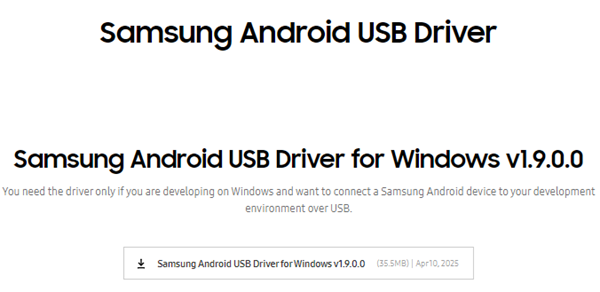
下载好了,安装其实没啥技术含量,全程下一步就行。但有几个细节你得注意,不然照样白忙活。第一,安装之前最好把杀毒软件暂时关一下,不是因为它有毒,而是有些杀软会误报,把驱动文件给拦截了,导致装一半失败。第二,安装的时候别插着手机,等驱动彻底装完了,再拿数据线连接电脑。这时候电脑右下角可能会弹出“正在安装驱动程序”的提示,等它自己跑完,然后你打开“此电脑”或者“设备管理器”看看,是不是多出来一个便携设备或者ADB接口。看到这个,就说明成了。如果还是显示感叹号,别慌,右键那个设备,选“更新驱动程序”,然后手动指定到你刚才安装的目录,让它自己搜一遍,基本就能搞定。还有一点,数据线尽量用原装的,那种几块钱的充电线只能充电,传不了数据,这跟驱动没关系,别到时候又怪到驱动头上。
有些年头比较久的手机,或者是那种山寨机,装万能驱动也偶尔会抽风。这时候你可以在设备管理器里,把那个带黄色感叹号的未知设备卸载掉,然后拔掉数据线,重启电脑,再重新插上,让系统自己再认一次。如果还不行,就换一个USB接口,最好是主机箱后面的那种,前置面板的接口有时候供电不足,也会导致识别失败。再不行的话,就换台电脑试试,排除一下到底是你电脑系统的问题还是手机的问题。反正我遇到这种情况,一般就是这三个步骤轮着来,九成都能解决。反正记住,手机USB万能驱动这东西,就是拿来应急和解决麻烦的,平时多备一个在U盘里,真到用的时候能省不少事。

驱动装好了,可不只是能往电脑里倒腾照片了。你可以用它来给手机刷机救砖,比如手机开不了机卡在Logo界面,用电脑上的刷机工具配合驱动,就能把系统刷回来。还能用它来安装一些管理软件,像豌豆荚、91助手那种,直接在电脑上管理手机应用,大屏看着舒服,操作也方便。更重要的是,搞开发或者喜欢折腾的朋友,装上驱动开了USB调试,就能用ADB命令干很多事儿,比如卸载系统自带的应用、截屏录屏什么的。所以你看,这一个小驱动,其实是连通手机和电脑世界的大门,不装它,你手机就是个孤岛。我反正是深有体会,以前不懂的时候,传个歌还得用蓝牙慢慢蹭,急死人。现在装好这个驱动,插上线,秒变U盘,速度快多了,这才是正经用法。
最后再嗦一句,网上那些所谓的“最新版”、“破解版”万能驱动,别太迷信,能用就行。驱动这东西,稳定比版本新更重要。希望这篇东西能帮到你们,下次遇到手机连不上电脑,别急着砸手机,先想想是不是驱动没装好。按我说的来一遍,基本就妥了。







 鄂公网安备42011102004716号