最近好多朋友问我小树浏览器到底咋样,说网上看别人讲得挺玄乎,又是轻快又是流畅不卡顿的。我自己也捣鼓了几天,说实话,这小树浏览器确实有点东西,安装包不大,打开网页的速度也快,关键是老电脑跑起来也不费劲。今天闲着没事,就把我自己下载安装小树浏览器的过程整理一下,给还没上手的朋友一个参考,咱们一步一步来,保证你能看懂。
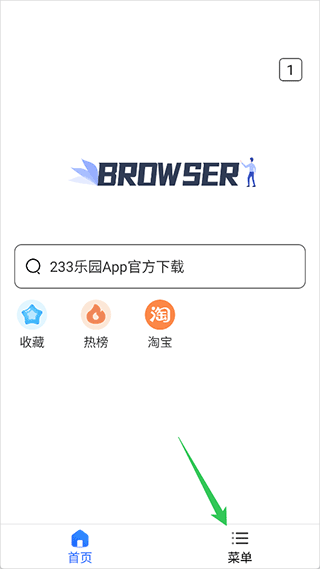
其实也没啥好准备的,小树浏览器对电脑配置要求不高,不像那些大块头浏览器,动不动就占好几个G的内存。我家里那台好几年前的老笔记本,内存才4G,用别的浏览器开几个网页就风扇呼呼转,换了小树浏览器之后明显感觉安静多了,这也是我为什么愿意写这篇小树浏览器下载安装教程的原因。
在下载之前,你只要确认一件事就行:你的电脑系统是Windows还是Mac。小树浏览器这两个系统都支持,不过下载的文件不一样,别搞混了。如果你不确定自己电脑是啥系统,右键点击“此电脑”选“属性”,里面能看到。另外最好把电脑里乱七八糟的安全软件暂时退一下,有些安全软件比较敏感,可能会拦着小树浏览器的安装文件,到时候安装到一半卡住就麻烦了。
这一步很关键,市面上乱七八糟的下载站太多了,一不小心就给你捆绑一堆垃圾软件。我建议大家直接去小树浏览器的官方网站下载,别去那些所谓的“高速下载站”点那个大大的下载按钮,全是坑。在浏览器地址栏输入小树浏览器官网地址,进去之后首页一般就能看到下载按钮,点一下就会自动下载安装包了。
下载的时候注意看文件后缀名,Windows系统应该是.exe结尾的,Mac系统是.dmg结尾的。我下载的时候文件大概是几十兆的样子,网速快的话几秒钟就完事了。下载完成后别急着双击打开,先找到那个文件,确认一下文件大小是不是跟官网上标注的差不多,免得下载到损坏的文件安装不了。这个细节虽然小,但能帮你省不少麻烦。
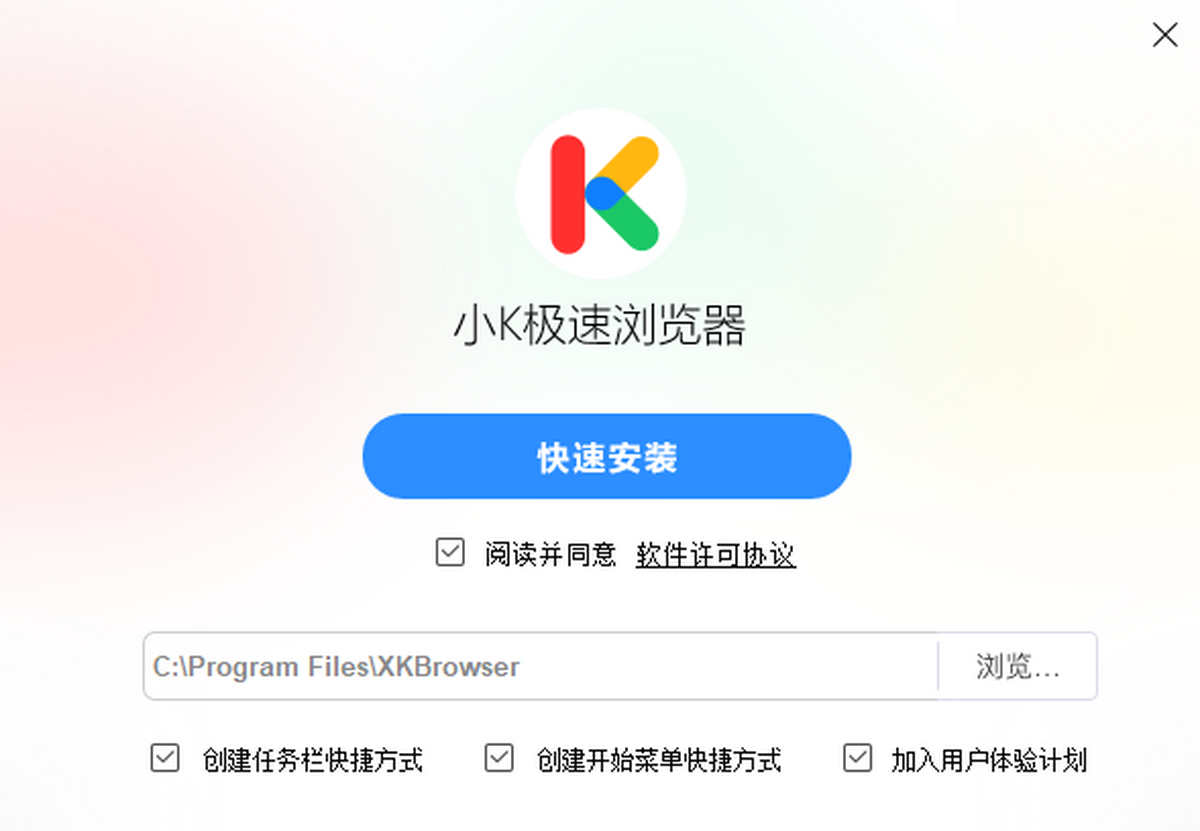
安装过程真心简单,比我之前装那些全家桶浏览器省心多了。双击下载好的安装包,会弹出一个安装向导窗口,语言默认是简体中文,直接点“下一步”就行。如果你不想装到C盘,可以点“浏览”换到D盘或者E盘,我自己就是装在D盘的,毕竟C盘空间紧张,装太多东西电脑会变慢。
然后它会问你要不要创建桌面快捷方式,建议勾上,以后打开方便。小树浏览器安装过程中不会像某些流氓软件那样偷偷给你装其他东西,这点让我挺意外的,干干净净的,安装完直接就能用,没有那些乱七八糟的推广软件。整个安装过程不到一分钟,比我预想中快多了。
装好之后第一次打开小树浏览器,它会问你要不要导入之前浏览器里的收藏夹和书签,如果你是从其他浏览器转过来的,这一步最好选“导入”,这样你的老收藏就不会丢了。我当初就是忘了导入,后来又重新找了一遍收藏的网址,麻烦死了。
接着可以设置一下主页,你可以把小树浏览器的主页设为空白页,也可以设成你常用的网址导航。我个人习惯设成空白页,打开速度快,不会被一堆广告烦到。设置里面还能调字体大小、默认搜索引擎啥的,这些按照你自己的习惯来就行,不用刻意去改。小树浏览器整体的设置界面做得很清爽,左边是菜单,右边是选项,不像有些浏览器找个设置都要翻半天。
用了一周多,小树浏览器给我的感觉就是轻快。平时开十几个标签页也不卡,滚动网页的时候特别跟手,没有那种一顿一顿的感觉。看视频的话,1080P的在线视频拖进度条基本不用等缓冲,这点我挺满意的。而且小树浏览器对内存的占用控制得不错,挂了一堆网页之后,任务管理器里看内存占用也就几百兆,比那些动不动就上G的浏览器强太多了。
如果你用的时候觉得有点卡,先别急着怪浏览器,看看是不是自己网速的问题,或者后台是不是开了太多东西。另外记得把小树浏览器升级到最新版,新版本一般都会修复一些bug,优化性能。
总的来说,小树浏览器下载安装真的没什么门槛,跟着上面的步骤走,几分钟就能搞定。如果你正在找一个轻快不卡顿的浏览器,真心可以试试小树浏览器,反正装一下也不费事,用得不爽再卸掉呗。
2026-09-03 / 125.7M


2026-09-03 / 138.8M

2026-09-03 / 159.8M
Chrome浏览器安卓版下载安装v140.0.7339.51 官方中文版
2026-09-03 / 16.9M

2026-09-03 / 102.6M

2026-09-03 / 198.3M



 鄂公网安备42011102004716号