前阵子电脑卡得不行,开机等半天,桌面图标右键都要转圈好几秒,实在忍不了就琢磨着重装系统。朋友推荐了紫光一键重装系统,说是操作简单适合小白。我寻思着试试看,反正数据都备份好了,折腾坏了也能找人修。没想到整个过程比我想象中顺利,今儿就把我实测的紫光一键重装系统Win10纯净版安装步骤分享给大伙儿,特别是那些电脑不太熟又不想去店里花冤枉钱的朋友,看完这篇基本就能自己上手了。
重装系统前最要紧的就是备份。我桌面堆了一堆文件,还有浏览器的收藏夹,这些都得提前弄好。我把重要资料都拷到了移动硬盘,微信聊天记录也用电脑版自带的备份功能导出了一份。这一步千万别偷懒,我有个朋友就是没备份直接重装,结果几年的照片全没了,哭都来不及。
备份做完就开始下载紫光一键重装系统工具。我是直接在官网下的,搜“紫光一键重装系统”就能找到,认准官方标识别下到捆绑软件。下载安装包不到一百兆,速度挺快。这里提醒一下,最好把工具下载到C盘以外的分区,免得重装的时候被格式化掉。另外你得准备一个至少8G的空U盘,后面做启动盘要用。
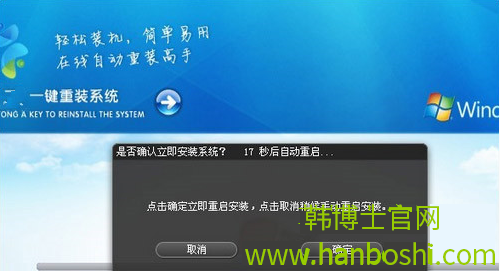
打开紫光一键重装系统工具,界面挺简洁,没那么多花里胡哨的广告。我选的是“制作U盘启动盘”功能,插入U盘后软件会自动识别。在镜像选择那一步,我直接选了Win10纯净版,不带那些预装软件和全家桶,用起来清爽。
点击开始制作之后,软件会下载系统镜像文件,这个过程要看网速,我等了大概十几分钟。下载完它会自动写入U盘,期间U盘会被格式化,所以里面别有东西。整个制作过程基本是傻瓜式操作,不需要手动设置什么分区格式之类的,对新手特别友好。制作完成后工具会提示你启动盘已经就绪,这时候就可以进行下一步了。
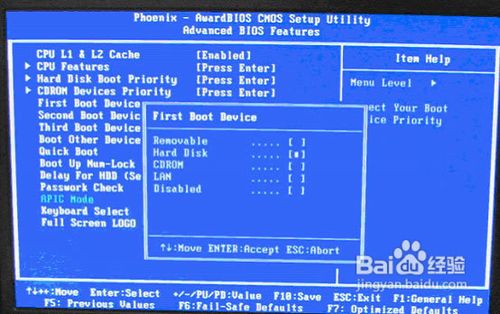
U盘启动盘做好了,接下来就是让电脑从U盘启动。重启电脑,开机时疯狂按F12(不同品牌电脑按键不一样,我的是联想的按F12,华硕一般是F8,戴尔是F2进BIOS再调),就能看到启动菜单。选择你的U盘那一项,回车就能进入紫光一键重装系统的PE界面。
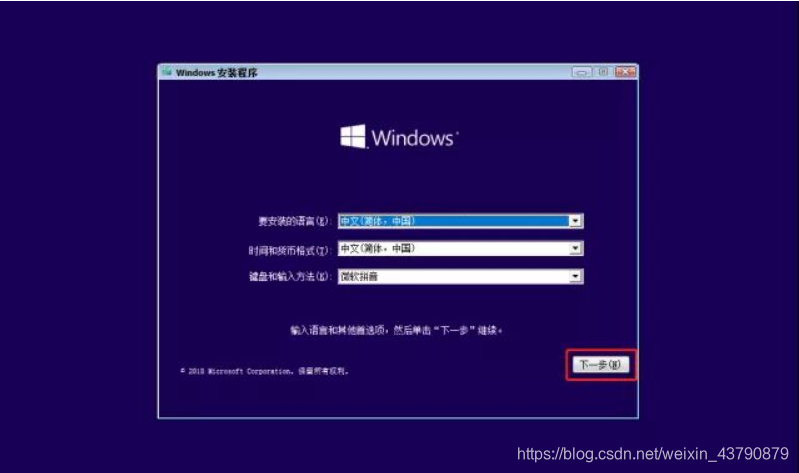
第一次操作的朋友可能会有点懵,其实不难。PE界面出来后就简单了,桌面有个“一键装机”的图标,双击打开,它会自动识别U盘里的Win10镜像文件,然后选择安装到C盘就行。这里注意看下C盘空间对不对,别选错盘把别的分区格式化了。确认没问题就点执行,接下来就是等它自动完成系统安装和驱动部署,中间电脑会重启几次,别慌,让它自己跑完。
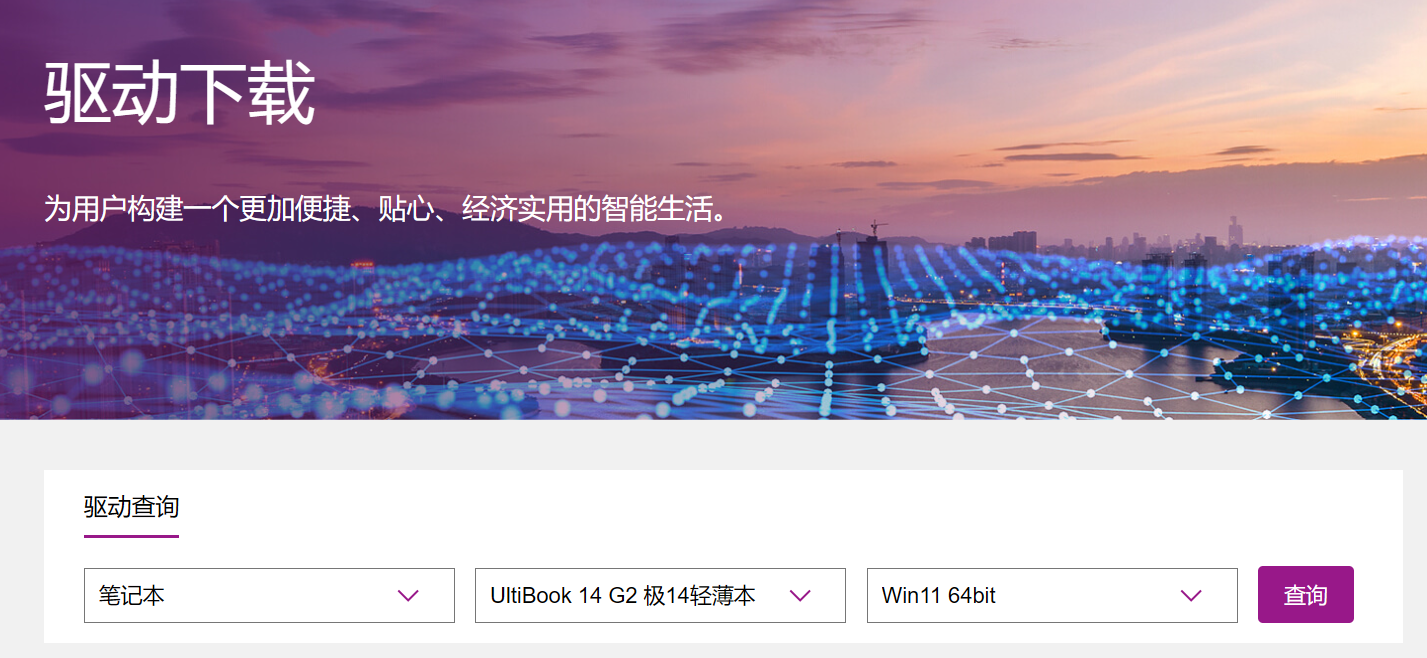
系统装好后第一次进入桌面,会有一系列初始化设置,比如网络连接、微软账户登录这些,按提示操作就行。建议用本地账户登录,跳过微软账户绑定,省得以后出问题。进桌面后第一件事就是安装驱动,紫光一键重装系统工具在PE里其实已经帮你装了一部分驱动,但为了稳定起见,建议再用驱动精灵之类的软件扫一遍补全。
我这次装完遇到个小问题:网卡驱动没识别出来,连不上网。后来我用手机USB共享网络给电脑,下载了网卡驱动装好才解决。如果你也遇到类似情况,别急,用手机共享网络或者去别的电脑下载驱动拷贝过来都行。装完驱动再打个系统补丁,重启一遍就一切正常了。整体用下来,紫光一键重装系统确实省心,整个过程大概四十分钟搞定,比去电脑店快多了,还省了百来块钱,关键是系统干净流畅,开机速度明显快了不少。







 鄂公网安备42011102004716号