
- 软件


/简体中文/

/中文/

/中文/

/中文/

/中文/

/中文/

/中文/

/中文/

/中文/

/中文/
 QQ游戏大厅2026官方下载正式版v5.47.57938.0 最新版
 腾讯QQ下载v9.7.22.29298 最新版
 QQ电脑管家v15.0.22206.230 最新正式版
 雷神模拟器精简工具v1.0 绿色版
 Microsoft .NET Framework 4.0微软.NET框架{package_version_name} 运行库组件
 迅雷1212.4.4 极速下载工具
 Navicat for PostgreSQL{package_version_name} 数据库管理工具
 Perl5.40.0 编程语言解释器
 炼狱蝰蛇驱动Razer Synapse{package_version_name} 2026 鼠标配置
 百度输入法Baidu Type2026官方版 智能输入
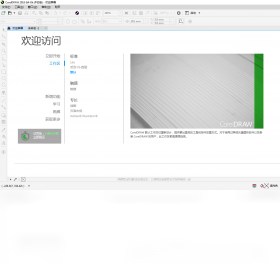
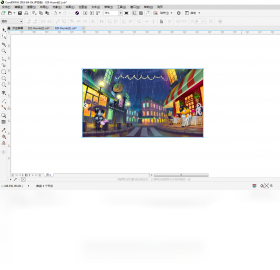
CorelDRAW 作为全球知名的图形设计软件,凭借其强大的矢量绘图、页面布局与照片编辑能力,一直深受设计师、插画+师及排版工作者的青睐。2026版在保留核心优势的基础上,进一步强化了协作功能与性能稳定性,让创意的实现过程更加流畅高效。无论您是专业设计人员还是刚入门的爱好者,CorelDRAW 2026都能提供直观易用的工具集与丰富的学习资源,帮助您将灵感快速转化为令人惊艳的视觉作品。
CorelDRAW 提供一整套专业矢量图形绘制工具,包括贝塞尔曲线、形状工具、轮廓与填充控制等。用户可以自由创建logo、图标、插画等元素,并借助实时形状、圆角、倒角等功能快速调整路径,实现精准而富有创意的设计。2026版优化了描边与节点编辑体验,让精细调校更加得心应手。
无论是制作宣传册、海报还是多页文档,CorelDRAW 都能提供专业的页面管理、主页面、图层与辅助线功能。结合丰富的文本排版工具,用户可轻松处理段落文本、美术字、项目符号与样式,实现媲美专业排版软件的图文混排效果。2026版新增的网格与基线对齐辅助,让版面更显规整。
CorelDRAW 2026 内置了多项AI增强功能,例如智能填充、位图转矢量、一键抠图等,大幅简化重复性工作。同时,通过集成云文档与项目共享,团队成员可以实时协同编辑,交换意见与版本,提升整体工作效率。
支持导入和导出包括 AI、PSD、PDF、SVG、EPS、JPG、PNG 在内的多种主流设计文件格式,无论是从其他软件迁移项目还是交付给客户,都能确保文件交换的稳定与兼容性。新增的高保真打印预览功能,可有效减少输出偏差。
内置丰富的教程、模板、字体与填充素材,用户无需东奔西走即可获得灵感与学习资料。2026版的“学习”面板会根据用户操作行为主动推荐关联教程,帮助新手快速上手,让高手更高效探索。
| 亮点/功能 | 具体说明 | 适用场景 |
|---|---|---|
| 矢量绘图工具 | 提供完整贝塞尔曲线、形状、填充与轮廓工具,支持实时形状与圆角调整。 | logo设计、插画绘制、图形图标创作。 |
| 页面排版引擎 | 支持多页文档、主页面、图层管理,以及网格与基线对齐辅助。 | 画册排版、宣传单页、杂志内页设计。 |
| AI 智能辅助 | 一键抠图、位图转矢量、智能填充等,减少重复手工操作。 | 快速处理图片素材,转换老旧位图。 |
| 协作与云共享 | 基于云端文档的共享与评论,支持多人同时编辑同一项目。 | 团队项目合作,远程协同设计。 |
| 兼容与输出 | 支持主流设计格式的导入导出,并提供高保真打印预览。 | 文件交付、印刷输出、跨软件工作流。 |
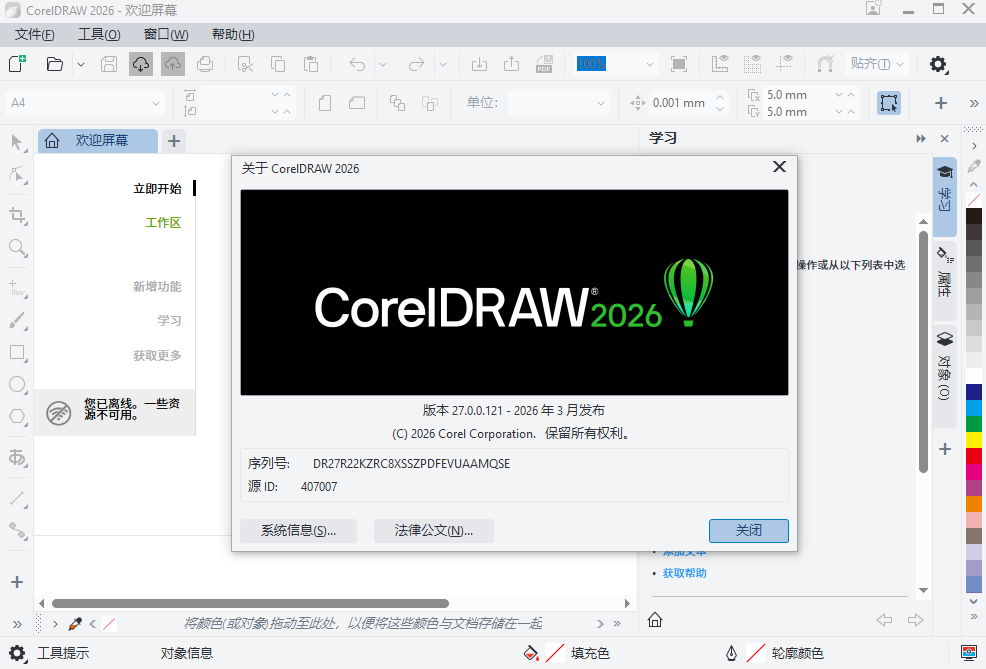
在日常使用 CorelDRAW 的过程中,掌握一些实用小技巧能显著提升效率,同时了解常见问题的应对方法也能让工作更加顺畅。以下内容涵盖移动端与电脑端的操作差异、安装注意事项以及高频报错的解决办法,帮助您更快上手并规避潜在风险,建议先收藏再阅读。
高危避坑:请务必从官方网站或可信渠道下载安装包,切勿使用来路不明的破解版,以免携带病毒或导致功能缺失。安装过程中建议关闭杀毒软件,防止误删激活文件。
对于电脑端用户,CorelDRAW 支持 Windows 10/11 64位系统,安装前请确保磁盘剩余空间充足(至少5GB),并且内存不低于 8GB。若提示缺少 .NET Framework 或 VC++ 运行库组件,请先安装对应依赖,否则软件可能无法启动。
移动端用户可通过云文档功能在平板上继续编辑,但部分高级工具(如立体化、透镜)在触屏模式下操作略有差异,建议配合手写笔使用。若出现触控不灵敏或界面显示不全,请尝试在设置中调整界面缩放比例或更新显卡驱动。
优化技巧:定期清理软件缓存与临时文件,可以避免因缓存过多导致的卡顿。同时,在“工具-选项-性能”中适当增加可用内存限制,能提升大幅文件的操作流畅度。
若遇到启动闪退或卡在加载画面,可尝试重置工作区:按住 F8 键不放启动软件,选择恢复默认设置。若仍无法解决,请查看安装目录下是否有 logs 文件夹,将错误日志反馈给官方支持。
快捷键操作上,Ctrl+K 可快速拆分对象,Ctrl+Q 可将选定对象转为曲线,Ctrl+Shift+Q 可提取轮廓线。熟练使用这些快捷键能大幅提高绘图效率。若快捷键失灵,请检查输入法是否为英文状态,或与其他软件快捷键冲突。
温馨提示:建议在编辑重要文件时开启“自动备份”功能,并设置较短的备份间隔。这样即使意外断电或软件崩溃,也能从备份文件快速恢复大部分工作成果。
此外,若遇到“无法保存文件”或“权限不足”错误,请以管理员身份运行软件,并检查目标文件是否被设置为只读。导出图片时若出现颜色偏差,请检查是否启用了“颜色管理”并正确选择打印或屏幕用的色彩配置文件。
| 软件名称 | 功能优势 | 评分 |
|---|---|---|
| Adobe Illustrator | 业界标准矢量设计 | ★★★★★ |
| Affinity Designer | 轻量高效专业矢量 | ★★★★☆ |
| Inkscape | 免费开源矢量绘图 | ★★★★☆ |
| Sketch | UI设计利器轻量 | ★★★★☆ |
| GIMP | 免费图像处理多平台 | ★★★★☆ |
| corel painter | 专业数字绘画模拟 | ★★★★☆ |
CorelDRAW 是一款商业付费软件,提供30天全功能免费试用。试用期内可体验全部功能,试用结束后需购买订阅或永久许可证才能继续使用。官方经常推出优惠活动,建议关注官网或授权经销商获取折扣信息。请支持正版,以获得持续更新与技术支持。
如果发现工具栏不见了,可点击菜单栏中的“窗口”,选择“工具栏”,在子列表勾选需要的工具名称(如“标准”、“工具箱”、“属性栏”等),工具栏便会重新显示。若整个界面布局混乱,可以点击“窗口”>“工作区”>“重置”来恢复默认布局。
对于旧电脑用户,coreldraw x4 或 X6 等较老版本占用资源少,运行流畅,但缺少现代功能与高版本格式兼容。若追求稳定与兼容性,推荐使用 CorelDRAW 2019-2023 版本;若想体验最新AI辅助与云协作,建议选择 2024 及以上版本。总体而言,2026版功能最全,但对硬件要求也最高。
裁剪工具位于工具箱中,图标类似一把小刀。选择裁剪工具后,在图片上拖动鼠标绘制一个矩形裁剪框,调整好位置和大小后,双击鼠标或按回车键即可完成裁剪。如需裁剪成异形,可先用“形状工具”创建路径,再使用“对象”>“图框精确裁剪”实现。
 飞时达控规设计软件gpcadkv3.2 破解版辅助设计 / 230.8M
 Virtual Breadboard(arduino设计软件)v6.1 官方版辅助设计 / 15.5M
 AutoCAD 2017注册机32/64位版辅助设计 / 771KB
 PDSOFT软件v2.8.0 官方版辅助设计 / 506.7M
 imagex plus1.0 免费版辅助设计 / 761KB
 知户型MAX电脑版v5.0.0.1 官方版辅助设计 / 311.1M
 Magics 24(附注册密钥)v24.0 免费版辅助设计 / 969.4M
 Axure RP10(附破解补丁)v10.0.0.1382 中文版辅助设计 / 132.0M
 GoLabel标签编辑软件v1.10 绿色版辅助设计 / 42.7M
 Chief Architect Interiors X13(首席建筑师室内设计)v23.1.0.38 官方版辅助设计 / 232.1M飞时达控规设计软件gpcadkv3.2 破解版辅助设计 / 230.8MVirtual Breadboard(arduino设计软件)v6.1 官方版辅助设计 / 15.5MAutoCAD 2017注册机32/64位版辅助设计 / 771KBPDSOFT软件v2.8.0 官方版辅助设计 / 506.7Mimagex plus1.0 免费版辅助设计 / 761KB知户型MAX电脑版v5.0.0.1 官方版辅助设计 / 311.1MMagics 24(附注册密钥)v24.0 免费版辅助设计 / 969.4MAxure RP10(附破解补丁)v10.0.0.1382 中文版辅助设计 / 132.0MChief Architect Interiors X13(首席建筑师室内设计)v23.1.0.38 官方版辅助设计 / 232.1MGoLabel标签编辑软件v1.10 绿色版辅助设计 / 42.7M


 GraphPad Prism(医学绘图软件)v7.1.0 最新版中文 / 16.6M
 MxCAD电脑版v5.2.20190704 最新版中文 / 33.3M
 pxcook像素大厨v3.8.1.0 官方版中文 / 3.9M
 FineConev2.1 绿色版中文 / 21.9M
 族库大师v2018 官方版中文 / 2.3M
 宏达计件工资管理系统v3.0 官方版财务管理
 代练通电脑版v19.1.25.1 官方版其他行业
 甩手工具箱v5.07 免费版商业贸易
 华泰证券网上交易分析系统专业版2v5.53 官方免费版股票证券
 虎峰人事管理系统v5.0 官方版行政管理
 招聘之星v4.5.6.5 官方版行政管理
 一键工作室(一键u盘装系统)V4.2UEFI版其他行业
 AH人事管理系统3.85 免费版行政管理
 可牛杀毒系统文件修复工具1.1 绿色版其他行业
 鄂公网安备42011102004716号