最近不少朋友在后台问我云录畅联到底该怎么用,说自己下完软件打开一看,界面按钮挺多,一时间不知道从哪下手。其实这工具没那么复杂,我前后用了差不多两个月,录网课、录会议、偶尔也录两把游戏,踩过的坑不算少,今天就把我觉得真正能提高效率的几个操作整理出来,新手照着做基本能少走一大半弯路。
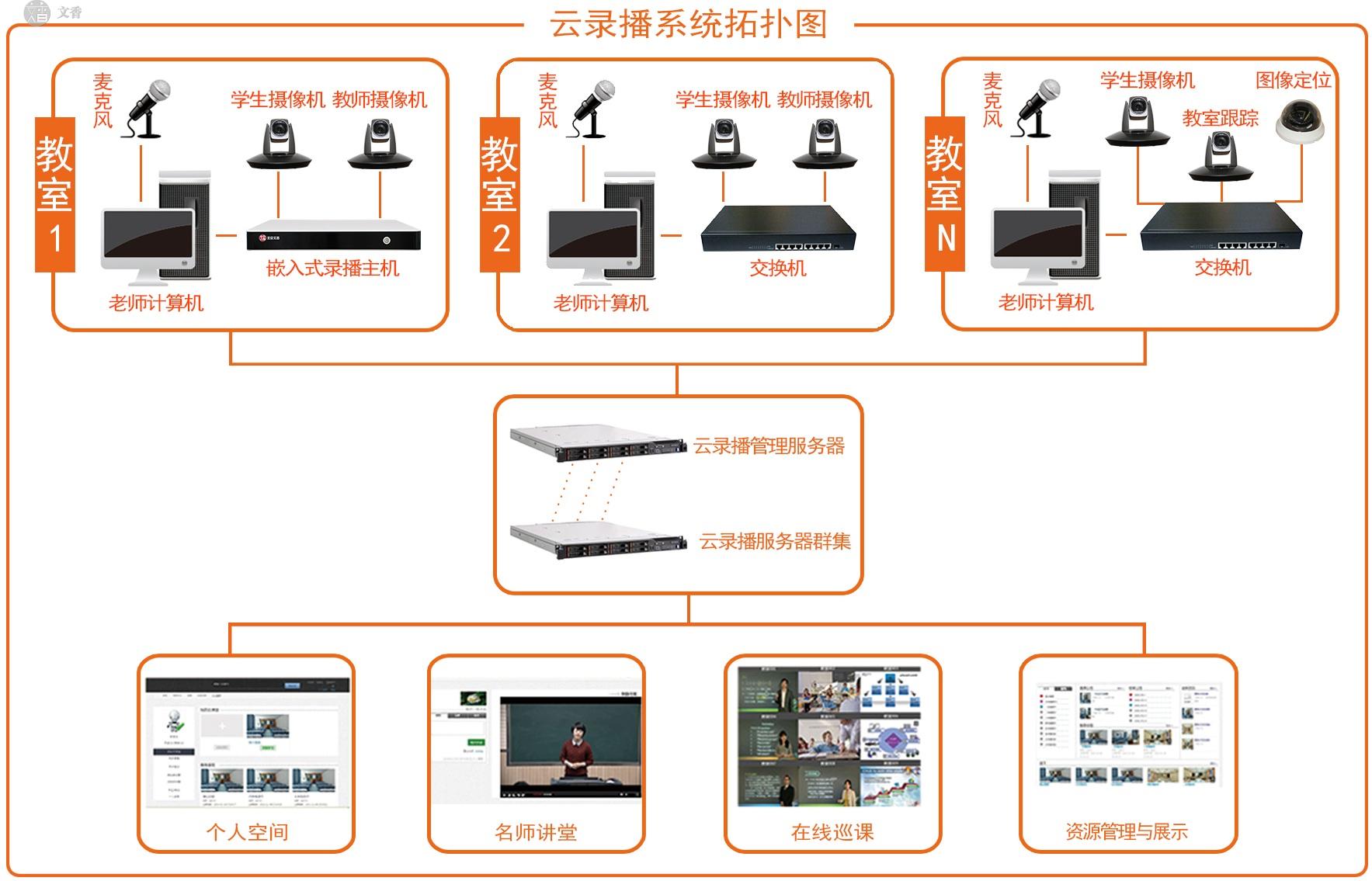
很多人装完云录畅联第一反应就是直接开录,结果录出来的文件要么没声音,要么画+面糊得没法看。我的建议是,第一次打开软件先花三分钟把设置过一遍。分辨率这块,如果你只是录个操作演示,1080P完全够用,没必要硬上2K、4K,文件大不说,后期剪辑也卡。帧率选30帧就挺稳,除非你录的是那种快速切换的游戏画面,那再考虑60帧。
声音设置是最容易翻车的地方。云录畅联默认会同时录系统声音和麦克风,但有时候你戴了耳机,系统声音通道就识别不到。我一般习惯先点一下音频测试,对着麦克风说两句话,看看波形有没有跳动。要是没反应,就去声音设置里手动切换一下输出设备,别嫌麻烦,这一步省了后面更折腾。
还有保存路径,默认是放在C盘用户目录下,录多了容易把系统盘塞满。我直接改到D盘一个固定文件夹,命名也顺手改成“日期+项目名”,后面找起来方便很多。这个习惯养成了,效率提升不是一点半点。
真正开录之后,云录畅联有一些隐藏操作挺省事。比如你想只录屏幕上的某个窗口,不用去拉选框,直接在录制模式里选“窗口录制”,然后点一下目标窗口就行,它会自动跟着窗口走,窗口最小化了录制也会暂停,不会录一堆桌面废画面。
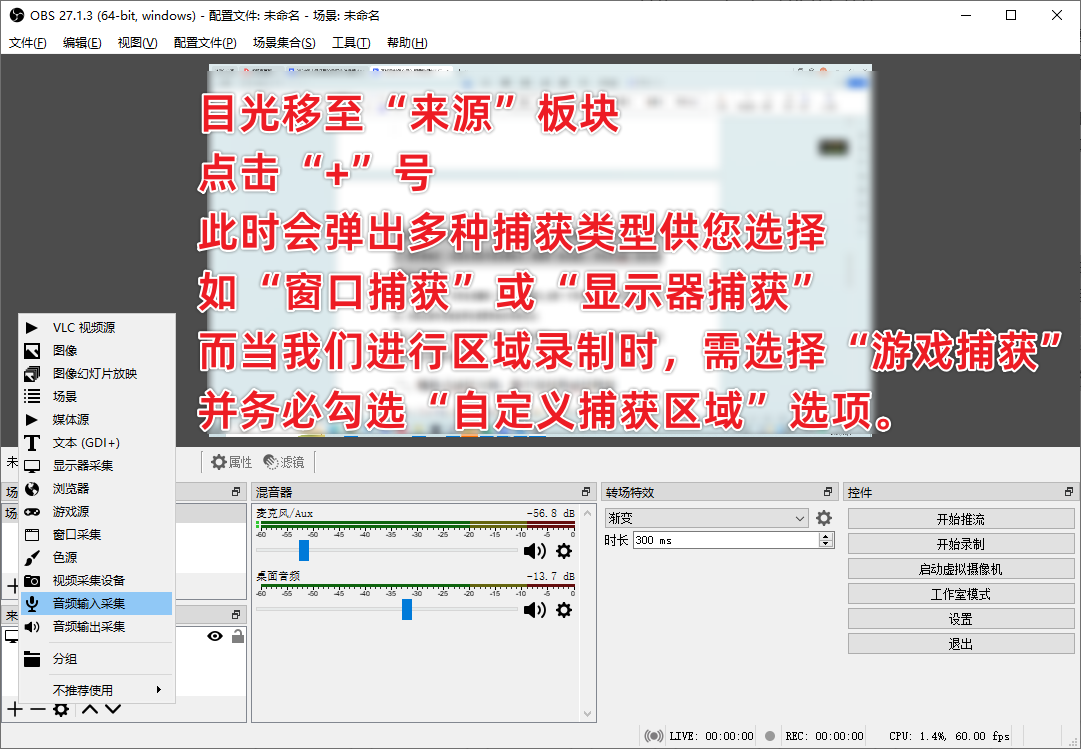
快捷键一定要记一下。默认是F9开始、F10结束,但有时候F9跟别的软件冲突,我就在设置里改成了Ctrl+Shift+R,顺手很多。录的时候如果中途要暂停,按一下快捷键就行,不用退出重来。另外画笔画笔功能挺适合做演示,讲到重点随手圈一下,比后期加箭头快多了。
有一点要提醒,录之前最好把电脑上无关的通知关掉。我有次录教程,微信消息弹了七八条,虽然云录畅联有隐私保护可以屏蔽通知,但默认没开,得自己去勾选一下。这个坑我踩过,你们就别再踩了。
录完点停止,云录畅联会自动跳到预览界面。这里别急着关,先拖进度条快速过一遍,看看开头结尾有没有多余画面。如果有,直接用自带的裁剪功能掐掉,不用导到剪辑软件里再处理。导出格式我一般选MP4,兼容性好,发给别人也能直接打开。要是文件特别大,可以勾选压缩选项,画质损失不明显,但体积能小不少。
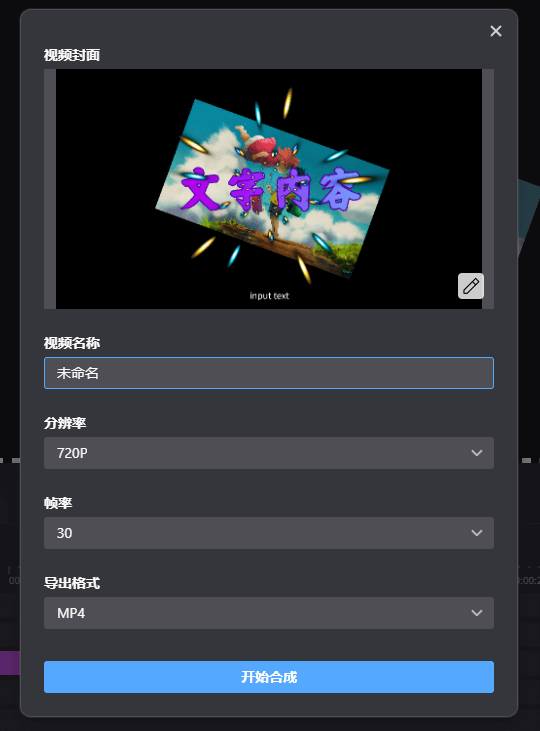
文件命名也有讲究。我习惯用“日期_主题_版本号”的格式,比如“0315_云录畅联教程_v2”,这样以后找起来一目了然。云录畅联本身有录制历史列表,但时间久了容易乱,自己手动整理一下更靠谱。
最后说个提升效率的小细节:如果你经常录同类型的视频,可以在云录畅联里保存一套预设方案,下次直接调用,不用每次都重新调分辨率、声音和保存路径。这个功能藏得有点深,在设置的高级选项里,找到“配置管理”就能存。我存了三套预设,录课一套、录会议一套、录游戏一套,切换起来几秒钟的事。
总的来说,云录畅联上手门槛不高,但想用得顺手,还是得把设置和快捷键这些基础打牢。新手别贪多,先把上面这几步走一遍,录个两三次就熟练了。后面再慢慢摸索画中画、定时录制这些进阶功能也不迟。希望这篇实操指南能帮你少折腾,把时间花在真正要录的内容上。





 鄂公网安备42011102004716号