很多人下载了字体管家之后,打开软件一脸懵,不知道从哪里下手换字体。其实这个工具本身不复杂,就是菜单藏得有点深,第一次用确实容易找不到北。我前后帮身边好几个朋友弄过,电脑端和手机端都折腾过,今天就把更换字体管家下载之后的具体操作流程完整写出来,不管你是想换电脑系统字体还是手机字体,照着做基本不会出问题。
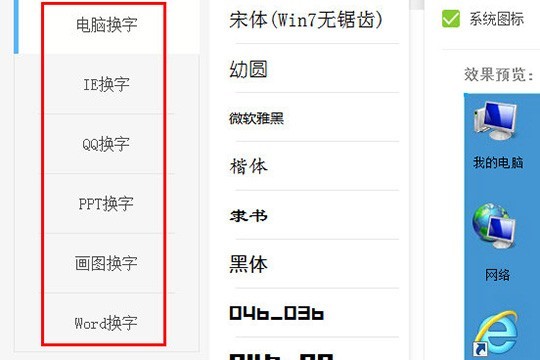
字体管家说白了就是一个字体管理工具,它本身不生产字体,而是帮你把下载好的字体文件安装到系统里,或者在一些支持换字体的应用里直接调用。很多人以为下载完就能一键换,其实不是,你得先有字体文件,再用它来替换。
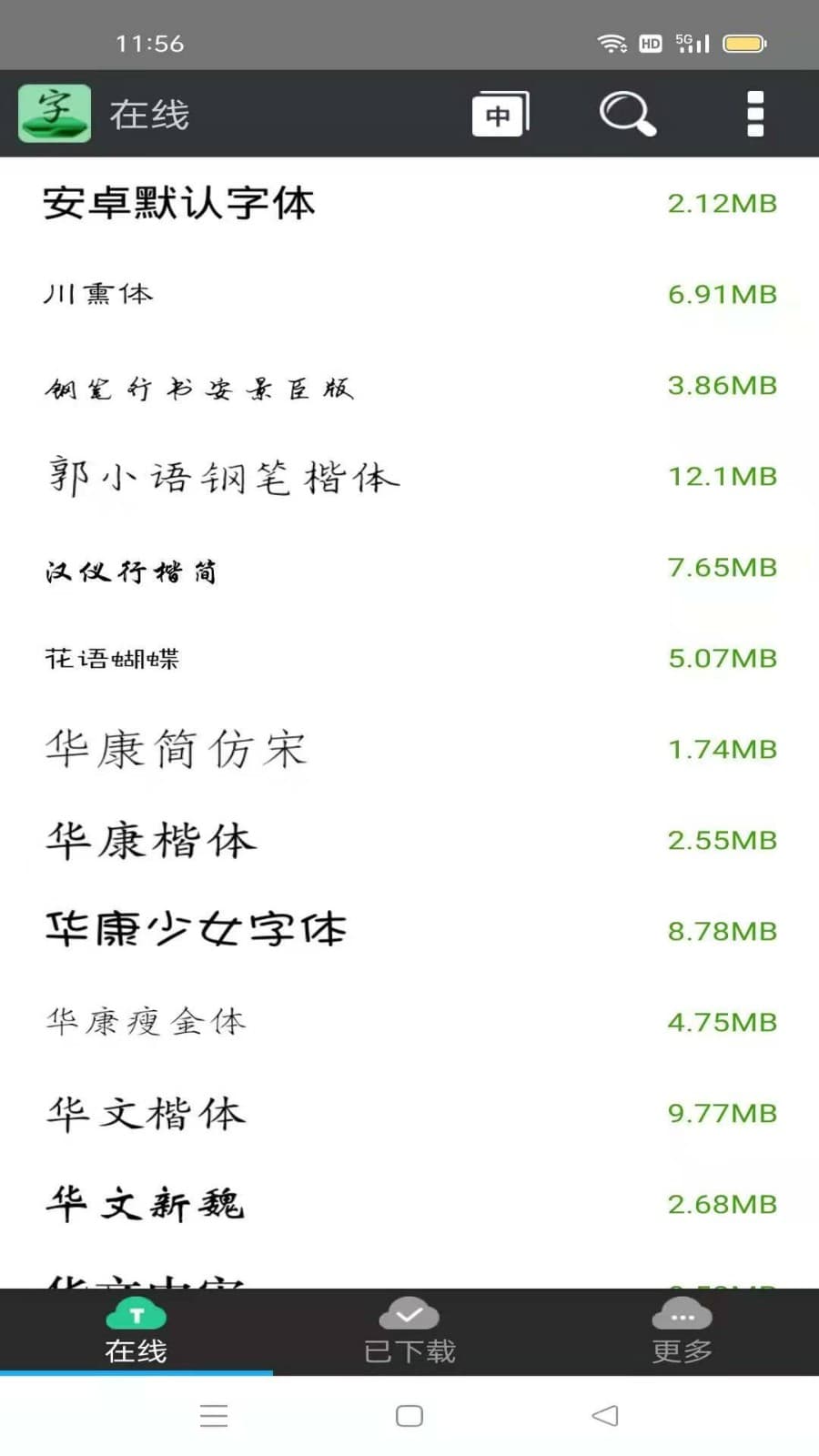
我第一次用的时候也是直接点“一键换字体”,结果提示没有可用字体,后来才发现要先去字体库里挑一个下载下来。所以更换字体管家下载之后的第一步,是打开软件里的“字体库”或者“在线字体”板块,找一款你喜欢的字体先下载到本地。注意看字体预览图,有些字体在预览里好看,装到系统里可能显示不全,尤其是那些笔画+特别细的。
另外提醒一句,电脑端和手机端的字体管家界面不太一样,但核心逻辑是一样的:选字体→下载→应用。别被那些花里胡哨的推荐位带偏了。
电脑上打开字体管家,左侧一般有“本地字体”“在线字体”“系统字体”几个分类。你想换系统字体的话,先去在线字体里挑一个,点下载,等它下完会自动出现在本地字体列表里。
然后选中那个字体,右边通常有个“安装”或者“应用到系统”的按钮,点一下,它会弹窗问你是不是确认替换系统默认字体。这里要注意,更换字体管家下载之后的第一次替换,建议先备份一下原来的字体,或者至少记一下系统默认字体叫什么名字,万一换完看着不舒服还能改回来。
点确认之后,它会提示重启资源管理器或者重启电脑才能生效。我一般选重启资源管理器,快一些。重启完你打开浏览器或者文件夹看看,中文字体应该已经变了。如果没变,可能是权限不够,右键用管理员身份运行字体管家再试一次。
手机端比电脑端麻烦一点,因为安卓和苹果的机制不同。安卓手机用字体管家换字体相对自由,下载完字体后点“应用”,它会引导你去系统设置里授权,或者直接跳转到系统的字体设置页面。不同品牌的手机路径不一样,有的在“显示”里,有的在“个性化”里,实在找不到就去设置里搜“字体”两个字。
苹果手机就比较受限了,字体管家在iOS上基本只能管理字体文件,没法直接替换系统字体。你想换字体得通过描述文件或者越狱,这个风险比较大,不太建议普通用户折腾。所以如果你是苹果用户,更换字体管家下载之后发现换不了系统字体,别怀疑软件坏了,是系统限制。
另外安卓手机换字体还有一个常见问题:换完之后有些APP里的字显示成方框或者乱码。这是因为那个字体缺少某些字符集,解决办法就是换一个字符覆盖更全的字体,或者把系统字体改回默认。
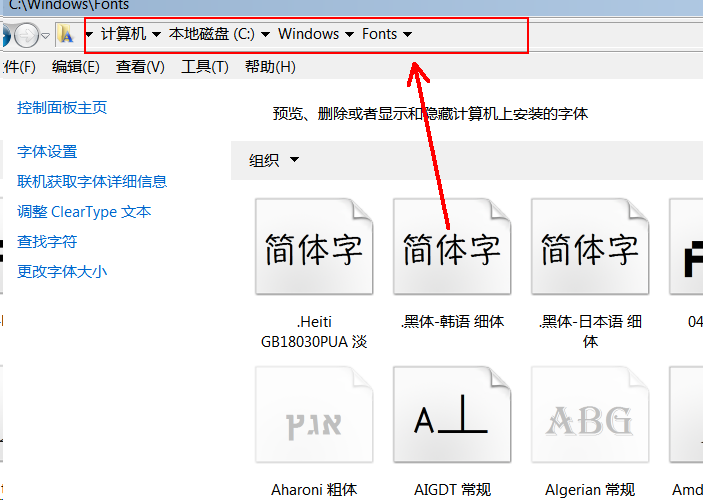
这个必须单独说,因为太多人换完后悔了找不到恢复按钮。电脑端的话,打开字体管家,找到“系统字体”或者“恢复默认”的选项,点一下就能还原。如果软件里找不到,就去控制面板的字体设置里手动改回来。
手机端恢复默认字体一般在设置里的字体选项里,选“默认”或者“系统默认”就行。要是换字体之后手机卡顿或者某些界面显示异常,别犹豫,直接恢复默认,大概率是字体文件本身有问题。
最后说一句,更换字体管家下载之后换字体这件事,本质上就是个体力活,多试几次就熟了。别怕弄坏,大不了恢复默认。选字体的时候尽量选那些下载量大、评论多的,踩坑概率低很多。






 鄂公网安备42011102004716号