最近后台老有人问我,说看别人朋友圈发的照片跟杂志封面似的,自己拍出来却总觉得灰蒙蒙的,是不是设备不行。其实真不是,我拿手机原相机拍的原图也经常翻车,关键在后期怎么修。这段时间我一直在用美图编辑大师,摸索出一套特别适合懒人的修图流程,不用懂曲线色轮,几分钟就能把一张普通照片调出所谓的“高级感”。今天就把我踩过的坑和总结出来的实操步骤全部分享出来,照着做你也能一键修出大片。
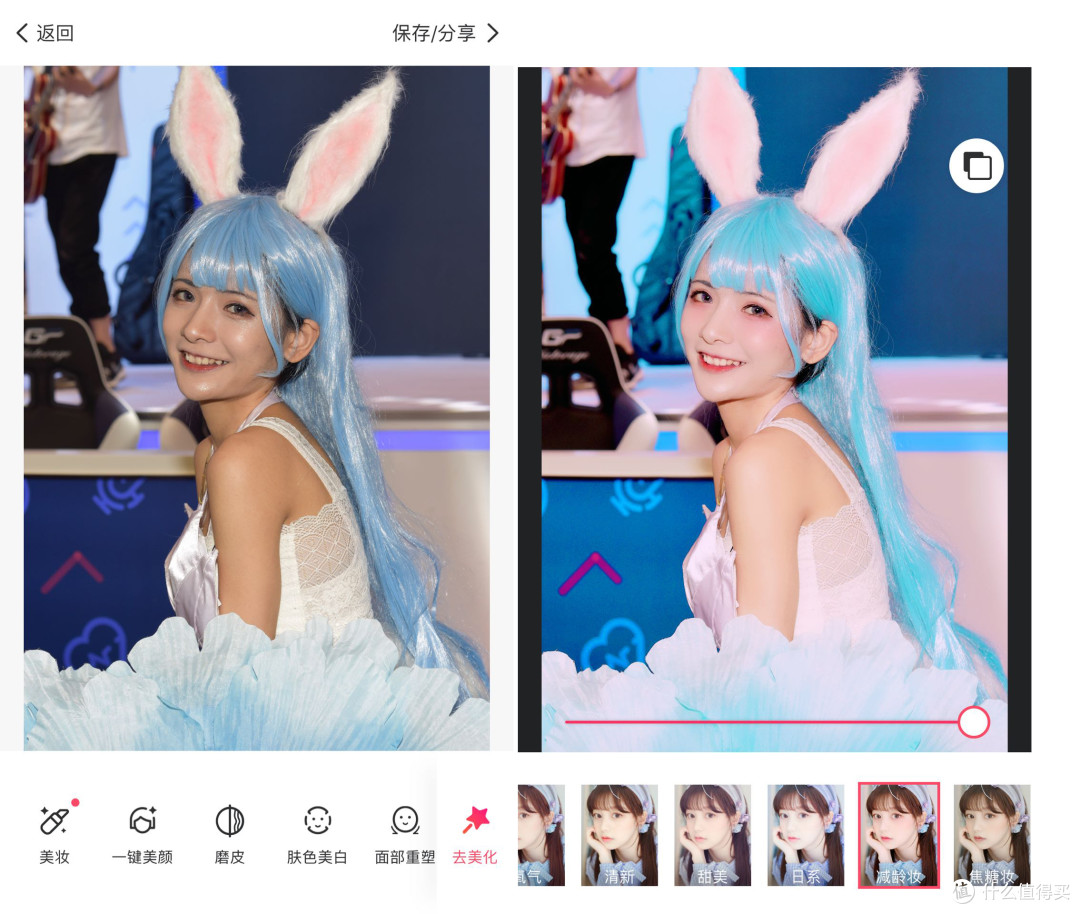
很多人一上来就拉饱和度、加锐化,结果照片艳得刺眼,反而廉价。我刚开始用美图编辑大师也犯过这个毛病,后来对比了几百张杂志图才发现,高级感核心就两点:低饱和、有层次。具体操作上,我习惯先用美图编辑大师的“质感”分类里的胶片滤镜,强度拉到40%左右就够了,千万别拉满。然后去调色里把对比度稍微降一点,阴影提亮,高光压住,这一步做完照片就已经不那么“数码味”了。还有个小细节,色温往冷色偏一点点,整体会显得更干净。这个思路适合大部分日常场景,人像、风景、静物都能套。
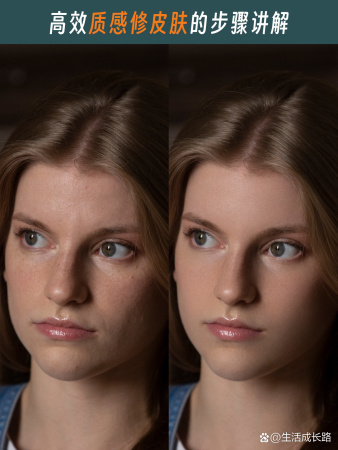
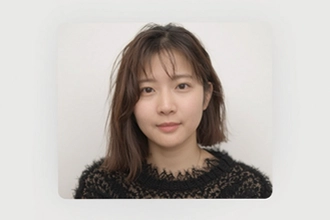
修人像最容易翻车的地方就是磨皮磨成塑料人。我试过很多修图APP,美图编辑大师里的“人像”模块有个“质感磨皮”选项,比一键美颜自然得多。我的习惯是先用祛痘把明显的瑕疵点掉,然后开质感磨皮,参数控制在30到40之间,保留一点毛孔和纹理。接着用“立体”里的阴影加深,把颧骨下方和下颌线稍微压暗,脸瞬间就小一圈,而且不假。眼睛部分别用自动大眼,手动加一点眼神光就行,看起来更有神。嘴唇如果颜色太淡,可以在“美妆”里选一个接近原本唇色的淡豆沙色,薄涂一层,气色立马不一样。整套下来,别人只会觉得你最近皮肤好,看不出修图痕迹。
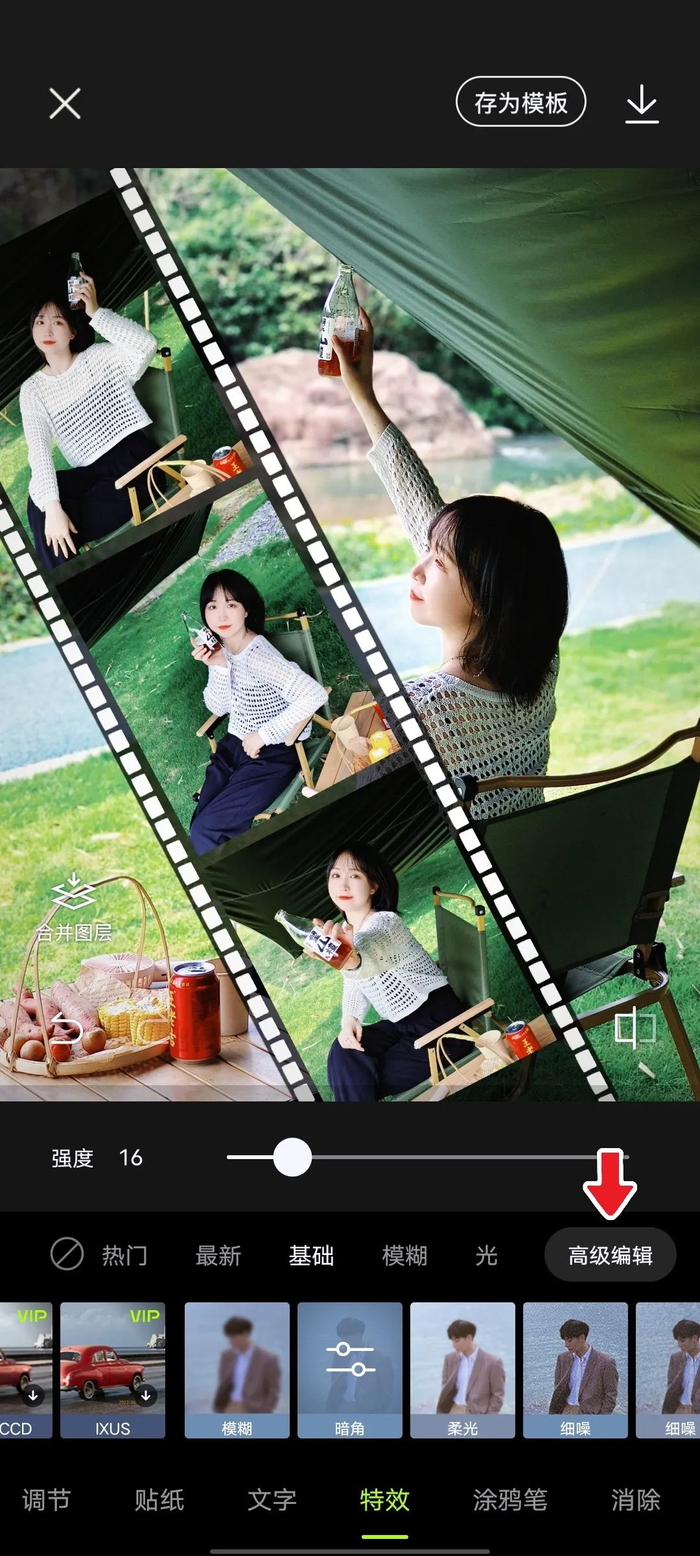
单张照片修好了,怎么发也有讲究。我一般会用美图编辑大师里的“拼图”功能,选那种留白比较多的模板,把同一场景的两三张图拼在一起,比单发一张更有氛围。文字的话,尽量用细体的英文字体,字号小一点,放在角落,别抢主体。还有个小技巧,加一点颗粒感,在“调节”里找到“颗粒”,数值给到15左右,照片立刻多了一种胶片质感。边框我推荐用白色细边框,比黑色更显干净。最后导出的时候记得选高清模式,不然压缩完画+质会掉。这些细节单独看都不起眼,但组合起来就是那种“说不上哪里好但就是很高级”的感觉。
说到底,修图这事儿没有标准答案,美图编辑大师里那些参数你完全可以按自己喜好微调。我分享的这套流程只是帮你省去瞎试的时间,多修几张找到手感,慢慢就有自己的风格了。别怕修坏,反正原图还在,大胆调就是了。

2026-10-04 / 15.27G


2026-10-04 / 145.7M


2026-10-04 / 132.2M

2026-10-04 / 208.2M

2026-10-04 / 54.1M

2026-10-04 / 9.1M

2026-10-04 / 278.5M
2026-10-04 / 15.27G

2026-10-04 / 25.8M
Adobe Photoshop Expressv6.4.597 最新版
2026-10-04 / 71.8M

2026-10-04 / 49.9M
2026-10-04 / 7.5M





 鄂公网安备42011102004716号