换显卡、重装驱动之后电脑老出毛病,花屏、掉帧、黑屏闪一下,很多人第一反应是驱动没装好,其实十有八九是旧驱动的残留文件在捣乱。Windows自带的卸载程序根本删不干净,注册表、安装目录、驱动缓存里总藏着上一版驱动的尾巴。这时候就得请出今天的主角Driver Sweeper,专门干这个脏活累活的工具。我前后用过不下十次,踩过坑也总结了不少经验,下面把完整流程和注意事项都摊开讲,照着做基本能解决九成以上的驱动残留问题。
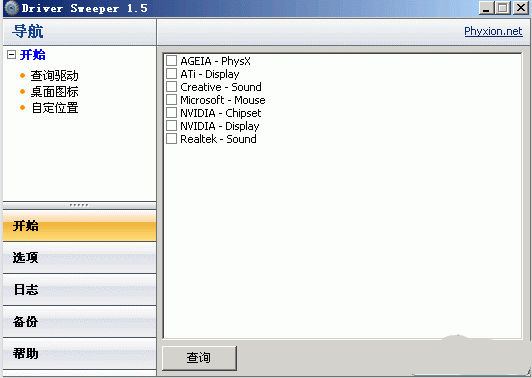
简单说,Driver Sweeper是一款专门清理显卡驱动残留的免费小工具,早年叫Driver Cleaner,后来改名。它跟控制面板里那个“卸载程序”最大的区别是:系统自带的卸载只删表面文件,注册表项、INF安装信息、驱动仓库里的备份文件它一概不管。你换N卡换A卡,或者从老版本驱动升到新版本,这些残留就会互相打架。
我印象最深的一次是帮朋友从GTX 1060换到RX 6600,直接用DDU卸载后装新驱动,结果游戏里老是莫名卡顿。后来用Driver Sweeper一扫描,好家伙,N卡的PhysX残留和几个显示驱动缓存还在。清完重启再装驱动,帧数立马稳了。所以别迷信系统自带的卸载,Driver Sweeper这种第三方清理工具才是真能挖到底的。
现在网上搜Driver Sweeper,出来的结果挺杂的。官网早就不更新了,但很多软件站还挂着老版本。我的建议是找3.2.0这个经典版本,体积小、没捆绑。下载的时候留个心眼,别点那些高速下载按钮,全是全家桶。下完先杀毒扫一遍,这工具本身没毒,但被人二次打包就不好说了。
安装过程没啥好说的,一路下一步就行。装完记得先别急着打开,因为Driver Sweeper要在安全模式下才能发挥最大效果,正常系统里有些驱动文件正在被占用,它删不掉。

第一步,重启电脑进安全模式。Win10和Win11的方法稍微不同,Win10是按住Shift点重启,然后疑难解答、高级选项、启动设置、重启,按4或F4进安全模式。Win11也差不多,设置里恢复选项也能进。进安全模式后,屏幕分辨率会变低,别慌,正常现象。
第二步,打开Driver Sweeper。界面很老土,但功能直接。你会看到NVIDIA、AMD、Intel几个选项卡。如果你之前用的是N卡,就勾NVIDIA相关的所有项目;A卡就勾AMD;Intel核显也一并勾上。不确定的话全勾也行,反正它只清驱动残留,不碰你的个人文件。
第三步,点Analyse分析,再点Clean清理。这时候它会列出要删的文件和注册表项,确认没问题就点确定。清理完会提示重启,先别急,再分析一次看看还有没有漏网的,有时候一次清不干净,我遇到过两次才清完的情况。
第四步,重启回正常模式,装最新显卡驱动。装完再重启一次,基本就稳了。
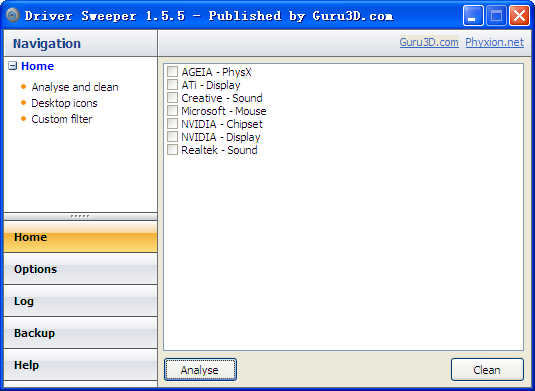
第一个坑:Driver Sweeper清理完,声卡驱动或者网卡驱动偶尔也会受影响,因为有些主板驱动包和显卡驱动包混在一起。遇到这种情况别急,重新装一遍主板驱动就行。
第二个坑:笔记本用户注意,双显卡机型清理时,Intel核显和独显的残留都要勾上,只清一个另一个还在,照样冲突。
第三个坑:清理前最好把当前驱动安装包准备好放桌面,免得清理完没网了还得用手机下。虽然概率不高,但遇上一次就够烦的。
总的来说,Driver Sweeper虽然界面老旧、多年没更新,但清理显卡驱动残留这件事上,它依然比很多新工具干脆利落。配合DDU一起用效果更好,DDU清主驱动,Driver Sweeper扫尾,双保险。如果你正被驱动冲突折磨,不妨按上面的步骤试一遍,大概率能省下重装系统的时间。

Ashampoo UnInstaller10破解版下载附补丁


 鄂公网安备42011102004716号