今天想跟大家聊聊 DragonFace(全志固件修改工具) 这个东西。估计不少玩全志方案平板、电视盒子的朋友都听过它,但真正打开用过的人可能不多。我自己前阵子折腾一台老平板,系统里塞了一堆用不上的预装软件,删又删不掉,刷第三方固件又怕变砖,最后就是靠这个工具把官方固件拆开、改完再打包刷回去的。整个过程不算复杂,但有几个坑我踩过,所以整理成一篇 全志固件修改工具使用教程,给想动手的朋友做个参考。
简单说,DragonFace 就是一个针对全志芯片固件(一般是 IMG 格式)的解包和打包工具。你可以把官方固件丢进去,它会把里面的 system、boot、recovery 这些分区拆出来,让你能看到里面的文件。想删预装 APP、换开机第一屏、改 build.prop 里的参数,甚至替换开机动画+,都能在这个基础上做。
不过要提醒一句,它只负责拆和装,不负责帮你判断改完能不能开机。所以改之前一定把原固件备份好,这是保命的东西。我那次就是手快删了个看着像垃圾的 apk,结果刷完进不了桌面,还好原包还在,重新来了一遍。
先去找 DragonFace 的安装包,网上版本挺多,建议用 2.0 以上的,老版本对新固件支持不好。装完之后打开,界面很朴素,左边是固件信息,右边是操作区。
然后就是固件本身。你得先确认自己的设备是全志哪个型号的芯片,A33、A64、H3、H6 这些常见型号都支持,但固件要和芯片对上,不然刷进去也是白搭。固件一般从官网或者论坛找,后缀是 .img 的那种。
驱动方面,全志有专门的 USB 驱动,装好之后设备才能被电脑识别。这一步很多人卡住,其实去设备管理器里看看有没有黄色感叹号,有就手动指定驱动目录装一下就行。
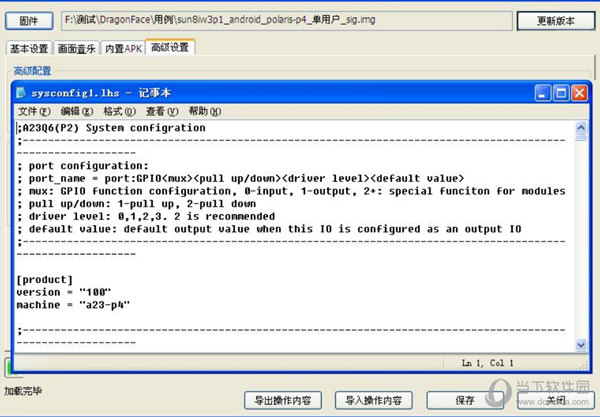
打开 DragonFace,点“打开固件”选中你的 img 文件,等它加载完,下面会列出所有分区。这时候点“解包”或者“解压”,选一个空文件夹当输出目录,等进度条走完,你就能看到一堆文件夹了。
想删预装软件,就进 system/app 或者 system/priv-app 里面找对应的 APK,直接删掉。想改开机画面,一般是替换 logo 分区里的图片,注意尺寸和格式要一致。改 build.prop 的时候小心点,别乱改型号和密度,容易开不了机。
改完之后回到 DragonFace,点“打包”或者“压缩”,把刚才那个文件夹重新打成 img。这里有个细节,打包完的固件体积可能和原来不一样,只要分区表没动,一般不影响刷机。
最后就是刷机了,用全志的 PhoenixSuit 或者 LiveSuit 都行,按音量键或者复位键进刷机模式,选好固件点升级,等它跑完重启就完事了。第一次开机可能比较慢,别急着拔线。
第一个坑是固件加密。有些厂商的固件是加密过的,DragonFace 打不开或者解包报错,这种就别硬来了,换其他版本的固件试试。
第二个坑是分区表不匹配。你拿 A 设备的固件改完刷到 B 设备上,就算芯片一样也可能因为分区布局不同而变砖。所以尽量用自己设备对应的原厂固件来改。
第三个坑是打包后校验失败。有时候是文件权限问题,有时候是打包时漏了文件。建议解包后先别急着改,直接原样打包刷一次,确认流程能走通再动内容。
总之,全志固件修改工具 是个挺实用的东西,尤其适合喜欢折腾老设备的朋友。只要备份好原固件,按步骤慢慢来,基本不会出大问题。希望这篇教程能帮你少走点弯路。




 鄂公网安备42011102004716号