
最近好多朋友在后台问我,说玩个老游戏弹窗提示缺少d3dx9_43.dll,或者直接报错进不去,折腾半天也不知道咋办。其实这种问题十有八九就是电脑里缺了DirectX 9.0C这个老组件。别看现在新系统都自带DirectX 12了,但很多经典游戏、老版软件偏偏就认Microsoft DirectX 9.0C,你不装它还真不行。今天我就把自己平时帮人远程装这个的经验整理出来,从哪下载、怎么装、装完注意啥,一次说清楚,照着做基本不会出岔子。
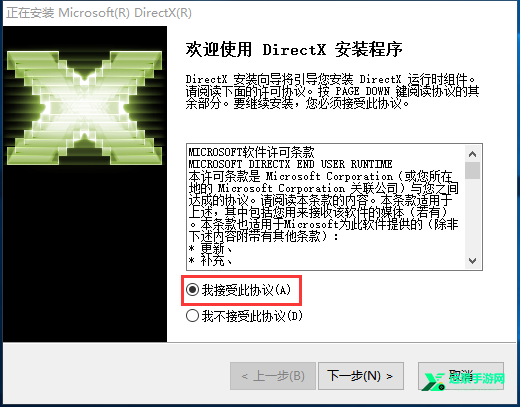
这个问题问的人最多,我一开始也纳闷。后来查了才知道,Win10和Win11确实自带DirectX 12,但它是向下兼容的“部分兼容”,不是所有老接口都给你保留。尤其是一些2005年到2012年之间的游戏,用的就是DirectX 9.0C的音频、输入、图形接口,系统里没有对应文件,游戏启动时一调用就崩。还有一种情况是某些行业软件、老版CAD、视频转换工具,也依赖这个版本。所以不是你系统新就不用装,Microsoft DirectX 9.0C更像是给老程序补的一张“通行证”,装完不冲突,留着也不占多大地方。
另外提醒一句,网上有很多所谓的“DirectX 9.0C下载站”,点进去全是捆绑安装,装完桌面多一堆图标。我建议只认微软官方渠道,下面会说具体怎么找。
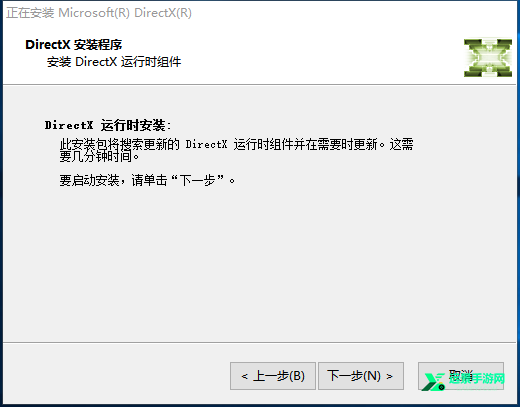
微软官网其实一直保留着DirectX 9.0C的最终版下载,只是入口藏得有点深。你直接搜“DirectX 9.0C微软官方下载”也能找到,但要注意辨别,认准microsoft.com域名。进去之后是一个叫“DirectX End-User Runtime Web Installer”的页面,这个就是官方在线安装器,它会自动检测你缺哪些组件然后补齐,包括DirectX 9.0C的核心文件。下载下来是个几MB的小程序,双击运行,它会联网拉取需要的文件。
如果你需要离线安装包,比如给没网的电脑装,微软也提供完整版下载,文件名叫directx_Jun2010_redist.exe,大概100MB左右。这个包里面就包含了Microsoft DirectX 9.0C的全部组件,解压后运行DXSETUP.exe就行。我个人更推荐离线包,因为在线安装器有时候网络不稳会卡住,离线包一次搞定,以后重装系统也能接着用。
下载完离线包之后,先解压到一个文件夹里,别直接在压缩包里双击。解压出来你会看到一堆文件,找到DXSETUP.exe这个,右键以管理员身份运行。接下来就是一路下一步,它会自动往系统目录里释放文件。这里有个小坑:安装过程中屏幕可能会黑一下或者闪一下,别慌,正常现象,等它走完进度条就行。
装完之后最好重启一次电脑,让系统重新加载这些组件。重启后再打开之前报错的游戏,基本就能正常进了。如果还是提示缺DLL,那可能是游戏本身还需要VC++运行库,那是另一个东西,跟DirectX 9.0C不冲突,补上就行。
还有一点,有些朋友装完发现没效果,一看是把安装包解压到了中文路径下,比如“D:/新建文件夹/游戏工具”,这样有时候会出问题。建议解压到纯英文路径,比如“D:/DirectX”,省得给自己找麻烦。
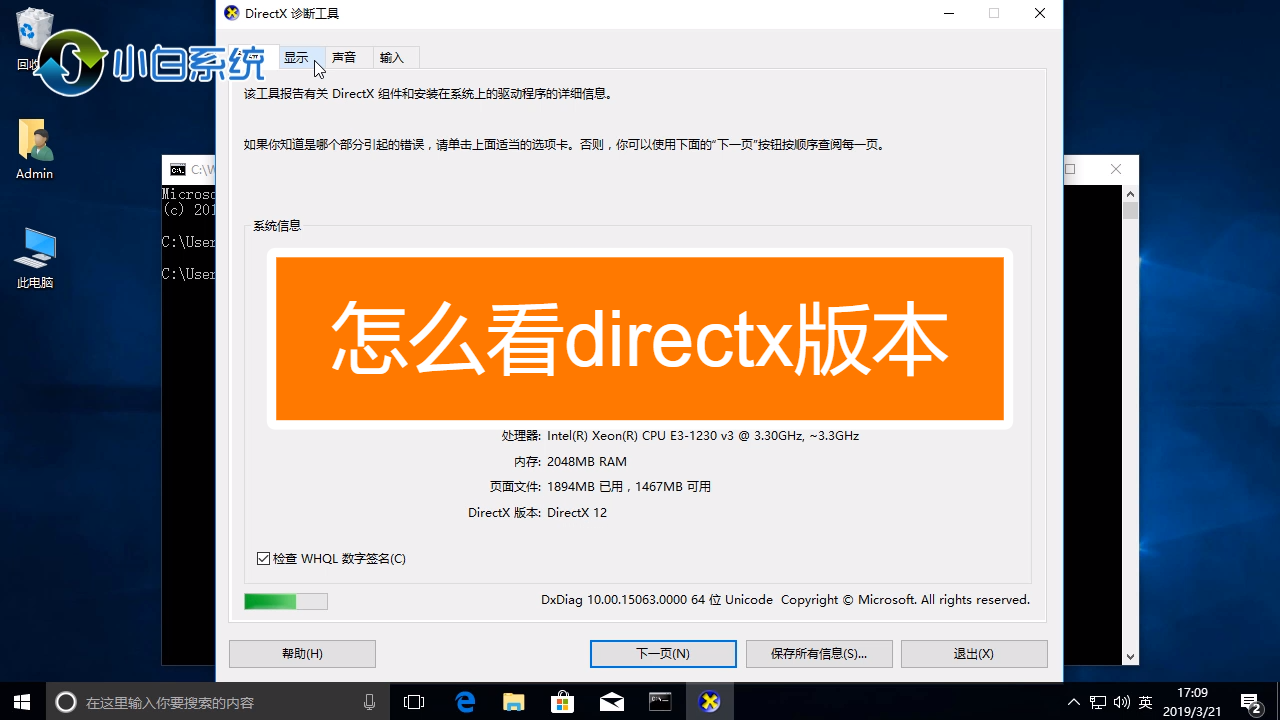
装完想确认的话,按Win+R键,输入dxdiag回车,会打开DirectX诊断工具。在“系统”选项卡里看最下面的DirectX版本,虽然显示的是DirectX 12,但你再点“显示”选项卡,看看下面的DDI版本和功能级别,只要没有报错提示,说明Microsoft DirectX 9.0C的组件已经正常挂载了。更直接的办法就是打开之前报错的游戏,能进就说明成了。
最后嗦一句,DirectX 9.0C和现在的DirectX 12是共存的,不会因为你装了9.0C就把12覆盖掉,放心装。如果你手头有老游戏、老软件打不开,先别急着重装系统,花两分钟装个DirectX 9.0C,大概率就解决了。希望这篇教程能帮到你,有啥问题评论区聊。

 鄂公网安备42011102004716号