最近不少朋友在后台问我,说想录个游戏精彩操作或者网课重点,但系统自带的录屏功能太简陋,有没有那种免费又没水印的Debut录屏软件推荐。说实话,我自己用Debut录屏软件也有一年多了,从最开始下载安装踩坑,到后来摸透了它的脾气,今天就把整个Debut录屏软件免费下载安装教程掰开揉碎讲一遍,保证你看完就能自己搞定,不用再去求人。
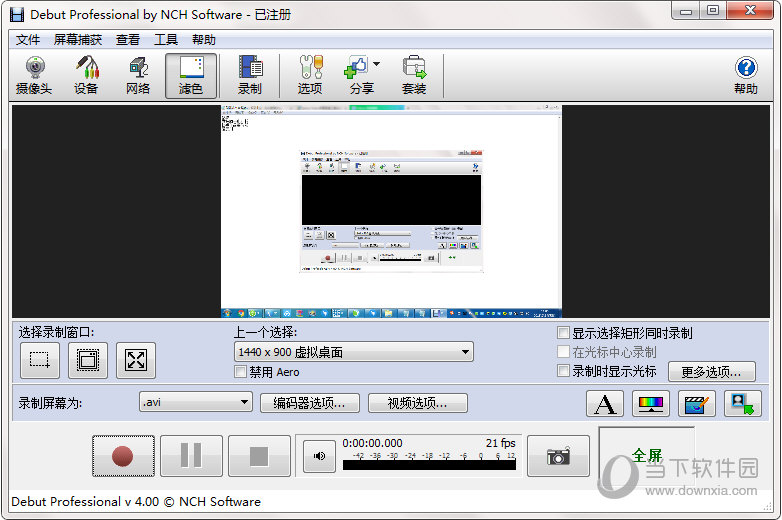
先说个扎心的事,很多人搜Debut录屏软件下载,结果点进去全是捆绑安装包,装完桌面多出一堆垃圾图标。我自己第一次也中招了,后来才发现,Debut其实是NCH Software这家公司出的,直接去他们官网找就行。你打开搜索引擎搜“NCH Debut”,认准带官方标识的那个链接,别点那些花里胡哨的下载站。官网页面虽然看着有点老气,但胜在干净,没有乱七八糟的弹窗。
进去之后找到Debut Video Capture那个板块,点Download按钮。这里注意一下,它会让你选是Windows还是Mac,别选错了。下载下来的安装包也就几兆,很小巧,不像有些录屏软件动不动几百兆。下载速度看你的网,一般几十秒就完事。如果你实在找不到官网,也可以去一些老牌软件站,但一定要看评论区,如果有人说“带全家桶”就赶紧跑。
双击安装包之后,Debut录屏软件的安装向导就出来了。前面几步直接点下一步没问题,但到了选择安装位置那一步,我建议你改一下路径,别装C盘。虽然它占空间不大,但录制的视频默认也会存在那个文件夹里,时间长了C盘容易红。我一般习惯装到D盘或者E盘,建个专门的文件夹叫“录屏软件”,好找也好清理。
还有一个坑,安装到最后它会问你要不要装额外的组件,比如什么视频转换器、音频编辑器之类的。如果你只是单纯想录屏,那些勾全部去掉,不然装完你会发现桌面上多出四五个图标,看着就烦。我帮同事装的时候,他就是一路下一步,结果装完问我“怎么多了这么多东西”,其实就是没注意取消勾选。Debut录屏软件本身是免费的,但那些附加组件有的要收费,别被绕进去。
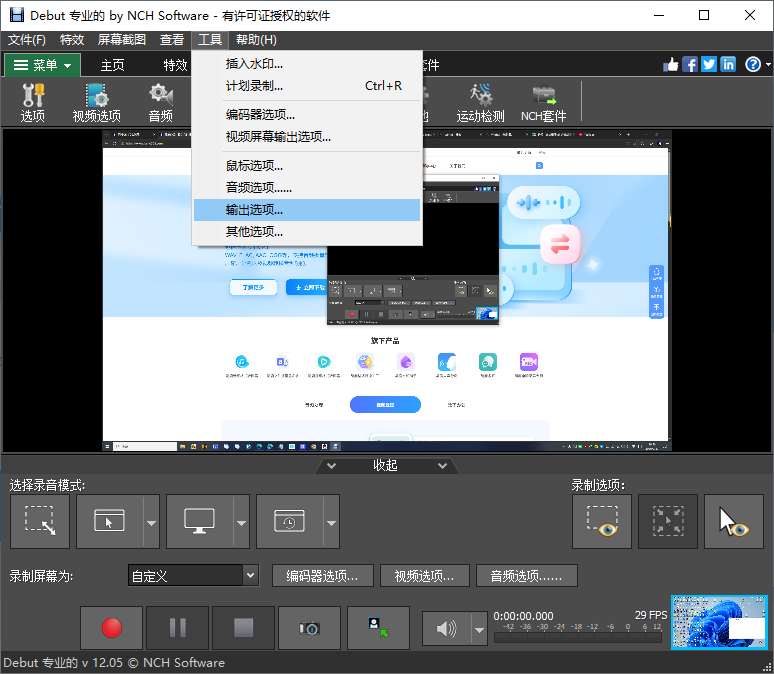
装好之后打开Debut录屏软件,界面挺朴素的,左边一排按钮,右边是预览窗口。刚开始你可能有点懵,其实常用的就几个地方。先点“Options”进去,把保存路径改到你习惯的位置,比如桌面或者专门的视频文件夹。然后看看快捷键,默认是Ctrl+Shift+F开始录制,你可以改成自己顺手的,免得跟其他软件冲突。
录制范围也很关键。如果你只想录某个窗口,就选“Window”,然后下拉菜单里挑你要录的那个程序;想录全屏就选“Full Screen”;要是只想录屏幕上一小块区域,选“Region”然后拿鼠标框一下就行。音频方面,想录电脑内部声音就勾“System Audio”,想同时录自己说话就再勾上麦克风。我一开始没勾麦克风,录完发现只有画+面没声音,白忙活一场,你们别学我。
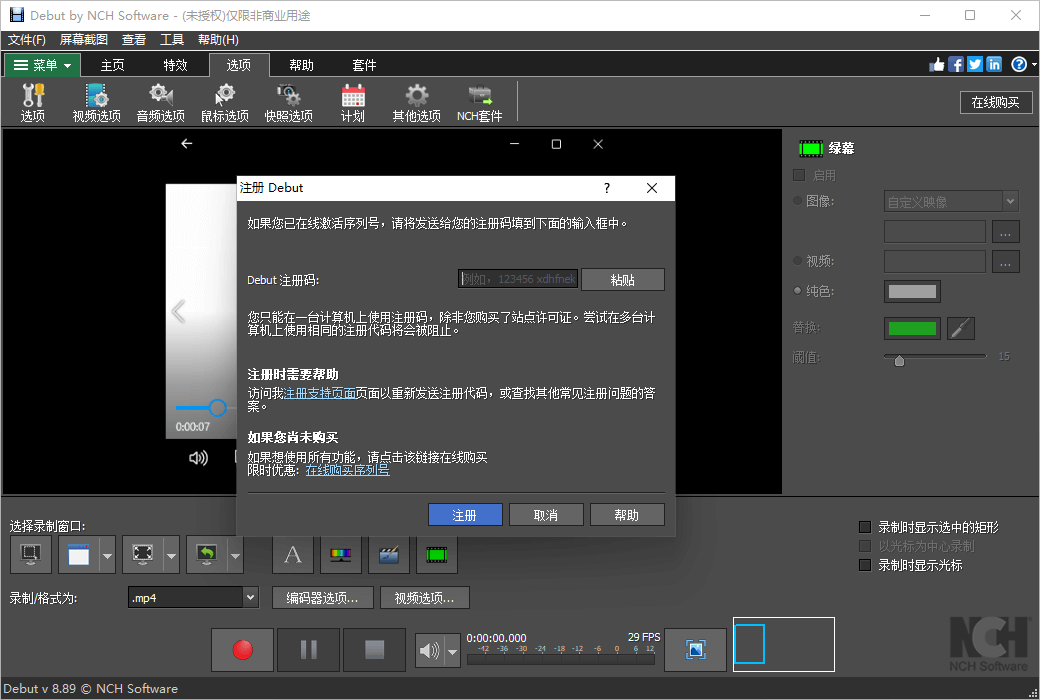
录完按停止键,Debut录屏软件会自动把文件存到你之前设置的文件夹里,格式一般是MP4或者AVI。如果你找不到,就在软件里点“File”然后“Open Output Folder”,直接跳过去。有些朋友说录出来的视频特别大,那是因为没调编码。在Options的Video选项卡里,把编码器改成H.264,帧率调到30,画质和体积能平衡得不错。
另外提一嘴,Debut录屏软件免费下载安装教程里经常被问到的一个问题:为什么录制时间一长就自动停了?这大概率是试用版限制,虽然它说是免费,但免费版有录制时长上限,好像是几分钟。如果你要录长视频,要么分段录,要么考虑升级。不过日常录个游戏击杀、网课片段,免费版完全够用。实在不行,录完用剪辑软件拼一下也行。
最后嗦一句,下载任何软件都别图省事点那些“高速下载”按钮,认准官网或者靠谱渠道。Debut录屏软件整体来说上手不难,装一次就会,关键是别被捆绑软件坑了。希望这篇教程能帮你顺利录上想要的画面,有啥问题评论区见。




 鄂公网安备42011102004716号