最近好几个朋友问我,想搞直播或者天天开视频会议,买个啥摄像头靠谱。我前前后后折腾过五六个摄像头,从几十块的杂牌到几百块的**LifeCam高清摄像头**都用过,踩的坑真不少。今天就把我这些实战经验掏出来,重点聊聊**LifeCam**这个系列在直播和视频会议场景下到底行不行,怎么挑、怎么调、怎么避坑,看完你基本能少走一大截弯路。不管是刚入行做直播的新人,还是公司天天线上开会的打工人,这篇都能帮上忙。
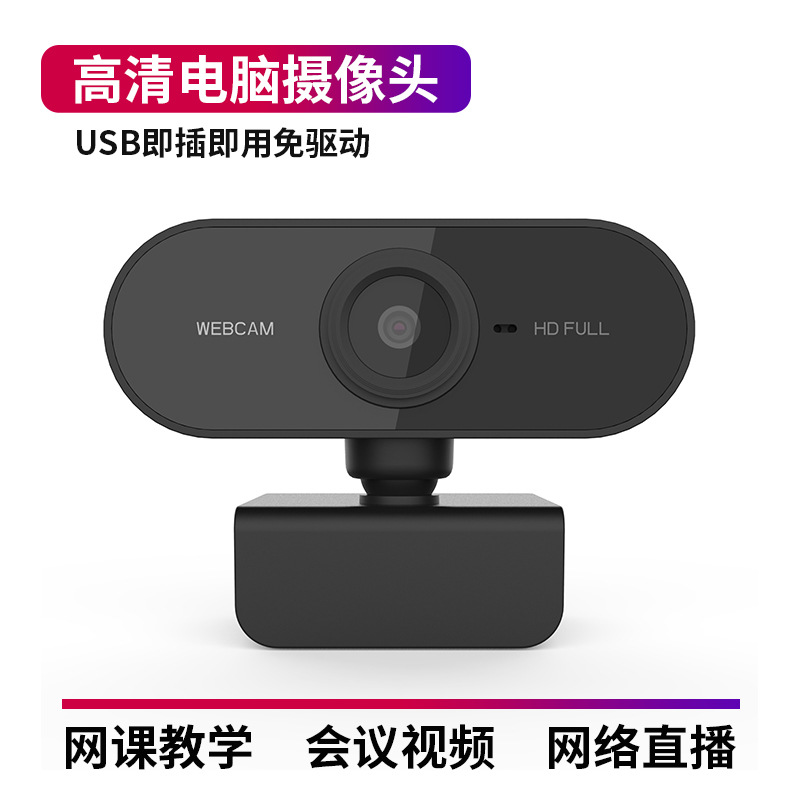
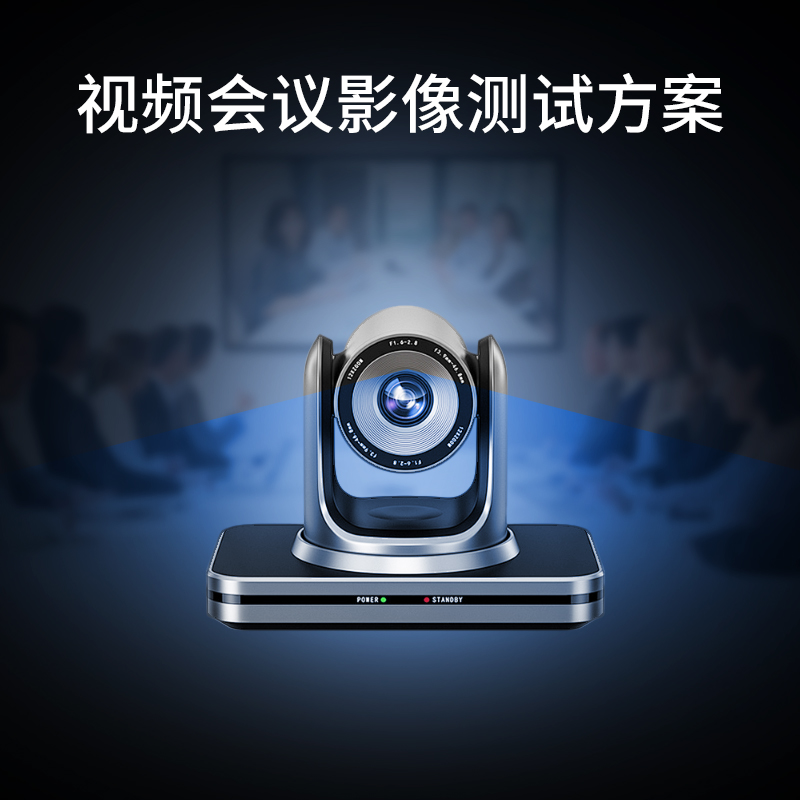
很多人觉得能出画+面就行,其实差远了。直播场景下,你可能是坐着唱歌、打游戏、带货,摄像头要长时间开着,对发热稳定性、对焦速度要求高。而**视频会议**呢,通常光线一般,背景还乱,这时候摄像头的自动曝光和降噪能力就特别关键。我最早用过一个便宜货,白天看着还行,一到晚上画面全是噪点,同事说我像在煤矿里开会,尴尬得要命。
**LifeCam**系列我印象最深的是它对光线适应做得比较均衡。比如我手上这台,在办公室顶灯偏黄的环境下,人脸不会发青,背景也不会过曝成一片白。直播的时候我习惯加个补光灯,但有时候忘了开,画面居然也能看,这点挺省心。另外提醒一句,别光看像素,有些标着4K的便宜摄像头,实际输出还是1080P,插上电脑一测就露馅。
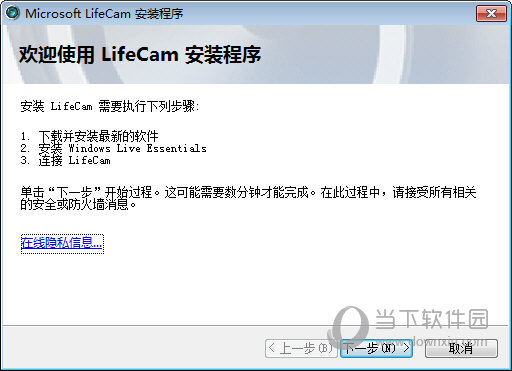
买回来插上就用?那你可能只发挥了它一半功力。**LifeCam**摄像头一般免驱,Windows和macOS都能直接认。但如果你用obs或者直播软件,记得在软件里把分辨率手动设成1080P,帧率选30或者60,别让它自动。自动有时候会降到720P,画质糊一截。
还有麦克风,**LifeCam**自带的麦克风凑合能用,但如果你对声音要求高,比如做唱歌直播或者正式会议,建议还是外接一个耳麦。我试过直接用摄像头麦克风开腾讯会议,对方说声音有点远,后来把摄像头往前挪了十厘米,又调了一下系统里的麦克风增益,就好多了。这些小细节,说明书上可不写。
另外,摄像头别放在显示器正中间挡视线,稍微偏左或偏右一点,然后调整角度对准自己。直播的时候,眼睛看镜头还是看屏幕,效果完全不一样。想跟观众有眼神交流,就得盯着镜头那个小孔,刚开始别扭,练几次就习惯了。
第一个坑就是USB接口。别插在机箱前面的USB口,尤其是老机箱,供电不稳,画面会一闪一闪的。我一开始就吃了这个亏,还以为是摄像头坏了,差点退货。后来插到主板后面的USB 3.0口,立马稳如老狗。
第二个坑是隐私。不用的时候记得把摄像头转过去或者盖住,**LifeCam**有些型号带物理挡板,没有的话自己贴个便签纸也行。别觉得小题大做,新闻里被黑摄像头的事还少吗?
第三个坑是背景。你再高清的**LifeCam**,背后要是堆着没洗的衣服和外卖盒子,观众和同事对你的印象也好不了。花几十块买个背景布,或者用软件虚化一下,效果立竿见影。我现在的习惯是直播前先看一眼预览画面,确认没有乱七八糟的东西入镜。
最后说下价格,**LifeCam**系列从一百多到四五百都有,直播入门选个两百左右的完全够用,别盲目追高。视频会议的话,公司采购可以选带自动对焦和降噪麦克风的型号,用起来省事。总之,摄像头这东西,适合自己场景的才是最好的,别光看参数。






 鄂公网安备42011102004716号