平时刷视频、剪片子或者帮朋友传个文件,最烦的就是格式不对。手机拍的视频是MOV,下载的素材是MKV,录屏出来又是AVI,传到某些平台死活不认。这时候手边备一个靠谱的极速MP4视频格式转换器就特别省心。今天不聊虚的,就说说我最近折腾了好几个转换工具之后,留下来一直在用的这个,顺便把一键无损转换的操作和踩过的坑都摊开讲讲。
先说个实在话,MP4现在就是万能格式。你拿手机拍完视频想发给家里人,微信压缩完画+质糊得没法看,但如果是MP4文件,直接发原文件就清楚多了。还有做自媒体的朋友,从素材网站下了一堆视频,格式五花八门,剪辑软件虽然能读,但时间线一拉就卡,转成MP4再导入,流畅得不像同一个电脑。
另外像一些老式mp4播放器、车载屏幕、教室里的投影仪,它们认的格式基本就是MP4。你要是拿个MKV或者FLV过去,插上没反应,当场尴尬。所以极速mp4视频格式转换器解决的其实就是这种日常小麻烦,不用学什么编码知识,拖进去点一下就行。

很多工具标榜无损,实际转完画质掉一截,尤其是暗部细节和运动画面,糊成一片。我拿同一个1080P的MOV文件分别试了几个软件,有的转完体积小了一半,但放大看噪点明显多了。后来固定用这个极速mp4视频格式转换器,转出来的文件大小跟原文件差不太多,画质肉眼基本看不出区别,这才叫真无损。
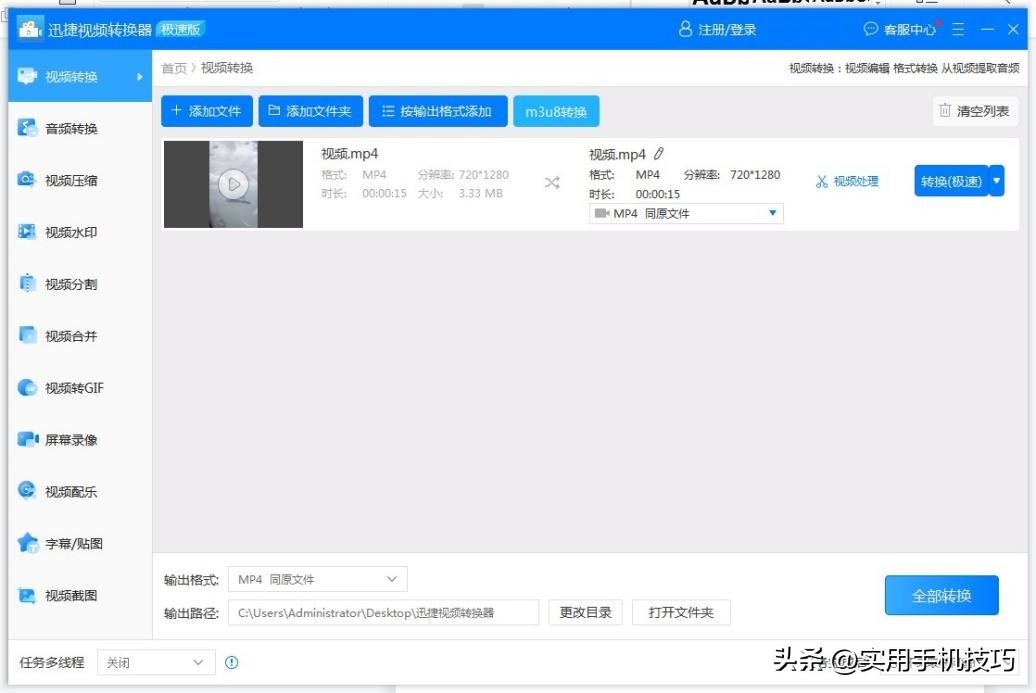
操作上也没什么花哨的,打开软件,把要转的视频拖进去,输出格式选MP4,下面有个“无损转换”的勾,默认就是勾上的。点开始,进度条走得很快。我试过一个2个G左右的视频,大概一分多钟就完事了,比在线转换网站快得多,而且不用上传,隐私也放心。
第一个坑,别去用那些网页版转换器。免费的限制多,超过100M就要你开会员,而且上传下载耗时间,万一网络断了还得重来。第二个坑,有些软件装完带一堆捆绑,桌面图标多出好几个,卸载还卸不干净。这个极速mp4视频格式转换器安装包挺干净,装完就一个主程序,没那些乱七八糟的东西。
第三个坑,批量转换的时候注意看输出目录。有一次我转了十几个视频,默认存到C盘一个隐藏文件夹里,找半天没找到,还以为转换失败了。后来在设置里把输出路径改成桌面,一目了然。另外如果你要转的是4K视频,建议把硬件加速打开,不然CPU占用会比较高,风扇呼呼转。
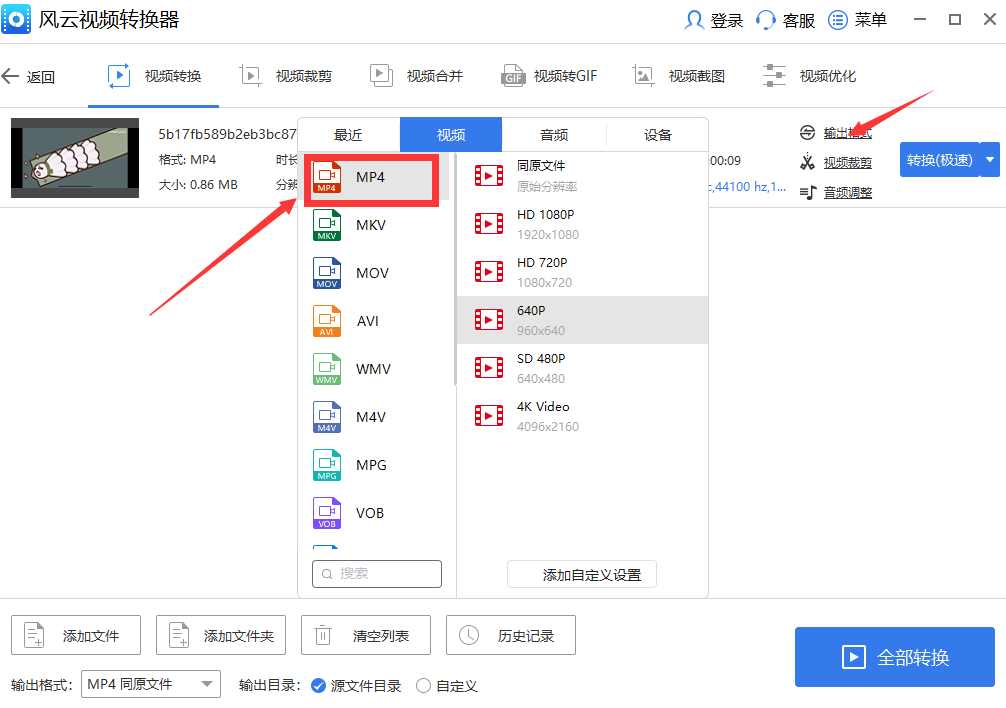
有些朋友问手机能不能转。安卓的话,应用商店里搜极速mp4视频格式转换器也能找到类似的工具,但手机端免费版通常有广告,转换速度也受处理器限制。如果只是偶尔转一个短视频,用手机凑合一下没问题。但要是经常处理大文件,还是建议在电脑上弄,稳定又快。苹果用户稍微麻烦点,iOS对文件管理比较封闭,一般传到电脑再转更省事。
最后唠叨一句,转换之前最好把原文件备份一下,虽然无损转换基本不会损坏源文件,但养成习惯总没错。还有就是注意输出格式的兼容性,如果是要传到某些特定平台,提前看清楚它们支持的编码,一般H.264的MP4最保险。
总的来说,极速mp4视频格式转换器不是什么高大上的黑科技,就是帮你把格式这件小事快速搞定。不用研究参数,不用等半天,拖进去点一下,出来就是能用的MP4。如果你也经常被格式问题卡住,不妨试试这个思路,省下来的时间刷剧不香吗。






 鄂公网安备42011102004716号