最近不少朋友在群里问我,手里攒了一堆老RMVB视频,想在手机或者新电脑上播放,结果要么打不开要么卡顿,问有没有靠谱的转换工具。说实话我自己也踩过不少坑,试过在线转换网站,传半天还限制大小,也装过几个号称免费的软件,结果转出来不是水印就是画+质糊成一片。后来折腾了一圈,发现闪电RMVB格式转换器算是比较省心的一个,尤其是一键批量转换视频这个功能,对懒人来说太友好了。今天就把我自己的使用过程和一些小经验写下来,给同样被RMVB格式折磨的朋友一点参考。
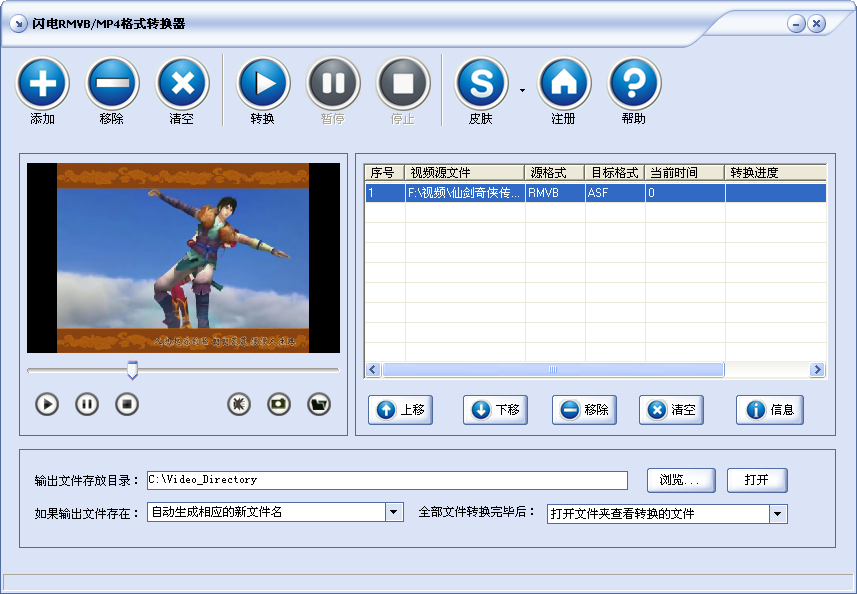
RMVB这个格式其实当年挺火的,体积小、画质也还过得去,很多老剧、老动画、甚至一些教学视频都是这个格式。但现在问题来了,手机原生播放器基本不认它,剪映、PR这些剪辑软件也不支持直接导入,你想发个朋友圈或者传到短视频平台,根本传不上去。所以RMVB格式转换就成了刚需。我试过用格式工厂,功能是强但设置太复杂,选错一个参数就得重来。而闪电RMVB格式转换器把常用场景都预设好了,比如转MP4通用、转手机兼容、转高清收藏,点一下就行,不用自己去研究码率分辨率那些头疼的东西。
我这次测试直接扔了二十多个RMVB文件进去,总共大概8个G。要是搁以前用那种单文件转换的工具,得一个个添加、一个个点开始,手都点酸。而闪电RMVB格式转换器支持直接拖拽整个文件夹,它会自动识别里面的RMVB文件,然后你选好输出格式和保存位置,点一下“开始转换”就去干别的事了。我特意看了下时间,二十多个文件同时排队转,大概十几分钟全部搞定,平均一个文件不到一分钟。中间也没有出现卡死或者报错的情况,转换完的视频在手机和电脑上都能正常播放,画质肉眼看和原文件几乎没差别。对于需要批量转换视频的人来说,这个效率确实能救命。
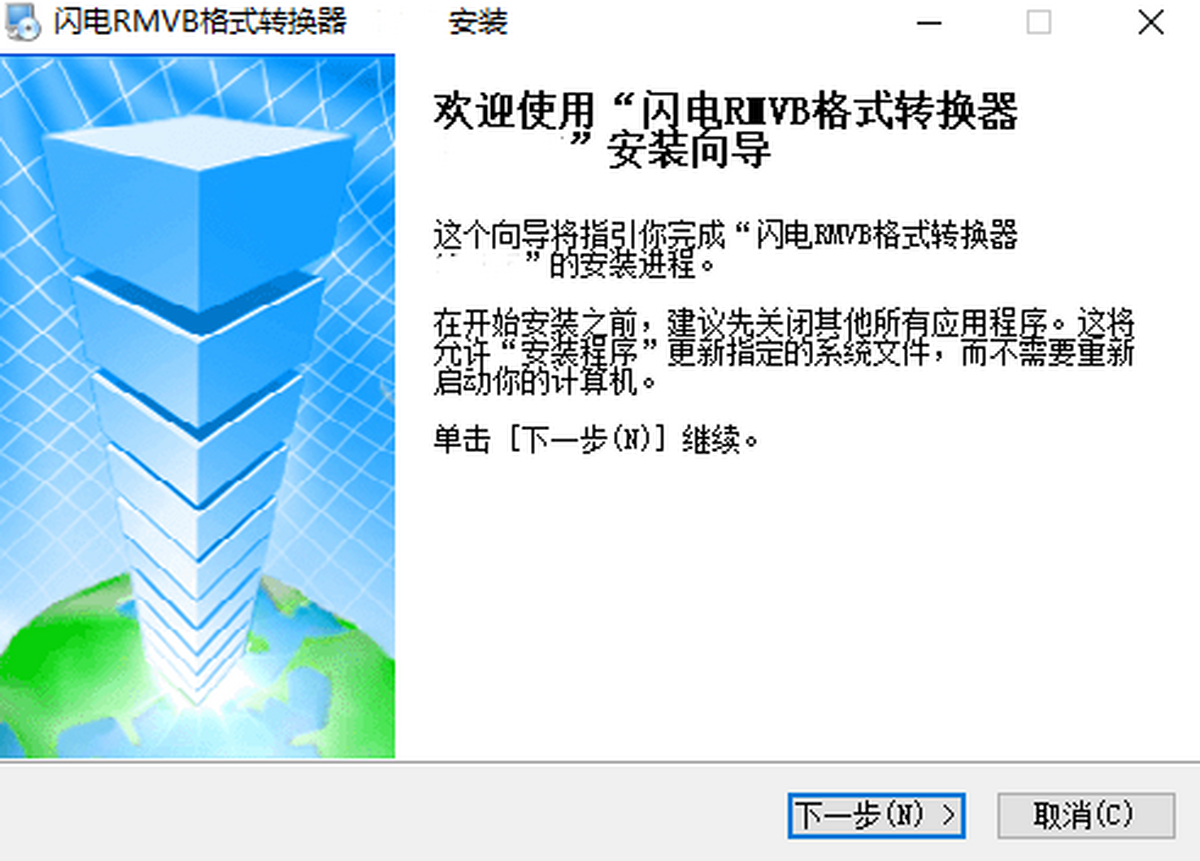
虽然整体好用,但有几个小细节得提醒一下。第一,安装的时候注意看下捆绑选项,有些下载站给的安装包会带全家桶,记得把勾去掉,最好去官网下。第二,转换前先确认下输出格式,如果你是要放到苹果手机上看,建议直接选MP4,兼容性最好;要是想保留更高画质,可以选MKV。第三,如果原RMVB文件本身就有损坏,转换可能会失败,这时候换一个源文件再试,别跟软件较劲。另外闪电RMVB格式转换器也支持单独调整输出参数,比如你想把几个视频合并成一个,或者只想截取其中一段,在高级设置里都能搞定,不过日常批量转换用默认的就够了。
从我自己的体验来看,闪电RMVB格式转换器特别适合三类人。一类是喜欢收藏老剧老番的,转成MP4之后随便哪个设备都能看,不用再折腾播放器。第二类是做自媒体的新手,手里有些RMVB素材想剪进视频里,转一道格式就能直接拖进剪映。第三类就是普通办公族,有时候收到客户发来的RMVB演示视频,转成通用格式才能发给同事或者上传到网盘。总的来说,它不算什么黑科技,但胜在稳定、快、不折腾,一键批量转换视频这个卖点确实戳中了懒人的痛点。如果你也有一堆RMVB文件等着处理,不妨试试看,至少比在线转换和那些花里胡哨的付费软件实在多了。




 鄂公网安备42011102004716号