刚接触图表制作的朋友,十有八九都踩过同一个坑:打开工具看着一堆按钮发懵,折腾半天做出来的图还不如 Excel 默认样式好看。我最近拿超级制图练了几天,从完全摸不着头脑到能稳定出图,中间也踩了些坑,这篇就把我摸索出来的流程原样分享出来,新手照着走一遍,基本就能上手了。超级制图这工具最大的好处是模板给得足、改数据不费劲,对没设计基础的人挺友好。

很多人一进超级制图就想着自己从空白画布开始搭,说实话这步最劝退。我的建议是上来先逛模板库,按用途筛,比如做季度汇报就找柱状图、折线图那类,做活动复盘就找占比类图表。模板挑对了,后面改数据省一半力气。
挑模板时留意两个细节:一是图表类型跟你要讲的事对不对得上,趋势用折线、对比用柱状、占比用饼图,别硬套;二是配色别选太花的,超级制图里那些低饱和的配色模板出图更耐看,放PPT里也不突兀。我头一回选了个撞色模板,导出后自己都看不下去,又返工重做,白白浪费半小时。
模板套好之后就是填数据,这也是新手最容易出错的地方。我的经验是先在表格里把数据整理干净,再粘进超级制图,别一边想一边敲。数据列名对齐、单位统一,粘进去之后图表基本就自动成型了。
这里有个小坑提醒下:粘贴时注意看它识别的行列对不对,有时候表头会被当成数据算进去,图就歪了。发现不对就撤回重粘,别硬改。还有坐标轴范围,超级制图默认自动适配,但遇到数据差距大的情况最好手动调一下,不然小数值那几根柱子几乎看不见。做完这些,一张能看的图基本就有了。

数据对了只是及格,想做出高质量图表还得抠细节。标题写清楚这张图讲什么,别用“图表1”这种;图例位置挪到不挡数据的地方;数据标签该显示就显示,尤其是汇报用的图,别人一眼要能读到关键数字。
字体这块也顺手说下,超级制图里字体选择不少,正式场合用黑体类,别用太活泼的字体。颜色上,重点数据可以单独标一个色,其他保持统一,这样看的人注意力自然落到你想强调的地方。我一般还会把网格线调淡一点,图面干净不少。这套微调花不了几分钟,但出图质感差别挺明显。
图调好之后就是导出,超级制图支持常见图片格式,做PPT就导PNG,要印刷或者放大用就选清晰度高的选项。导出前记得预览一遍,看看有没有文字被裁掉、标签重叠的情况,这问题在手机上看特别明显。
还有个提效的办法:把调好的图存成模板或者记下参数,下次做同类图表直接套,不用重新调一遍。我现在的习惯是每个月固定那几类图都留个底,做起来快很多。新手刚开始别贪多,先把一种图表类型练熟,再慢慢扩到其他类型,超级制图的功能其实够用,关键是流程跑顺。
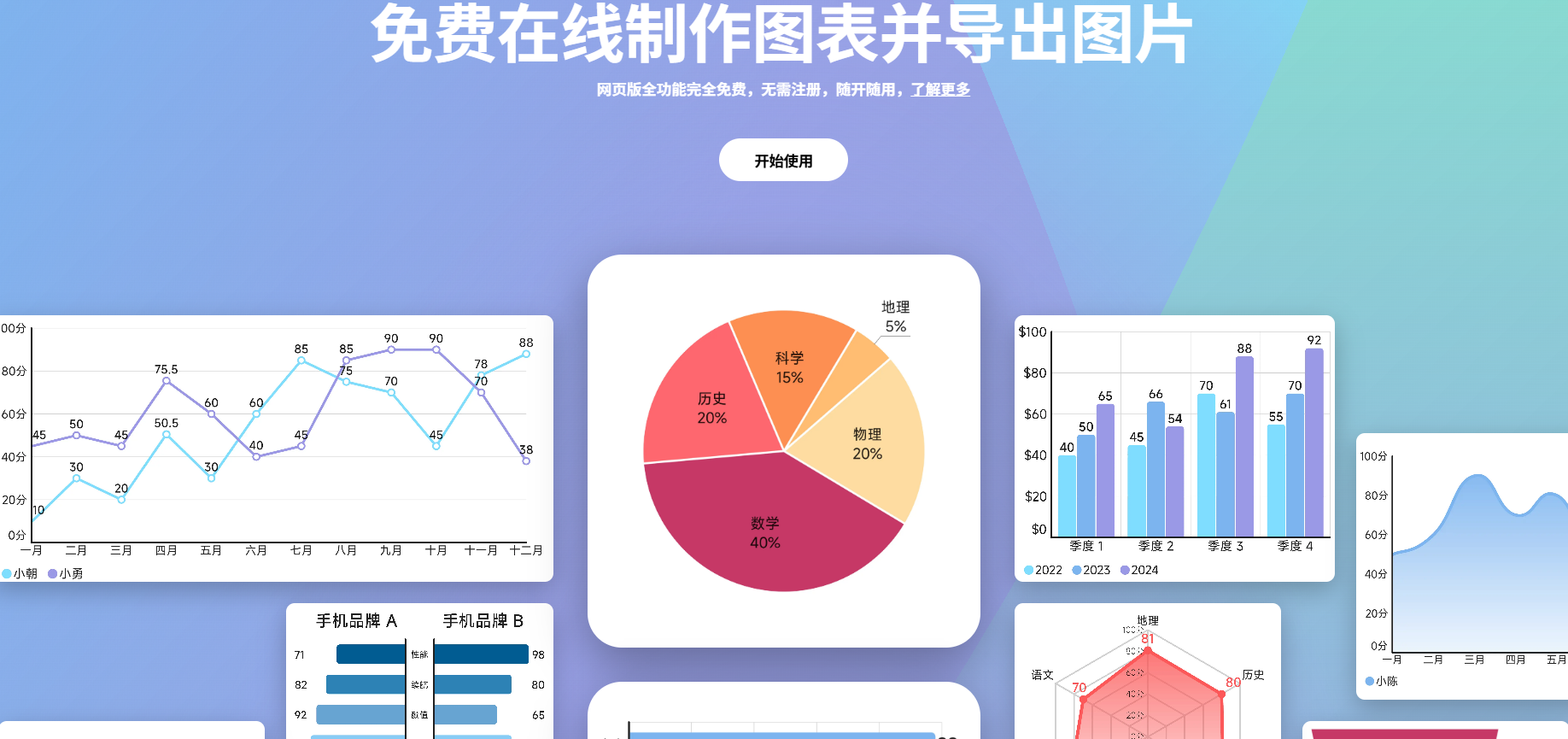
总的来说,超级制图对新手算是比较友好的选择,模板、改数据、微调、导出这条线走通一遍,后面做图就顺手了。别一上来追求多花哨,先把信息讲清楚,图自然就好看。照着上面这几步练两三次,你也能快速上手做出拿得出手的高质量图表。







 鄂公网安备42011102004716号