平时上班整理资料、做课件、给客户发文件,最烦的就是格式对不上。PDF 要转 Word,图片 HEIC 要转 JPG,视频 MP4 要转个能压缩的格式,一个一个去在线网站搞,文件多了真能耗掉半条命。最近我把文件格式转换助手装到电脑上用了小半个月,说实话,批量处理这块确实省心不少。这篇就把我自己的使用过程、踩过的坑和几个实用设置一次性说清楚,想找批量转换工具的朋友可以照着操作。
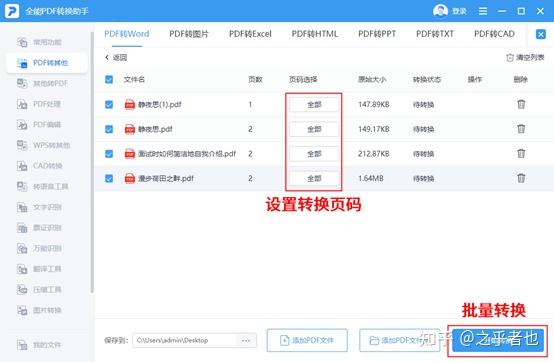
我是从官网下的安装包,这里提醒一句,网上搜文件格式转换助手会出来一堆下载站,有些捆绑了全家桶,装完桌面多出七八个图标。建议认准版本号新一点的那个,安装过程中把“推荐安装其他软件”的勾去掉,这一步很多人手快就略过了。装好之后打开主界面,左边是功能分类,右边是文件列表区,布局不算花哨,但常用格式都摆在明面上,文档、图片、音频、视频四大类,找起来不费劲。第一次启动会提示关联右键菜单,我勾上了,后面在文件夹里直接右键就能调起来,比每次开软件再拖文件快很多。
刚开始我只拿它转两三个文件,感觉和在线工具差不多。后来一次整理活动素材,两百多张 PNG 要统一转 JPG,我才发现这玩意儿的价值。文件格式转换助手支持整个文件夹拖进去,也能按住 Ctrl 多选,添加完列表里会显示每个文件的原始格式和目标格式。这里有个小细节,目标格式是统一设置的,你要是想一部分转 JPG 一部分转 PNG,得分开建两个任务,别一股脑全丢进去。另外文件多的时候注意看列表底部的数量统计,确认没有漏掉再点开始,我头一回就因为拖拽时少选了一个子文件夹,转完才发现少了几十张,又返工一次。
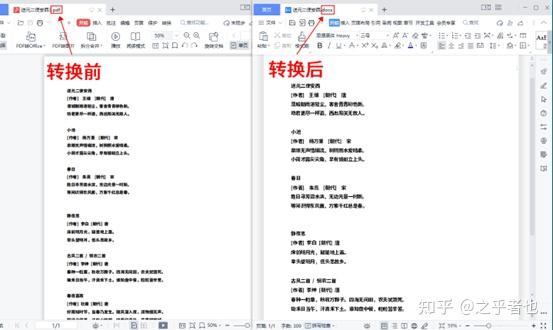
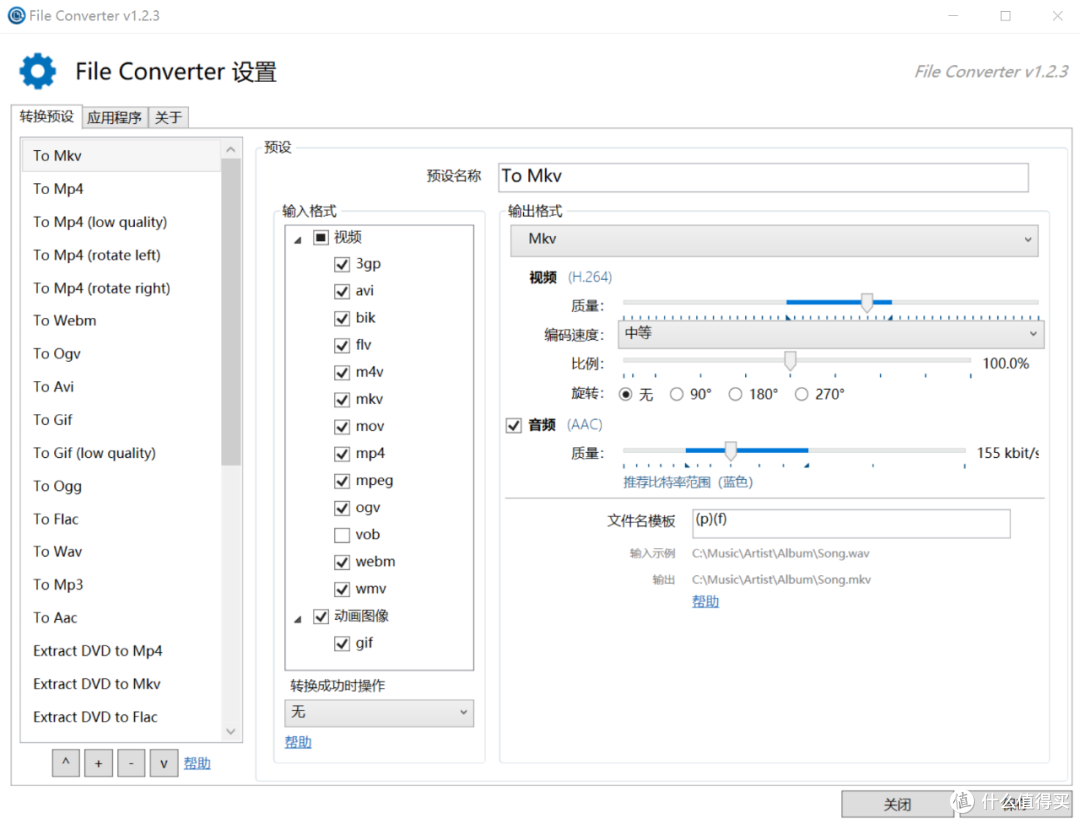
很多人用批量转换工具就是点一下开始,其实参数里藏着不少门道。拿图片转换举例,默认输出质量是中等,日常发发微信够用,但要做印刷物料就得手动拉到最高,不然放大看边缘会糊。视频转换那边有分辨率和码率选项,我一般压到 720P 加中等码率,发邮件或者传网盘都方便,文件体积能小一半左右。文档转换相对简单,PDF 转 Word 基本保持原排版,表格和图片位置不会乱跑,这一点比我之前用的几个在线工具稳。还有个小坑,转换前记得看一眼输出目录,默认是放在原文件夹旁边,文件一多容易和源文件混在一起,我习惯单独指定一个“已转换”文件夹,后期找起来清爽。
用下来也不是完全没毛病。一是转换过程中别急着关软件,尤其是视频文件,进度条走完之前强行退出,输出文件会损坏打不开,我吃过一次亏。二是文件名带特殊符号的,个别情况下会转换失败,把文件名改成纯中文或英文数字就好了。三是文件格式转换助手对冷门格式支持有限,像一些专业设计软件的源文件它搞不定,这种还是得用原软件导出。整体来说,日常办公、学习场景下的常见格式互转,它完全够用,批量处理省下的时间是真金白银。如果你也经常被格式问题卡住,不妨装一个试试,先把常用格式跑一遍熟悉流程,后面就顺手了。



 鄂公网安备42011102004716号