最近好几个同事问我,同样的活儿,为啥别人交上来的演示文稿看着就贵气,自己做的总像学生作业。聊下来发现,不少人其实已经在用闪击PPT了,只是没摸对门道,模板一套、文字一粘就完事,出来的效果自然平平。我自己用闪击PPT也有大半年了,踩过坑也攒了点心得,今天就唠唠怎么用它快速做出那种“一看就挺高级”的演示,全程大白话,照着做就行。
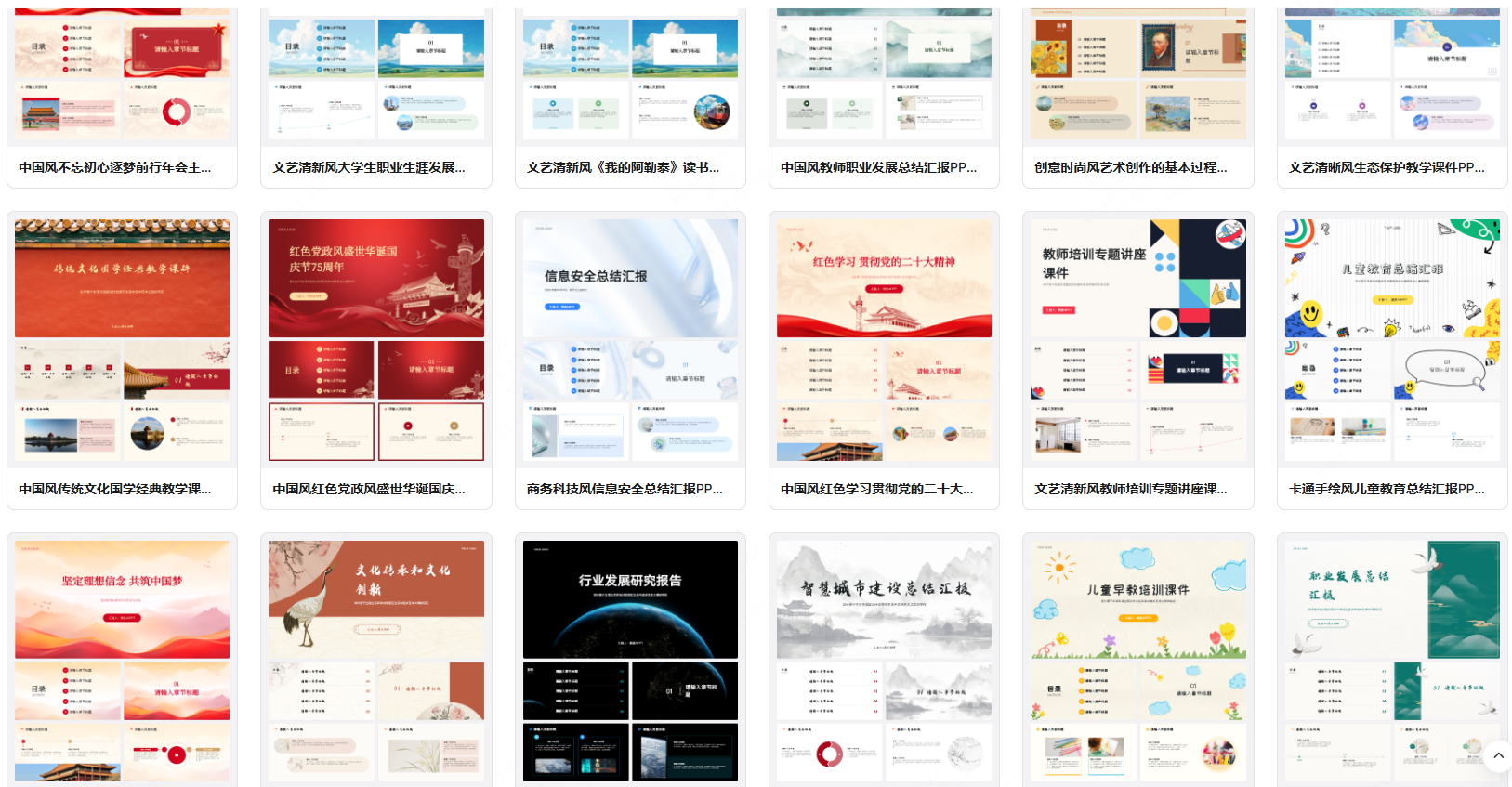
很多人打开闪击PPT第一反应就是冲进模板库,看哪个顺眼点哪个,结果改到一半发现版式根本塞不下自己的内容,来回折腾更费时间。我的习惯是先在搜索框里敲关键词,比如“年终汇报”“产品发布”“教学课件”,筛出三五个风格接近的,再对比它们的占位符数量。真正好用的模板,标题、正文、图表、配图的位置都是留好的,你只要往里填东西,不用自己挪框。闪击PPT里那些带“高级感”标签的模板,普遍留白多、字号层级清楚,颜色也不超过三种,这种底子改起来最省心。另外提醒一句,别贪图花哨的动态模板,一动起来满屏飞,正式场合反而显得不稳重。
高级感这东西,说白了就是干净、有呼吸感。用闪击PPT的时候,我一般会把默认的宋体换掉,标题用粗一点的无衬线字体,正文用常规字重,字号拉开差距,一眼就能分清主次。颜色方面,模板自带的配色方案其实够用了,实在想换,就去闪击PPT的配色面板里挑同色系的深浅搭配,别超过三个颜色。还有个偷懒的办法,直接把公司logo的主色输进去,系统会自动生成一套协调的色板,省得自己瞎调。文字别堆太满,一页讲一个点,剩下的交给嘴说,页面留白多了,高级感自然就出来了。
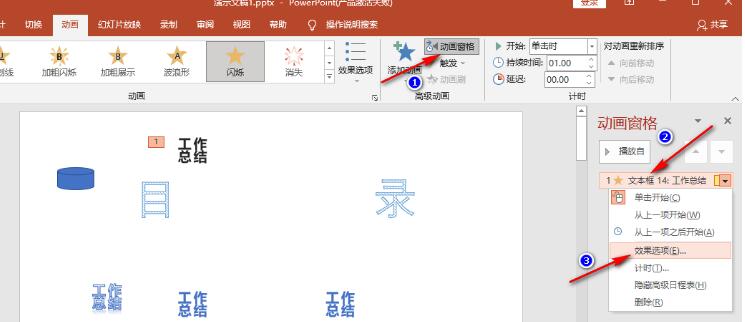
见过太多人把闪击PPT的动画效果当宝贝,每页都加飞入、旋转、弹跳,放出来跟放烟花似的。我的经验是,动画只用来引导视线,比如标题淡入、图表从左往右生长,其余一律用“出现”或者干脆不加。图表这块,闪击PPT内置的图表样式已经挺耐看了,把默认的网格线删掉、数据标签打开,再换个和主题搭的颜色,立马清爽不少。要是数据不多,干脆用大号数字加一句说明,比塞个复杂图表更有冲击力。做完记得用放映模式从头到尾过一遍,节奏拖沓的地方删两页,整体就利索了。

说到底,闪击PPT只是个工具,想做出高级感,关键还是内容梳理清楚、页面别贪多。上面这几步走下来,十分钟左右出一版能拿得出手的演示真不难。你要是刚上手,建议先拿旧稿子练一遍,熟悉了模板结构和动画逻辑,后面再做就是复制粘贴的功夫了。


2026-11-01 / 170.6M


2026-11-01 / 21.5M

2026-11-01 / 95.4M


2026-11-01 / 37.7M

2026-11-01 / 23.8M

2026-11-01 / 25.2M

TIM-QQ办公简洁版v抓号+上号+过滤+验号-TG频道:amnb777 安卓版
2026-11-01 / 11.0M


2026-11-01 / 102.3M

2026-11-01 / 28.4M

2026-11-01 / 29.6M

2026-11-01 / 23.6M

2026-11-01 / 72.0M




 鄂公网安备42011102004716号