做微商的朋友应该都懂,每天要发几十上百张产品图,每张都得加上自己的微信号或者店铺logo,一张张手动加真的是要命。我之前也是傻乎乎用手机自带编辑一张张弄,加到第十张就想摔手机。后来朋友甩给我一个工具叫微商水印Pro,说能一键批量加水印,我一开始还不信,试了一次之后真香,现在几百张图几分钟就处理完了。这篇就把我自己摸索出来的微商水印Pro一键批量加水印教程完整写出来,包括电脑端和手机端怎么操作、参数怎么调、哪些坑要避开,全是实测经验,照着做基本不会翻车。
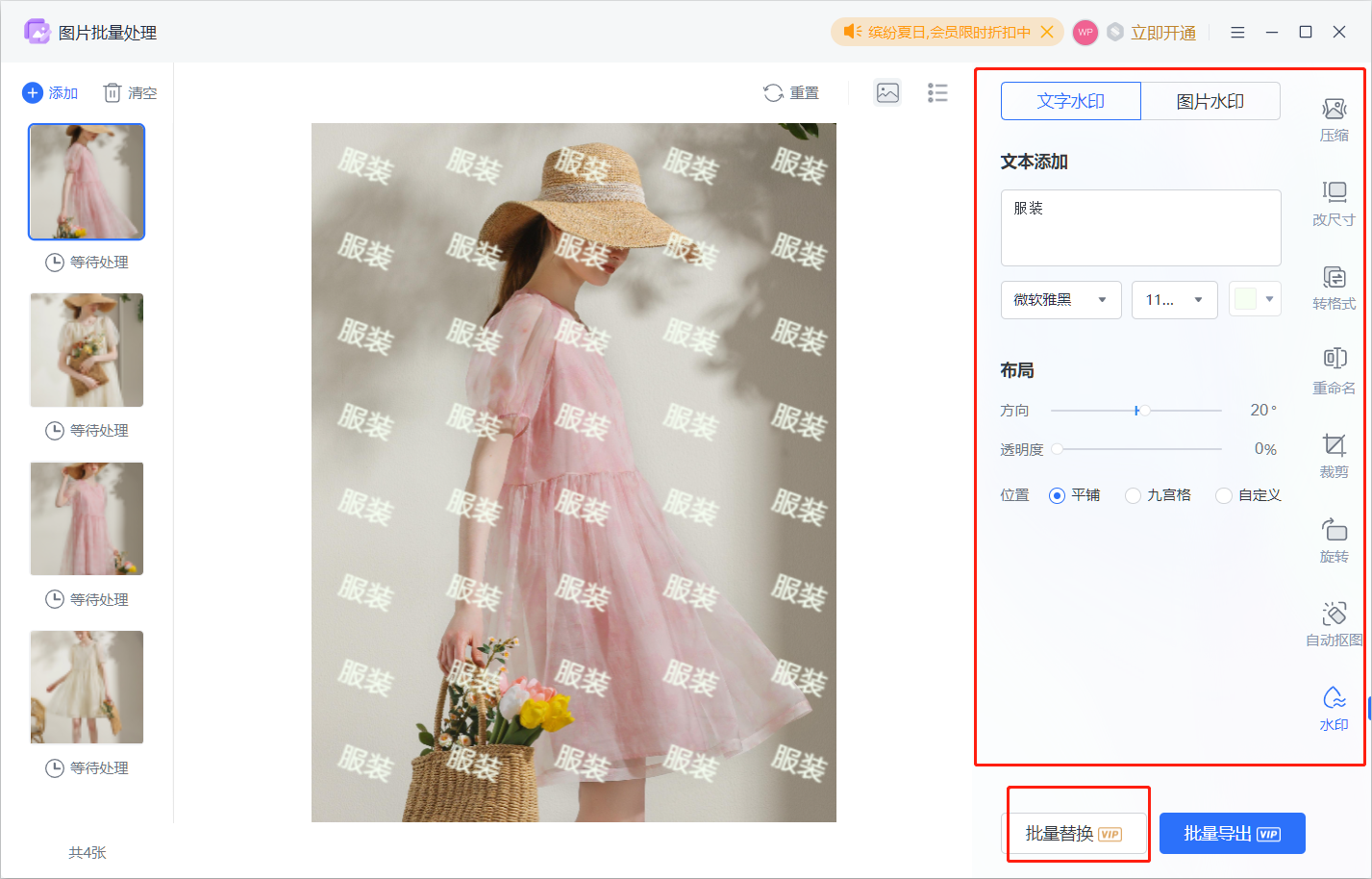
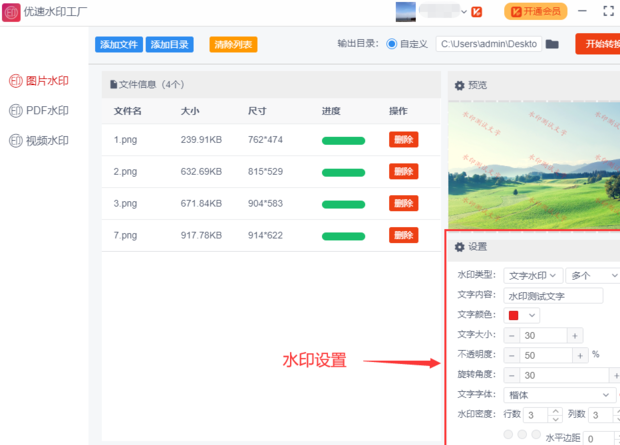
先说电脑端,这也是我平时用得最多的方式,因为批量处理效率最高。打开微商水印Pro电脑版之后,主界面有个很明显的“批量加水印”入口,点进去先把要处理的图片全部拖进去,支持整个文件夹直接拖,几百张图也就几秒钟的事。导入之后右边是水印设置区,可以选文字水印、图片水印,也能两个一起加。
文字水印这块,把微信号、店铺名、手机号填进去就行,字体大小、颜色、透明度都能调。我一般把透明度设在30%到40%之间,太深了挡产品,太浅了别人又看不清。位置建议选平铺或者右下角,平铺防盗图效果最好,但别铺太密,不然整张图花里胡哨的。图片水印就是上传自己的logo,支持PNG透明底,缩放比例调好之后可以一键应用到所有图片。设置完点“开始处理”,等进度条走完,输出文件夹里就是全部加好水印的图,微商水印Pro这个批量能力确实省心。
有时候在外面跑,电脑不在身边,手机端就派上用场了。手机上装好微商水印Pro之后,首页就有批量加水印的功能,一次最多能选几十张,虽然比不上电脑端几百张那么猛,但日常发朋友圈够用了。选好图之后进编辑页,加文字、加logo、调位置,跟电脑端逻辑差不多,就是屏幕小点操作慢一些。
这里提醒一句,手机端处理大量图片的时候别切后台,我有次选了五十多张,中途回了个微信消息,回来发现进度卡住了,只能重来。所以建议一次别选太多,分批次处理更稳。另外手机端保存的时候注意看下输出画+质设置,默认可能是压缩过的,想要原图画质记得在设置里把“保持原图质量”打开,不然发出去的产品图糊糊的,客户看着也不舒服。

用微商水印Pro批量加水印这段时间,我也踩过不少坑,挑几个最常见的说说。第一个是水印位置,千万别所有图都用同一个固定坐标,因为图片尺寸不一样,有的横图有的竖图,固定位置会导致有些图的水印直接跑到画面外面去。解决办法是选“按比例定位”或者用平铺模式,适配性更好。
第二个是输出文件夹别选在C盘根目录或者桌面,图多了容易乱,建议专门建一个“已加水印”的文件夹,处理完直接整个打包发走。第三个是批量处理前先拿两三张图试一下参数,确认效果没问题再全量跑,不然几百张跑完发现字号太小或者颜色不对,返工更浪费时间。还有就是微商水印Pro处理的时候电脑别开太多大型软件,不然速度会明显变慢,这个我是深有体会。
总的来说,微商水印Pro一键批量加水印这个功能对做微商、做社群、经常要发产品图的人来说真的很实用,学会之后每天能省下大把时间。上面这套微商水印Pro批量加水印教程照着操作一遍基本就能上手,参数根据自己图片风格微调就行,不用追求一步到位,多用两次自然就熟了。



2026-11-02 / 23.0M


2026-11-02 / 247.8M

2026-11-02 / 105.4M

2026-11-02 / 7.5M

2026-11-02 / 6.9M

微商相册appvvvvv5.5.83.10201120 最新版
2026-11-02 / 163.7M






 鄂公网安备42011102004716号