最近整理电脑里的素材,发现一堆文件后缀名乱七八糟,有的是 .jpg,有的是 .png,还有从网页下载下来带着 .tmp 后缀的,用起来特别不方便。一个一个右键重命名又太费劲,几百个文件改到手抽筋。后来朋友推荐了文件扩展名批量修改器,试了一下确实好用,几分钟就把所有文件后缀统一了,今天就把我的使用经验分享给大家。
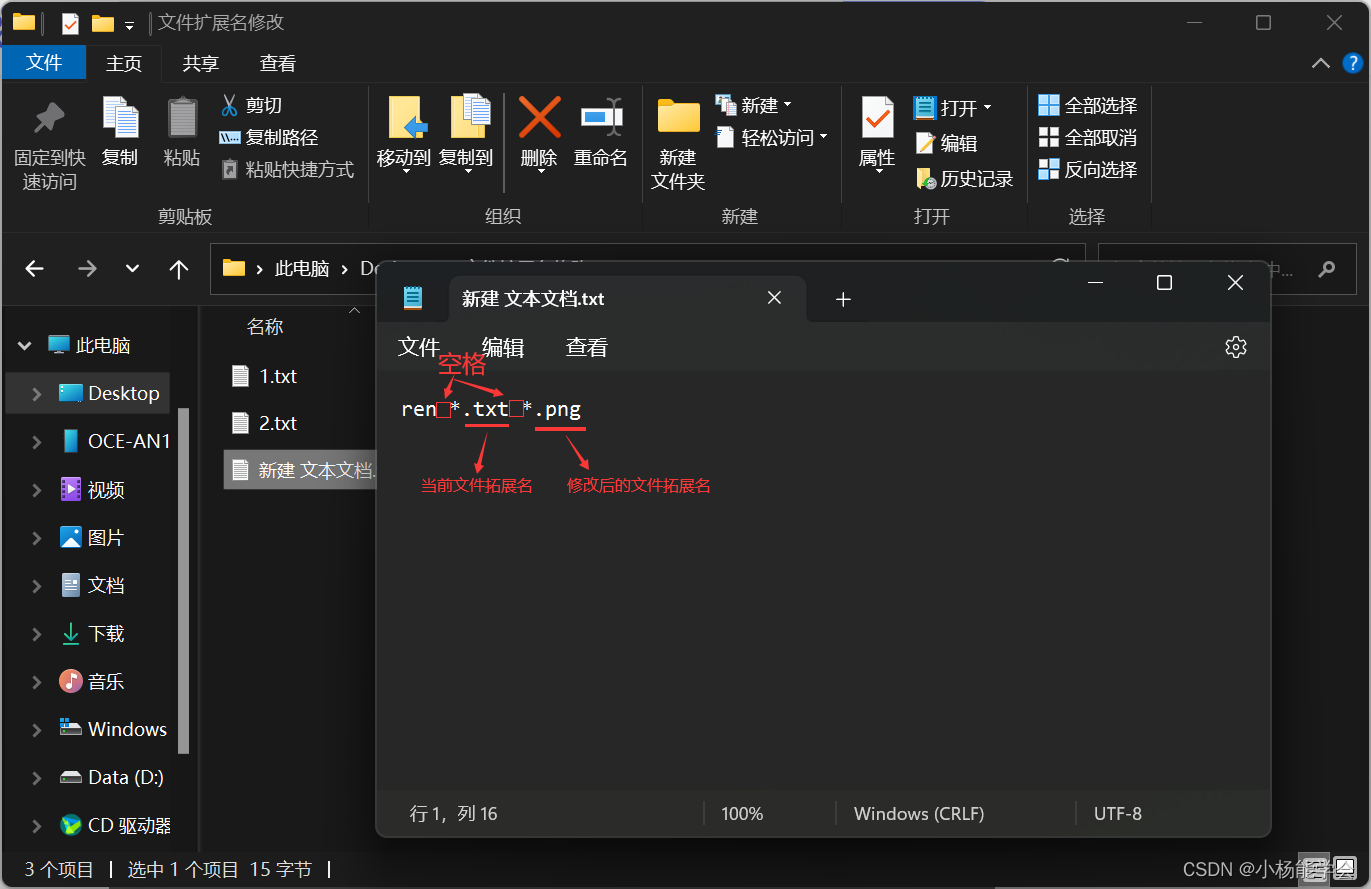
说白了,这工具就是帮你一次性改一堆文件后缀名的。比如你有一百张图片,想把 .png 全部改成 .jpg,不用一张张去重命名,打开软件,选中文件夹,设置好新旧后缀,点一下开始,几十秒就完事。我用的这款是绿色免安装版,直接双击就能跑,不占用系统资源,也看不到烦人的弹窗广告。
可能有人会问,改后缀名有啥用?举个例子,你在网上下载的某些文件,服务器为了防盗链,会故意把真实格式隐藏,给你一个错误的扩展名,比如明明是个压缩包,后缀却是 .doc。这时候你就得手动改成 .zip 才能解压。要是一个两个还好,要是几十个,真的会崩溃。用文件扩展名批量修改器,全选,改后缀,一气呵成。
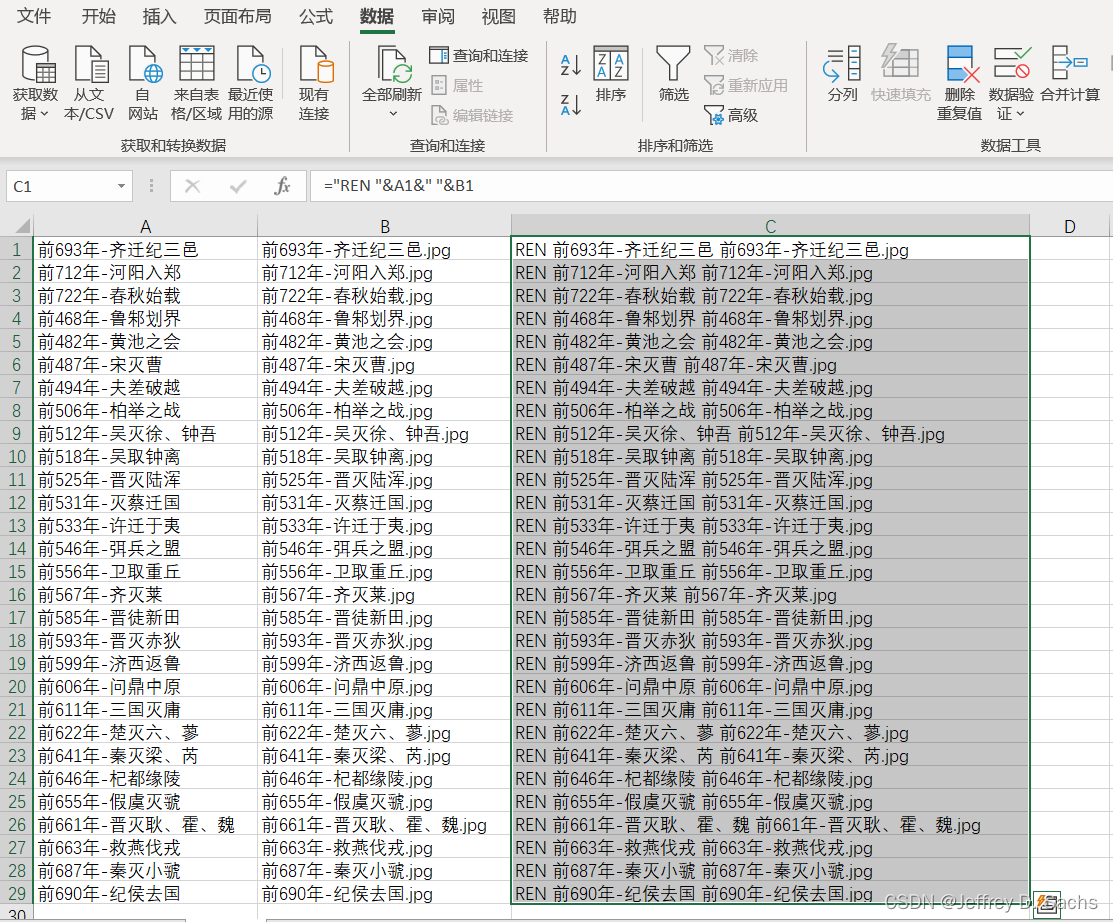
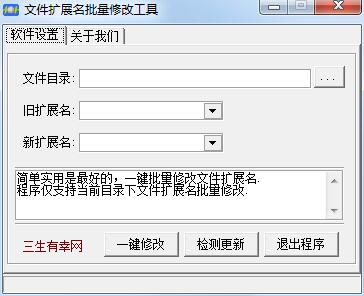
第一步,打开工具,界面很简洁,左边是文件列表,右边是功能按钮,就算从没用过类似软件的电脑小白也能看懂。点击“添加文件”或者“添加文件夹”,把你需要处理的文件都加进来。我一般直接拖拽文件夹进去,更方便。
第二步,设置你要修改的扩展名。工具支持两种模式,一种是“替换”,比如把所有 .txt 改成 .md;另一种是“添加”,比如给所有文件末尾统一加上 .bak 做备份。我这次要把下载的一批无后缀文件全部改成 .mp4,就在“原扩展名”那里留空,在“新扩展名”填 MP4,点确定。
第三步,点击“开始修改”,软件会弹出确认提示,检查一下文件路径和修改规则没问题,确定之后瞬间完成。修改完的文件会直接覆盖原文件,不过软件自带备份功能,万一改错了还能一键还原,这点我觉得挺贴心的。
我拿了一台老电脑测试,配置不算高,但处理 800 多个文件也就用了不到五秒,速度是真的快。格式支持方面,常见的图片格式 JPG、PNG、GIF,视频格式 mp4、AVI、MOV,文档格式 DOC、PDF、xlsx,还有压缩包 ZIP、RAR 都能改,基本覆盖了日常所有场景。
有一点要注意,改后缀名只是改了文件的“外壳”,不会改变文件本身的编码格式。比如你把一个 .txt 文件改成 .exe,它并不会变成可执行程序,反而可能打不开。所以大家在用文件扩展名批量修改器的时候,一定要先确认自己改后缀的目的是什么,别瞎改。

第一,操作前最好把重要文件复制一份到别的文件夹,以防万一。虽然工具支持撤销,但如果你关掉软件再打开,那个撤销历史就没了。第二,如果你要修改的文件分布在不同的子文件夹里,记得勾选“包含子文件夹”选项,不然会漏掉一部分。第三,有些特殊后缀,比如 .dll 这种系统文件,建议不要碰,改坏了会影响软件运行。
另外,网上这类工具很多,有些捆绑了流氓软件,下载的时候要留个心眼。我用的这款是朋友传给我的,具体名字就不说了,大家在搜索引擎搜“文件扩展名批量修改器”,挑一个下载量高、评价好的就行,安装的时候注意取消勾选捆绑软件。
总的来说,这个工具给我的感觉就是“小而美”。没有复杂的功能堆砌,专注做好批量改后缀这一件事,特别适合需要经常整理文件的人。以前花半小时干的事,现在一杯水的功夫就搞定了,省下来的时间追个剧不香吗?如果你也经常被一堆文件后缀名困扰,不妨下载试试,说不定就离不开了。






 鄂公网安备42011102004716号