
- 软件


/中文/

/中文/

/中文/

/中文/

/中文/

/中文/

/中文/

/中文/

/中文/

/中文/
 QQ游戏大厅2026官方下载正式版v5.47.57938.0 最新版
 腾讯QQ下载v9.7.22.29298 最新版
 QQ电脑管家v15.0.22206.230 最新正式版
 雷神模拟器精简工具v1.0 绿色版
 EvaGear1.2.8 安卓模拟器电脑版
 Samsung Kies3.0.12094.2 三星手机连接管理工具
 百草生意宝V8.6.2 免费版
 Knockout智能抠图P图2026 5.0.0 智能抠图修图
 Ant Renamer2.13.0 批量文件重命名工具
 大智慧金融浏览器{package_version_name} 官方版
Nero CD-DVD Speed 是一款由德国 Nero 公司推出的专业光盘驱动器性能测试工具,它能够全面检测 CD、DVD 以及蓝光光驱的读取速度、写入速度、随机存取时间、CPU 占用率等关键指标,帮助用户快速判断光驱健康状况、验证光盘刻录质量以及评估盘片兼容性。该软件界面简洁直观,操作门槛极低,无论是普通用户检查光驱是否老化,还是发烧友对比不同盘片与刻录机的组合表现,都能从中获得精准可靠的数据参考。Nero CD-DVD Speed 不仅适用于 Windows 全系列桌面系统,还提供了便携式版本,无需安装即可直接运行,极大方便了技术爱好者和维修人员在不同设备间快速部署。

Nero CD-DVD Speed 内置了业界公认的基准测试模块,能够对光驱的传输速率进行逐点采样,并绘制出平滑的速度曲线图。用户可以自由选择从内圈到外圈的读取范围,测试结果会以“倍速”和“MB/s”两种单位同步显示,同时记录平均速度与突发速率。该功能不仅适用于 DVD-ROM 和 CD-ROM,还完整支持 BD-ROM 蓝光光驱,测试数据可导出为 CSV 或 HTML 报告,方便用户归档对比或分享到论坛。对于刚购买刻录机或二手光驱的用户而言,通过基准测试能第一时间发现光驱是否存在挑盘、读盘能力下降等隐性故障。

针对刻录完成的盘片,软件提供了深度的光盘质量扫描(ScanDisc)功能。该功能会逐扇区检查光盘表面的物理损伤与数据可读性,并以绿色、黄色、红色三种色块直观呈现完好、警告、损坏区域。扫描结果中还会给出错误率统计,包括 C1、C2 错误和不可恢复的扇区数量,这些指标是判断光盘染料质量、刻录策略是否匹配的重要依据。用户可以在刻录后立即扫描,也可以在盘片存放数月后再次扫描以验证数据长期保存的可靠性。值得注意的是,该功能对刻录机(特别是支持 DVD+R 的机型)支持度最佳,部分老式 CD 光驱可能无法完整显示全部错误类型,但基本可读性判断依然有效。
Nero CD-DVD Speed 提供了一项针对刻录盘片的超刻能力测试功能,允许用户在不真正写入数据的情况下,模拟检测盘片的最大可写入容量。测试结果会以“超刻百分比”和“额外可写扇区数”呈现,帮助刻录爱好者安全地利用盘片边缘空间。同时,软件还能读取盘片的制造商信息、染料类型、标称容量以及刻录机固件版本,这些信息对于识别劣质盘片、匹配最佳刻录速度具有极高的参考价值。普通用户可能很少用到超刻,但容量检测功能在购买散装光盘时非常实用,能有效避免买到虚标容量的杂牌盘。
软件支持对光驱的实际读写速度进行全程监控,并实时绘制传输速率曲线。用户可以分别测试光盘的整张读取速度、随机读取速度以及刻录时的写入速度,测试过程中 CPU 占用率也会同步显示,以评估光驱的 DMA 模式是否正常开启。如果发现曲线出现明显波动或速度异常偏低,通常意味着光驱老化、光盘划伤或系统 IDE 通道驱动异常。此外,该功能还支持对 DVD-RAM 等可擦写介质进行写入测试,但需要光驱和盘片同时支持相应规格,且测试会占用较长时间,建议在空闲时段运行。
除了对成品盘片进行检测,Nero CD-DVD Speed 还允许用户创建测试数据光盘。该功能会生成一个固定大小的临时文件并写入到空白光盘中,写入完成后会自动进行读取校验,从而完整评估光盘的刻录质量和读回兼容性。测试过程中可以设定写入速度,软件会给出实际写入速度与目标速度的偏差百分比。对于刚更换刻录机或新购盘片的用户,建议先执行一次创建测试,确认盘片在最高速度下无错误后,再用于重要数据备份,可大幅降低飞盘风险。
| 功能模块 | 适用场景 | 操作要点 | 关键参数 |
|---|---|---|---|
| 基准测试 | 检测光驱读取速度 | 选择光驱后点击“开始”,等待曲线完成 | 平均速度、突发速率 |
| 光盘质量扫描 | 验证刻录盘片质量 | 点击“ScanDisc”,选择“检查错误”模式 | C1/C2错误数、损坏扇区 |
| 超刻测试 | 检测盘片额外容量 | 放入空白盘,点击“超刻测试” | 超刻百分比、扇区总数 |
| 创建数据光盘 | 测试刻录机写入能力 | 选择空白盘,设定速度,点击“写入” | 写入速度偏差、校验结果 |
| 传输速率测试 | 监控实时读写速度 | 选择“读取速率”或“写入速率”标签 | CPU占用率、速度波动 |
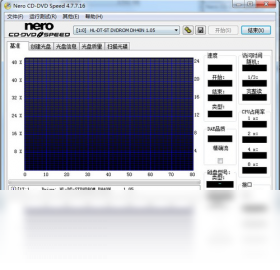
无论您使用的是台式机内置光驱还是外置 USB 光驱,Nero CD-DVD Speed 都能提供一致的用户体验。首先,请确保光驱内已放入一张可正常读取的光盘(CD、DVD 或蓝光均可),然后启动软件,在顶部下拉菜单中选择对应的光驱盘符。如果您的外置光驱未被识别,请检查 USB 连接线是否牢固,并尝试更换 USB 接口,避免使用前置面板的延长线。对于笔记本电脑用户,部分超薄光驱会进入节能模式导致测试速度偏低,建议在电源选项中设置为“高性能”后再进行测试。安装方面,本软件提供了安装版和绿色版两种形式,安装版会写入注册表并添加右键菜单,绿色版则解压后直接运行,但绿色版无法自动关联光驱类型,需要手动选择。若运行时报错缺少 DLL 文件,请搜索“微软常用运行库合集”安装后再尝试。常见问题如下:若测试过程中曲线长时间无变化,可能是光盘划伤严重或光驱激光头老化,可尝试用清洁盘清理光驱,若问题依旧,则考虑更换光驱。若扫描结果出现大量红色区域,说明盘片已经物理损坏,请立即备份重要数据。若软件无法识别蓝光光驱,请升级至最新版本并确认系统已安装蓝光驱动补丁。请务必注意,超刻测试会向盘片写入临时数据,测试结束后盘片将无法再用于正式刻录,因此请使用废弃盘进行测试。同时,光盘质量扫描功能对 CD-RW 等可擦写盘片的效果不佳,建议使用 DVD+R 或 DVD-R 进行测试。最后,软件在 Windows 10/11 上运行时,请右键选择“以管理员身份运行”,否则可能无法获取底层硬件信息。

| 软件名称 | 功能亮点 | 用户评分 |
| Nero Burning ROM | 专业刻录软件,支持全格式 | ★★★★☆ |
| ImgBurn | 轻量免费,刻录校验功能强大 | ★★★★☆ |
| CDCheck | 光盘数据校验与修复 | ★★★★☆ |
| Optical Drive Speed | 简易光驱速度测试工具 | ★★★☆☆ |
| AnyDVD | 解除光盘加密限制 | ★★★★★ |
| Daemon Tools | 虚拟光驱,加载镜像文件 | ★★★★☆ |
问:Nero CD-DVD Speed 测试光驱速度安全吗?会不会损坏光驱或光盘?
答:完全安全。软件只是读取光盘数据,不涉及写入操作(除非您主动使用超刻测试或创建数据光盘功能),测试过程不会对光驱硬件造成额外损耗,也不会损伤光盘。但超刻测试会临时写入少量数据,因此建议使用废弃盘片。
问:为什么我的光驱测试速度远低于标称速度?
答:这通常是因为光盘本身不支持高速读取(例如标称 16x 的 DVD 盘片在 8x 光驱上只能达到 8x),或者光盘表面有划痕导致光驱自动降速。另外,系统后台运行的程序占用 CPU 也会影响测试结果,建议关闭杀毒软件和下载工具后再测试。
问:如何判断我的光盘质量是否可靠?
答:使用“光盘质量扫描”功能,查看错误率。如果扫描结果中绿色区域占比超过 98%,且 C1 错误数小于 10,C2 错误数为 0,则说明盘片质量优秀。若红色区域较多,则表明盘片已损坏或染料变质,建议立即备份数据。

 鲁大师精简版v5.21.1300 纯净版硬件检测 / 37.7M
 硬盘坏道检测工具Victoriav4.46 汉化版硬件检测 / 786KB
 CPUID HWMonitorv1.46.0.0 绿色中文版硬件检测 / 1.4M
 OpenGLChecker.exe下载_检测显卡是否为OpenGL2.0硬件检测 / 375KB
 Banet(霸网)硬件信息修改器v1.0.0.1 免费版硬件检测 / 426KB
 aXeMod(内存超频软件)v2.1.0 中文版硬件检测 / 430KB
 MSI Command Centerv1.0.1.24 官方版硬件检测 / 23.2M
 鲁大师去广告精简版v5.19 绿色版硬件检测 / 54.2M
 CheckDiskGUIv1.2 绿色中文版硬件检测 / 915KB
 硬盘哨兵绿色版v5.70.6 免费中文版硬件检测 / 34.7M鲁大师精简版v5.21.1300 纯净版硬件检测 / 37.7M硬盘坏道检测工具Victoriav4.46 汉化版硬件检测 / 786KBCPUID HWMonitorv1.46.0.0 绿色中文版硬件检测 / 1.4MBanet(霸网)硬件信息修改器v1.0.0.1 免费版硬件检测 / 426KBOpenGLChecker.exe下载_检测显卡是否为OpenGL2.0硬件检测 / 375KBMSI Command Centerv1.0.1.24 官方版硬件检测 / 23.2MaXeMod(内存超频软件)v2.1.0 中文版硬件检测 / 430KB硬盘哨兵绿色版v5.70.6 免费中文版硬件检测 / 34.7M鲁大师去广告精简版v5.19 绿色版硬件检测 / 54.2MCheckDiskGUIv1.2 绿色中文版硬件检测 / 915KB





 鲁大师官方下载v6.1023.3645.609 官方最新版中文 / 169.7M
 电脑硬件检测工具(HWiNFO32)v7.22.0.0 中文版中文 / 9.7M
 Intel固态驱动器工具箱v3.2.3 官方版中文 / 39.9M
 鲁大师完整版v5.15.18.1121 官方版中文 / 92.5M
 aida64 extremev5.97.4633 绿色最新版多国语言 / 52.5M
 AIDA64 Engineerv5.98.4800 中文版中文 / 16.5M
 ccleanerv6.14.0.10584 绿色中文版系统优化
 360系统急救箱v5.1.0.1273 官方版数据恢复
 360系统重装大师v6.0.0.1180 官方最新版备份还原
 Wise Registry Cleanerv10.5.1.696 绿色单文件版系统优化
 驱动精灵万能网卡版v9.61.4580.3002 离线版万能驱动
 鲁大师绿色版v5.15.18.1121 纯净版硬件检测
 鄂公网安备42011102004716号