
- 软件


/中文/

/中文/

/中文/

/中文/

/中文/

/中文/

/中文/

/中文/

/中文/

/中文/
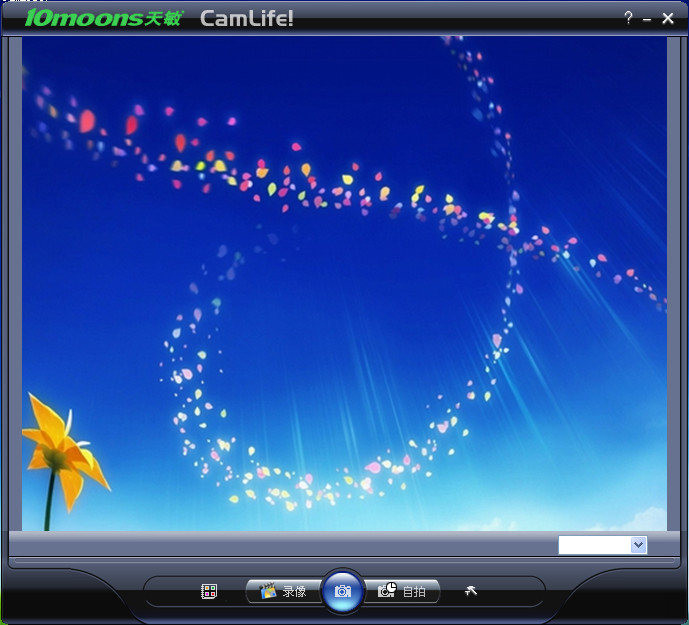
camlife摄像头驱动是一款专为联咏(Novatek)方案摄像头模组设计的官方驱动程序,旨在解决摄像头无法识别、画+面黑屏、设备管理器出现黄色感叹号等常见问题。该驱动兼容Windows XP至Windows 11全系列操作系统,通过底层协议优化,充分发挥摄像头硬件性能,提供清晰流畅的视频采集体验。无论是日常视频聊天、在线网课,还是安防监控、条码扫描场景,安装本驱动后即可让摄像头即插即用,省去繁琐的调试步骤。软件本身轻量无捆绑,安装包体积小巧,不占用系统资源,是广大用户修复摄像头功能的可靠选择。

camlife摄像头驱动内置微软WHQL认证的数字签名,可完美运行于Windows 7、Windows 8.1、Windows 10及Windows 11系统,同时支持32位与64位架构。驱动安装包内整合了不同版本的系统适配层,能够自动检测当前操作系统类型并解压对应的驱动文件,避免用户因选错版本而导致安装失败。即使在精简版或GHOST版系统中,也能通过驱动自带的强制安装模式完成部署,极大提升了老旧电脑与外接摄像头的兼容性。
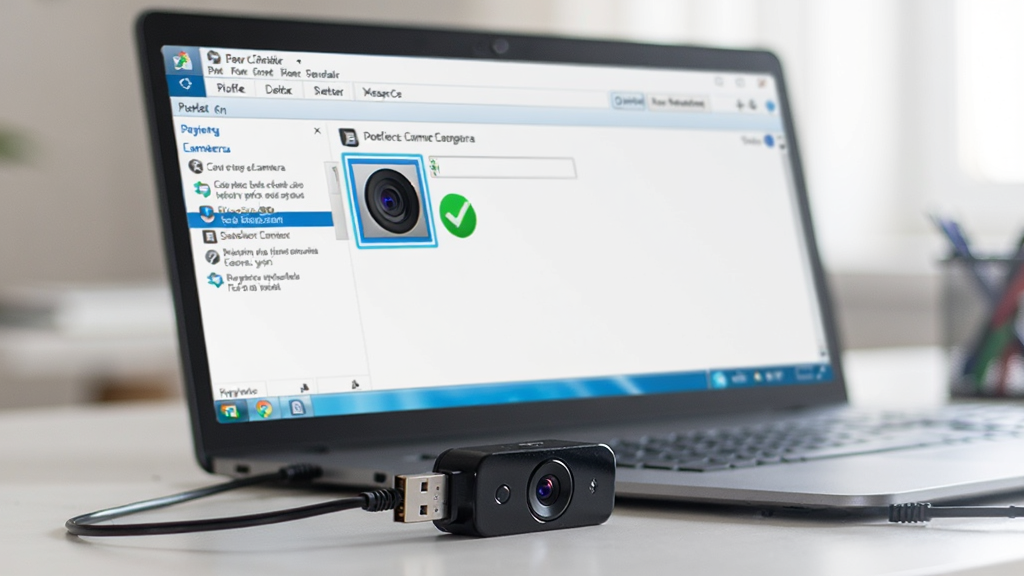
针对摄像头驱动丢失、文件损坏或注册表残留问题,软件提供一键检测与修复功能。运行程序后,它会自动扫描系统中所有与摄像头相关的驱动节点,快速定位冲突项与异常项,并给出修复建议。用户只需点击“立即修复”按钮,驱动便会自动完成备份、替换、注册等操作,全程无需人工干预。修复过程中还会生成详细的日志文件,方便高级用户查看具体改动内容,确保每一次修复都有迹可循,安全可靠。

对于需要同时使用多个USB摄像头的用户,如直播推流、多路监控或3D扫描场景,本驱动提供了强大的多设备管理能力。驱动层采用独立的会话通道,为每一个摄像头分配专属的带宽与中断请求,确保多路视频流同时传输时不丢帧、不卡顿。配套的简易控制面板可显示每个摄像头的工作状态、分辨率、帧率等参数,并支持快速切换默认设备,大大提升了多摄像头应用场景下的工作效率。
| 支持芯片方案 | 常见分辨率 | 接口类型 | 操作系统 | 默认帧率 |
|---|---|---|---|---|
| 联咏NT96650 | 1280×720 | USB 2.0 | Win7/8/10 | 30fps |
| 联咏NT96655 | 1920×1080 | USB 2.0 | Win7/8/10/11 | 30fps |
| 联咏NT96660 | 2560×1440 | USB 3.0 | Win8/10/11 | 30fps |
| 联咏NT96663 | 3840×2160 | USB 3.0 | Win10/11 | 25fps |
| 其他兼容方案 | 640×480 | USB 1.1/2.0 | WinXP及以上 | 15-30fps |
重要提示:在安装驱动前,请务必确认摄像头内部的芯片型号。可以通过查看摄像头底部标签或使用第三方检测工具(如ChipGenius)获取芯片信息,以确保下载对应的驱动版本。若不确定芯片型号,可尝试安装本通用版驱动,软件会自动匹配最接近的兼容模式。

安装camlife摄像头驱动前,请先卸载系统中残留的旧版摄像头驱动,避免文件冲突。右键点击“此电脑”选择“管理”,进入设备管理器,找到“图像设备”或“照相机”类别,右键卸载原有设备并勾选“删除此设备的驱动程序软件”。
高危操作:卸载驱动过程中切勿强制断电或拔出摄像头,否则可能导致USB控制器异常,需要重启电脑才能恢复。
驱动安装包下载完成后,建议先使用杀毒软件进行扫描,确认安全后再双击运行。安装过程中请保持网络畅通,部分系统可能需要联网获取微软数字签名验证。
优化技巧:若安装失败且提示“数据无效”,请关闭驱动程序强制签名模式。重启电脑时连续按F8,选择“禁用驱动程序强制签名”,再重新安装。
对于笔记本电脑用户,如果使用内置摄像头,请先在BIOS中确认摄像头功能已开启(通常位于Advanced或Peripherals菜单下)。部分机型还需要通过快捷键(如Fn+F10)激活摄像头硬件开关。
温馨提示:若摄像头仍无法被识别,请尝试更换USB接口,尤其是台式机前置面板接口可能供电不足,建议连接后置USB接口。
在Windows 11系统下若出现黑屏或花屏,可右键摄像头设备选择“更新驱动程序” → “浏览我的电脑以查找驱动程序” → “让我从计算机上的可用驱动程序列表中选取”,手动选择“USB视频设备”进行替换。
若摄像头画面出现严重偏色或过曝,请打开系统的相机设置,调整亮度、对比度与饱和度参数。本驱动不额外提供调节工具,需使用系统原生设置或第三方软件(如AMCap)进行微调。
使用过程中若出现摄像头被其他程序占用导致无法预览的情况,请关闭所有可能使用摄像头的软件(如微信、QQ、浏览器等),再重新打开需要使用的应用。
强制操作:若软件在安装过程中弹出防火墙拦截提示,请务必选择“允许访问”,否则驱动服务无法正常启动。
移动端用户如果使用平板或手机连接外部摄像头,本驱动暂不支持Android或iOS系统,需使用系统自带的UVC免驱协议,无需额外安装驱动。
最后,定期更新Windows系统补丁有助于提升摄像头兼容性。若以上方法均无效,可以尝试在安全模式下安装驱动,排除第三方软件干扰。

| 软件名称 | 核心功能 | 评分 |
| 摄像头驱动管理器 | 一键检测安装驱动 | ★★★★☆ |
| 驱动精灵 | 全面检测硬件驱动 | ★★★★★ |
| 驱动人生 | 驱动备份与还原 | ★★★★☆ |
| 360驱动大师 | 驱动在线安装工具 | ★★★★☆ |
| 摄像头测试工具 | 检测摄像头功能状态 | ★★★☆☆ |
| AMCap | 摄像头画面采集预览 | ★★★★☆ |
安装摄像头驱动看似简单,但很多用户因为操作顺序错误导致反复失败。正确的步骤如下:先将摄像头插入电脑USB接口,等待系统提示“发现新硬件”并自动搜索驱动。如果系统无法自动安装,此时再运行camlife摄像头驱动安装包。安装过程中请暂时关闭杀毒软件或添加信任,防止误杀驱动文件。安装完成后务必重启电脑,使驱动服务生效。如果在设备管理器中仍然看到黄色感叹号,可以右键选择“更新驱动程序”,然后指向驱动解压目录进行手动安装。对于笔记本内置摄像头,如果安装后依然无法使用,请检查是否有硬件开关被关闭,部分机型需要同时按下Fn+摄像头图标键开启。
网上搜索“摄像头驱动app”会出现大量第三方驱动管理软件,但质量参差不齐。最靠谱的方法还是优先使用摄像头原厂附赠的光盘或官网提供的驱动。如果无法获取原厂驱动,再考虑使用如驱动精灵、360驱动大师等知名驱动管理工具。这些工具拥有庞大的驱动库,能够自动识别摄像头芯片并匹配正确的驱动版本。但需要注意,使用第三方工具时不要选择“一键安装所有驱动”,以免更新了不必要的其他硬件驱动导致系统不稳定。camlife摄像头驱动作为专门针对联咏芯片的驱动,其官方版本经过严格测试,用户可直接在本站下载,安全无捆绑,是值得信赖的选择。

 兄弟激光 DCP-L2540DW驱动下载驱动文件 / 33.2M
 爱普生l313废墨清零软件v1.0 免费版驱动文件 / 1.2M
 MSFlexGrid.ocx驱动文件 / 105KB
 达尔优CM645鼠标驱动v1.0 官方版驱动文件 / 14.2M
 api-ms-win-core-errorhandling-l1-1-1.dll下载驱动文件 / 14KB
 G-Menu(AOC显示器通用驱动)v1.0.1.8 官方版驱动文件 / 8.2M
 dtlite官方版v10.14.0.1679 绿色中文版驱动文件 / 40.5M
 兄弟激光 MFC-L2700DW驱动下载驱动文件 / 33.2M
 rtl150.bpl下载驱动文件 / 782KB
 赛睿SENSEI TEN鼠标驱动v3.17.0 官方版驱动文件 / 145.2M兄弟激光 DCP-L2540DW驱动下载驱动文件 / 33.2M爱普生l313废墨清零软件v1.0 免费版驱动文件 / 1.2MMSFlexGrid.ocx驱动文件 / 105KB达尔优CM645鼠标驱动v1.0 官方版驱动文件 / 14.2M兄弟激光 MFC-L2700DW驱动下载驱动文件 / 33.2Mapi-ms-win-core-errorhandling-l1-1-1.dll下载驱动文件 / 14KBG-Menu(AOC显示器通用驱动)v1.0.1.8 官方版驱动文件 / 8.2Mdtlite官方版v10.14.0.1679 绿色中文版驱动文件 / 40.5Mrtl150.bpl下载驱动文件 / 782KB赛睿SENSEI TEN鼠标驱动v3.17.0 官方版驱动文件 / 145.2M

 QQ游戏大厅2026官方下载正式版v5.47.57938.0 最新版
 腾讯QQ下载v9.7.22.29298 最新版
 QQ电脑管家v15.0.22206.230 最新正式版
 雷神模拟器精简工具v1.0 绿色版
 WPS Office2026最新版 办公套件
 神机妙算2026官方版 智能算量计价工具
 DJ音乐盒2026 最新版
 2345看图王11.0.1.10250 极速看图工具
 Office安装助手1.0.0.0 办公软件一键安装
 爱奇艺15.11.5 视频播放



 msgblast.ocx中文 / 29KB
 DolChAx.ocx控件免费下载中文 / 189KB
 BCLIST32.OCX文件中文 / 88KB
 mciwndx.ocx控件中文 / 21KB
 魔兽世界NVIDIA专版驱动下载32位/64位v372.54 - WHQL中文 / 624.1M
 TABCTL32.ocx下载win7/win10 64位中文 / 106KB
 ccleanerv6.14.0.10584 绿色中文版系统优化
 鲁大师官方下载v6.1023.3645.609 官方最新版硬件检测
 360系统急救箱v5.1.0.1273 官方版数据恢复
 360系统重装大师v6.0.0.1180 官方最新版备份还原
 Wise Registry Cleanerv10.5.1.696 绿色单文件版系统优化
 驱动精灵万能网卡版v9.61.4580.3002 离线版万能驱动
 鲁大师完整版v5.15.18.1121 官方版硬件检测
 鲁大师绿色版v5.15.18.1121 纯净版硬件检测
 aida64 extremev5.97.4633 绿色最新版硬件检测
 鄂公网安备42011102004716号