罗技MK120键盘驱动这事,说实话不少朋友都问过我。很多人买回来键盘插上就能用,但过了一段时间出现按键失灵、F键区功能异常或者打字乱码,这时候才想起来找驱动。其实罗技MK120作为经典的有线键鼠套装,驱动安装并不复杂,但网上信息太杂,很多下载站挂的版本不对,装了反而出问题。今天我就把官方下载渠道、安装步骤、还有常见的故障解决方法一次性讲清楚,大家照着操作基本都能搞定。
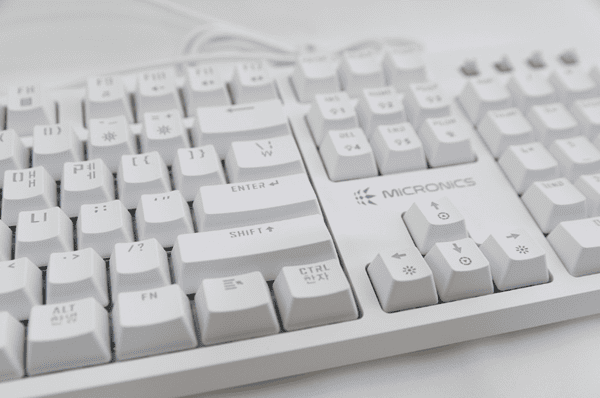
很多用户第一反应是“键盘不是即插即用吗,装什么驱动”。确实,MK120在大多数系统下插上USB接口就能用,因为系统自带通用HID驱动。但如果你遇到以下情况,那真得装罗技mk120键盘驱动了:多媒体按键没反应、滚动锁定灯不亮、键盘在BIOS界面或安全模式下失灵、或者系统提示“USB设备无法识别”。另外,如果你用的是Win11或者刚升级了系统,旧驱动缓存可能冲突,这时候重新安装官方驱动能解决很多莫名其妙的问题。总之,别盲目装,但出问题也别硬扛,官方驱动就是用来兜底的。
先说下载渠道,大家务必认准罗技官网的“支持”页面,搜索MK120套装,系统会自动匹配对应的驱动和Logitech Options软件。不过这里有个坑MK120其实是基础款,官网主推的是Logitech SetPoint软件,这个软件主要是给高端键盘用的,MK120装上后功能有限,但可以解决部分兼容性问题。如果你只是想让键盘正常打字,直接下载“MK120固件更新工具”就行,体积很小。下载时要看清楚系统版本,32位和64位不能搞混,否则装不上。
安装过程很简单:先解压下载的文件(注意别直接双击压缩包里的安装程序,最好先解压到桌面),然后右键管理员身份运行setup.exe。安装途中会提示插入键盘,这时候拔掉USB再插一次,系统会自动识别。装完后重启电脑,再去设备管理器里看看“键盘”选项是不是显示“HID Keyboard Device”或者“Logitech USB Keyboard”,显示正常就说明驱动加载成功了。整个过程大概五分钟,比去那些第三方下载站找乱七八糟的“万能驱动”靠谱多了。
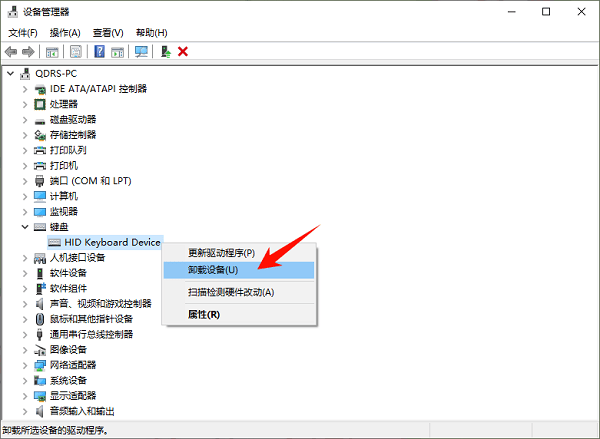
这个故障最让人抓狂,打字打着打着突然某个键没反应,或者要使劲按才有反馈。先别急着怪驱动,先检查是不是键盘进灰了。MK120的薄膜结构比较容易藏灰,把键盘倒过来拍一拍,用吹风机冷风吹一下按键缝隙。如果清理后还是不行,那就进入设备管理器,右键点击键盘设备,选择“卸载设备”,然后拔掉USB口,重启电脑后再插上,系统会重新安装驱动。这个方法能解决90%的驱动缓存异常问题。如果还是不行,试试把键盘插到电脑后面的USB2.0接口(不要用前置USB3.0),有时候供电不足也会导致按键失灵。
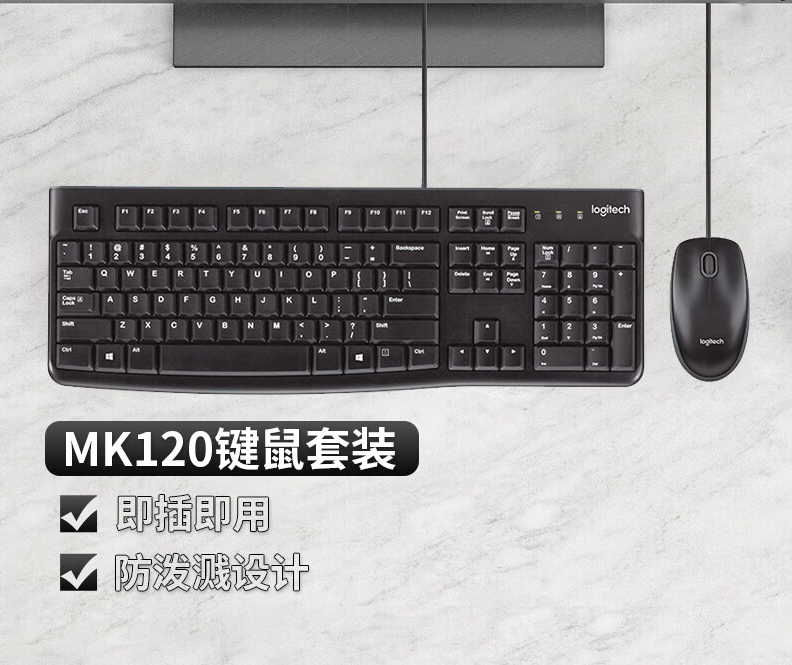
MK120顶部的F键默认是标准功能键,但如果你之前用过高端的罗技键盘,可能会习惯性地按F1刷新网页,结果发现没反应。这时候需要检查键盘左上角的“F Lock”键有没有被锁定。按一下F Lock,看指示灯亮没亮,亮起来就能用F键的标准功能。如果按了没反应,那可能驱动里的设置被改乱了,去控制面板打开Logitech键盘设置,恢复默认值。另外,如果你用的是笔记本,外接MK120时有些笔记本的BIOS设置会屏蔽外接键盘的F键扩展功能,这个需要进BIOS里把“Action Keys Mode”改成“Enabled”。
插上键盘后右下角弹窗“无法识别的USB设备”,这种情况多半是驱动签名问题或者USB控制器驱动老化。先右键“此电脑”选“管理”,进设备管理器,找到“通用串行总线控制器”,把里面带黄色感叹号的设备全部卸载,然后重启电脑让系统重新加载。如果还不行,去罗技官网下载最新的罗技mk120键盘驱动,安装时选择“修复模式”。另外,把键盘插到另一台电脑上试试,如果另一台电脑正常,说明键盘本身没问题,问题在你电脑的USB驱动上,可以用驱动精灵或者Windows Update更新一下主板芯片组驱动。
说实话,罗技mk120键盘驱动本身没什么技术含量,但很多朋友就是卡在下载渠道和安装细节上。记住一点,驱动装好后不要频繁更新,除非你遇到了新系统兼容问题。平时用键盘的时候注意防水防灰,MK120寿命还是很长的。如果以上方法都试过了还是不行,那可能是键盘硬件坏了,毕竟这键盘价格也不贵,直接换新更省心。希望这篇教程能帮到被MK120驱动折腾的朋友,有问题欢迎在评论区留言,我看到都会回复的。





 鄂公网安备42011102004716号