
- 软件


 QQ游戏大厅2026官方下载正式版v5.47.57938.0 最新版
 腾讯QQ下载v9.7.22.29298 最新版
 QQ电脑管家v15.0.22206.230 最新正式版
 雷神模拟器精简工具v1.0 绿色版
 天腾考通证券从业资格考试系统2026官方版 证券考试刷题辅导
 AnyViewer4.1.0 远程控制
 巨城文件保险柜v3.8.2 文件加密保护
 Microsoft Office PowerPoint Viewer2026 最新版 演示文稿查看工具
 手指算法特别版1.0.0+算术启蒙训练
 歌木斯阿语词典2.8.3 专业阿语学习翻译工具
Snapshotor是一款专为Windows平台打造的轻量级屏幕截图与录屏工具,旨在为用户提供快速、精准、高效的屏幕捕捉体验。无论是工作汇报、在线教学、游戏精彩瞬间,还是日常沟通中的图像标注,Snapshotor都能以简洁直观的操作流程,帮助您轻松完成捕捉、编辑与分享。软件界面清爽无广告,资源占用低,启动迅速,是提升数字工作效率的得力助手。
Snapshotor主界面预览图,展示软件简洁的工具栏布局、屏幕截图区域选择框以及录屏功能按钮,整体风格现代清新,背景为柔和的渐变蓝色,图标清晰,界面文字标注"Snapshotor",排版整齐,高分辨率,干净无多余元素。Snapshotor提供全屏截图、窗口截图、自定义区域截图及滚动截图等多种模式,用户可通过快捷键或悬浮球快速唤起,并支持多显示器环境下的精准捕捉。智能边缘检测功能可自动识别窗口边界,确保截图内容完整无偏差。
Snapshotor截图功能演示图,画+面显示电脑屏幕上正在框选一个浏览器窗口,截图区域高亮显示,周围半透明遮罩,底部悬浮工具栏包含画笔、矩形、箭头等编辑工具图标,风格简洁现代,画质清晰,无多余元素。截图后可直接进入内置编辑器,提供矩形、椭圆、箭头、画笔、文字、马赛克、高亮等丰富标注工具,支持调整颜色与线宽,并具备撤销/重做功能。编辑结果可一键保存为PNG、JPG、BMP等格式,或复制到剪贴板直接粘贴至聊天窗口。
Snapshotor标注编辑界面,展示用户对一张截图进行箭头、文字、高亮标注后的效果,左侧为工具栏图标列表,右侧为画布,整体界面布局清晰,色彩搭配专业,画质干净,无多余元素。支持1080P/4K分辨率下的屏幕录制,可选系统声音与麦克风音源,支持录制鼠标指针效果与点击高亮,输出为MP4或GIF格式,适用于制作教程、演示文档与Bug反馈。录制过程中可随时暂停/继续,并支持摄像头画中画模式。
Snapshotor屏幕录制功能界面,显示正在录制一段屏幕操作,画面中包含录像时间、暂停/停止按钮,以及麦克风音量指示条,背景为动态桌面,整体风格专业,画质清晰,无多余元素。支持自定义延时截图(最长10秒),方便捕捉菜单、弹窗、悬停提示等易消失画面。同时提供计划任务功能,可设定定时连续截图,用于监控屏幕变化或记录操作流程。
截图与录屏文件可通过内置分享功能上传至云端,生成短链接,方便一键分享至社交平台或工作群。支持自定义文件名规则与保存路径,并自动按日期分类归档,便于后期查找管理。
| 功能项 | 快捷键 | 说明 |
|---|---|---|
| 全屏截图 | Ctrl + Shift + A | 捕捉整个屏幕,自动保存至预设目录 |
| 自定义区域截图 | Ctrl + Shift + D | 拖动鼠标框选区域,支持像素级微调 |
| 滚动截图 | Ctrl + Shift + S | 适用于网页长图,自动滚动拼接 |
| 开始/停止录屏 | Ctrl + Shift + R | 录制屏幕操作,再次按下停止并保存 |
| 延时截图 | Ctrl + Shift + Z | 弹出延时设置,最长10秒后自动捕捉 |
| 打开编辑器 | Ctrl + E | 对当前截图进行标注或裁剪 |
| 保存截图 | Ctrl + S | 保存截图至自定义路径 |
| 复制到剪贴板 | Ctrl + C | 直接复制截图,便于粘贴 |
Snapshotor的操作逻辑非常直观,适合各类用户快速上手。在首次启动时,软件会引导用户设置截图保存目录与快捷键偏好,您也可以随时在设置面板中调整。截图时,您可以选择全屏、窗口或自定义区域,并利用辅助线精确对齐元素。录屏功能支持暂停与继续,方便制作分段式教程。对于需要频繁截图的用户,建议开启悬浮球,以便随时唤起工具。

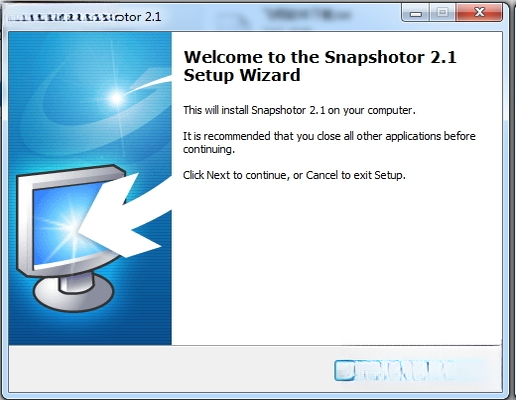
首先,请从官方网站或可信下载站获取Snapshotor安装包,双击运行,按照提示完成安装。在安装过程中,建议自定义安装路径,避免安装在系统盘,以免占用空间。首次启动时,软件会请求摄像头与麦克风权限(用于录屏),请点击允许。若您使用PC端,连接显示器时请确保分辨率设置正确,以获得清晰截图。若使用移动端,请确认已开启存储权限,否则无法保存文件。在截图过程中,如果遇到无法截取下拉菜单的情况,可以使用延时截图功能,设置3秒延时,然后打开菜单,等待自动捕捉。若出现截图黑屏,请检查显卡驱动是否最新,并尝试关闭硬件加速。若录屏无声音,请检查系统默认录音设备是否开启,并在软件内选择正确音源。当截图文件过大时,可在设置中调整图片质量或选择JPEG格式。软件还支持后台常驻,占用内存极低,您可放心使用。若遇到闪退或卡顿,请尝试以管理员身份运行软件,或重新安装最新版本。请务必留意,截图时请勿将软件窗口本身纳入截图范围,否则会出现无限循环画面。另外,不要将截图文件直接保存在系统临时文件夹,以免清理系统时丢失。建议定期整理截图库,将重要图片备份至云端或移动硬盘。最后,请尊重他人隐私,未经许可不要截取他人聊天记录或个人信息。通过以上小贴士,您将能更加流畅地使用Snapshotor,提升工作效率。
Snapshotor使用场景图,展示用户正在使用Snapshotor对一份文档进行截图和标注,电脑屏幕显示软件界面,桌面上有鼠标和咖啡杯,整体光线明亮,风格写实,画质干净,无多余元素。| 软件名称 | 功能特点 | 用户评分 |
|---|---|---|
| Snipaste | 截图贴图,高效实用 | ★★★★★ |
| faststone capture | 滚动截图,功能丰富 | ★★★★★ |
| ShareX | 开源免费,录屏分享 | ★★★★☆ |
| PicPick | 图像编辑,取色器 | ★★★★☆ |
| Greenshot | 轻量快捷,开源免费 | ★★★★☆ |
| Lightshot | 在线分享,快速搜索 | ★★★★☆ |
| Snipping Tool | 系统自带,简单易用 | ★★★☆☆ |
| Jing Snap | 快速捕捉,录制视频 | ★★★☆☆ |
很多用户初次接触Snapshotor时,会关心它是否好用、是否安全。实际上,Snapshotor是一款非常轻量且易于上手的截图工具。它提供了多种截图模式,您只需按下快捷键或点击悬浮球,即可框选区域。同时,软件内置编辑工具,方便您实时标注。关于安全性,Snapshotor官方版本不携带任何恶意插件或广告,安装时可自定义路径,且无捆绑软件。但请注意,务必从官方网站或可信的下载站获取安装包,避免下载到被篡改的版本。在使用过程中,软件不会收集您的个人隐私,所有截图数据仅保存在本地。若您仍担心,可以安装杀毒软件进行扫描,并定期更新软件版本以获得最佳体验。总之,Snapshotor是一款值得信赖的截图工具,能够有效提升您的工作效率。
Snapshotor目前提供免费版,核心截图与编辑功能均可无限制使用,没有内购项目。如果您需要下载安卓版,可以访问官网或各大应用市场搜索“Snapshotor”,注意认准开发者为官方账号。安卓版功能与PC端类似,但针对触屏操作进行了优化,支持悬浮球快捷截图,并可直接分享至社交应用。下载时,请留意应用权限说明,确保仅授予必要权限。如果您在下载过程中遇到“无法安装”的提示,请检查系统是否允许安装未知来源应用,或尝试重新下载安装包。安装成功后,建议开启“悬浮球”权限,以便随时截图。安卓版与PC版数据不互通,但截图文件可存储至云端网盘进行同步。请务必从正规渠道下载,以保障设备安全。
 Fscapture绿色版下载8.1 中文版截图软件 / 2.8M
 free video to jpg converter中文版5.0.29 免费版截图软件 / 22.4M
 snagit 13免费版(附注册码)v13.1.0.7494中文版截图软件 / 100M
 Snipaste64截图神器汉化版v1.13.1中文版截图软件 / 21.4M
 FastStone Capture 8.0绿色版截图软件 / 3.1M
 Snipaste64截图绿色版v1.31.1专业版截图软件 / 21KB
 faststone capture注册机v9.0截图软件 / 5.1M
 FSCapture8.5绿色便携版v8.5正式版截图软件 / 4.8M
 WinSnap(屏幕截图工具)4.6.0 绿色汉化特别版截图软件 / 4.1M
 360截图工具下载单文件版截图软件 / 1.3MFscapture绿色版下载8.1 中文版截图软件 / 2.8Mfree video to jpg converter中文版5.0.29 免费版截图软件 / 22.4MSnipaste64截图神器汉化版v1.13.1中文版截图软件 / 21.4Msnagit 13免费版(附注册码)v13.1.0.7494中文版截图软件 / 100MFastStone Capture 8.0绿色版截图软件 / 3.1MSnipaste64截图绿色版v1.31.1专业版截图软件 / 21KBfaststone capture注册机v9.0截图软件 / 5.1M
 易顺佳JPG截图工具1.01.02 简体免费版截图软件 / 407KB
 sniptoolv1.3.1 绿色版截图软件 / 405KB
 FSCapture8.5绿色便携版v8.5正式版截图软件 / 4.8M








 腾讯QQ截图软件4.6.2051.400 独立版中文 / 337KB
 截屏助手1.0 吾爱专版中文 / 195KB
 2015简易截图工具1.0 绿色版中文 / 1.6M
 超级捕快破解版下载15.4(3690) 白金版_电脑屏幕录像中文 / 9.7M
 果核截图下载1.6 绿色免费版中文 / 6.2M
 美图秀秀电脑版v7.2.5.1 官方版图像处理
 美图秀秀批处理电脑版下载v2.1.2.6 官方版图像处理
 google picasa简体中文版v3.9.141.259 官方版图像处理
 FastStone Capturev9.6 官方版截图软件
 acdsee官方免费版去广告v2.4.0.1678 官方中文版看图软件
 万能看图王v1.7.2.3061 最新版看图软件
 ACDSee Ultimate9中文汉化版9.2 破解版看图软件
 装逼图片生成器下载1.0 绿色版设计制作
 鄂公网安备42011102004716号