
- 软件


Snipaste 是一款集截图与贴图于一体的高效办公工具,凭借其轻盈的体积、强大的功能以及完全免费的授权模式,迅速成为众多设计师、程序员、编辑及普通办公用户的首选屏幕捕捉解决方案。它不仅仅是简单的截图工具,更是一个能够提升信息处理效率的智能助手。无论您是需要快速截取屏幕上的关键信息,还是希望将多张图片进行对比、临时钉在桌面上作为参考,Snipaste 都能以最直观、最流畅的方式满足您的需求。其核心的“贴图”功能,允许用户将截图如同便签一般悬浮在屏幕最前端,彻底解决了频繁切换窗口的烦恼,让工作与学习变得更加专注高效。

Snipaste 提供了极为灵活的截图方式,支持全屏、窗口、自定义区域等多种模式。您可以通过鼠标拖拽轻松选取目标区域,并利用内置的放大镜功能进行像素级精准定位,确保每一次截图都分毫不差。同时,软件支持多显示器环境下的跨屏截图,并能自动识别窗口边缘,让截图操作变得前所未有的简单。截图完成后,您还可以立即对图像进行标注、添加文字、箭头、形状等,满足多样化的沟通需求。
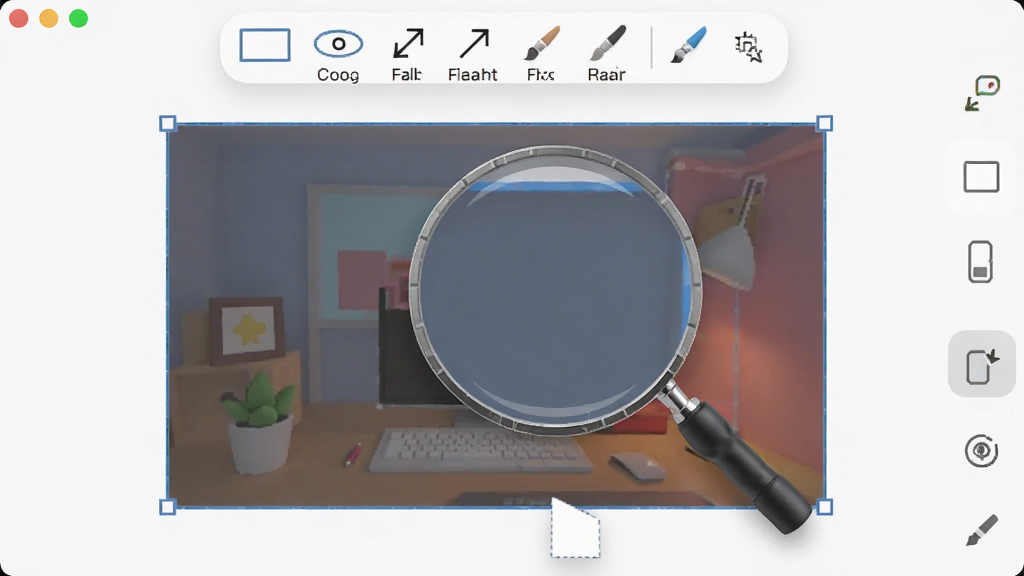
贴图是 Snipaste 最具革命性的功能,它打破了传统截图工具的局限。您可以将任何截图或剪贴板中的图像“贴”在屏幕上,使其成为一个始终置顶的悬浮窗口。这个贴图窗口可以随意拖动、缩放、旋转,甚至可以调整透明度,方便您在进行文档编辑、代码编写或数据比对时,随时参考关键信息而无需切换窗口。您还可以将多张贴图分组管理,或一次性贴出多张图片进行对比,极大地提升了多任务处理的效率。
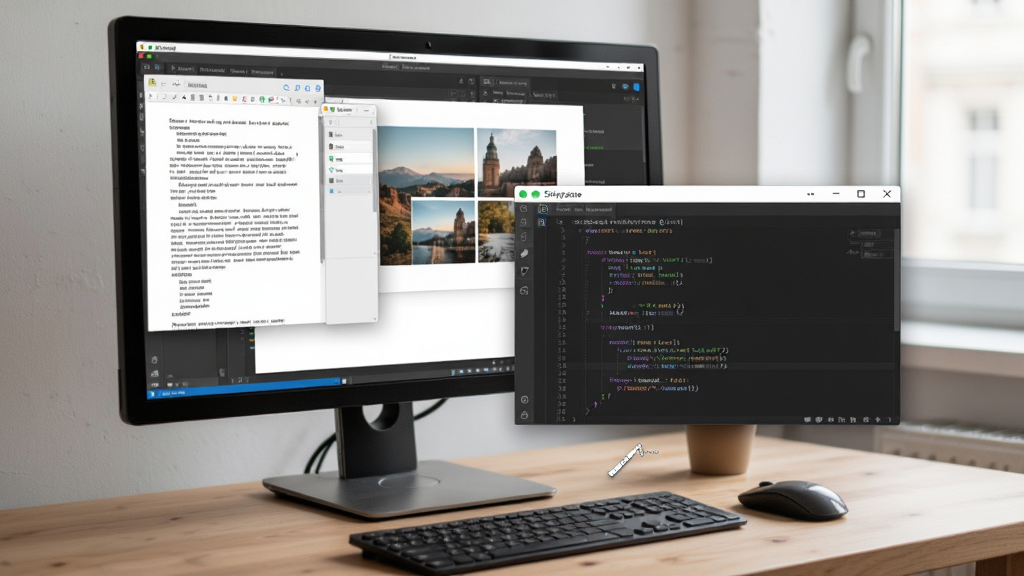
对于设计师和前端开发者而言,Snipaste 内置的取色器功能堪称神器。您只需按下快捷键,即可在屏幕任意位置吸取颜色,软件会自动将颜色的 HEX、RGB 等格式复制到剪贴板,方便直接使用。此外,Snipaste 会自动保存您的截图历史,您可以通过快捷键快速查看和调用之前的截图,无需手动保存到本地,既节省了磁盘空间,又保证了工作的连续性。
Snipaste 深知不同用户的使用习惯,因此提供了极为丰富的个性化设置选项。您可以自定义截图、贴图、取色等所有操作的快捷键,调整截图后的行为(如复制、保存、编辑等),甚至可以为贴图设置全局快捷键。软件还支持命令行调用,方便高级用户通过脚本实现自动化操作。这些高度自由的定制功能,让 Snipaste 能够完美融入不同用户的工作流程,成为真正贴心的高效工具。
| 操作类别 | 具体说明 | 亮点与技巧 |
| 截图基本操作 | 按 F1 键进入截图模式,鼠标拖拽选取区域,松开即完成截图。按 Enter 键复制截图,按 Ctrl+S 保存,按 Esc 取消。 | 可自定义快捷键,支持多显示器跨屏截图。 |
| 贴图核心用法 | 截图后按 F3 键将截图贴到屏幕上,贴图可拖动、缩放、旋转。按 Ctrl+鼠标滚轮调整贴图透明度,按 Shift+鼠标滚轮缩放。 | 贴图可临时置顶,方便对比参考资料,提高工作效率。 |
| 取色器应用 | 截图模式下,鼠标移动到目标颜色位置,按 C 键复制颜色代码。默认复制 HEX 格式,可在设置中切换为 RGB 等其他格式。 | 快速吸取屏幕任意位置颜色,设计师和前端必备。 |
| 标注与编辑 | 截图后自动进入编辑界面,提供矩形、椭圆、箭头、画+笔、文字等标注工具,还可使用马赛克遮挡敏感信息。 | 支持撤销/重做,标注内容可自由调整。 |
| 历史记录管理 | 按 ` 键(Tab 上方)可查看截图历史记录,选择任意截图即可重新复制、保存或贴出。 | 自动保存历史,无需手动存储,方便追溯。 |
| 系统兼容与配置 | 支持 Windows 7 及以上系统,体积小巧,占用内存极低。所有配置均可通过托盘图标右键菜单进入设置。 | 提供绿色免安装版,解压即用,不写入注册表。 |
第一次使用 Snipaste,您可能会对其简洁的界面感到好奇,但它的功能却异常强大。
首先,您需要从官方网站或可信的下载站下载安装包,解压后双击运行即可,无需复杂安装步骤。
启动后,您会在系统托盘看到 Snipaste 的图标,右键点击即可打开主菜单,所有的设置和操作都集中在这里。
默认的截图快捷键是 F1,按下后屏幕会进入截图状态,鼠标拖拽选取区域,松开后即完成截图。
截图完成后,您可以直接按 Ctrl+C 复制,或使用编辑工具进行标注,再按 Ctrl+S 保存到本地。
最独特的贴图功能,截图后按 F3 即可将截图“贴”在屏幕上,它始终悬浮在最前端,方便您随时参考。
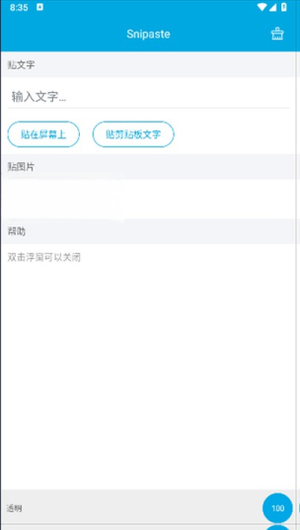
对于移动端用户,Snipaste 也推出了安卓版本,操作逻辑与电脑端保持一致,但针对触屏进行了优化,长按即可截图,手势操作更灵活。
如果您在使用过程中遇到截图卡顿或无法截图的问题,请检查是否有其他软件占用了相同的快捷键,或尝试以管理员身份运行程序。
如果软件无法正常启动,可能是缺少运行库,请安装 Microsoft Visual C++ Redistributable 并重启电脑。
建议定期清理截图历史记录,避免占用过多内存空间,影响运行速度。
请务必从官网或正规渠道下载,避免安装捆绑插件,保障电脑安全。
若遇到贴图无法拖动,可以尝试按 Esc 键退出贴图模式,再重新操作。
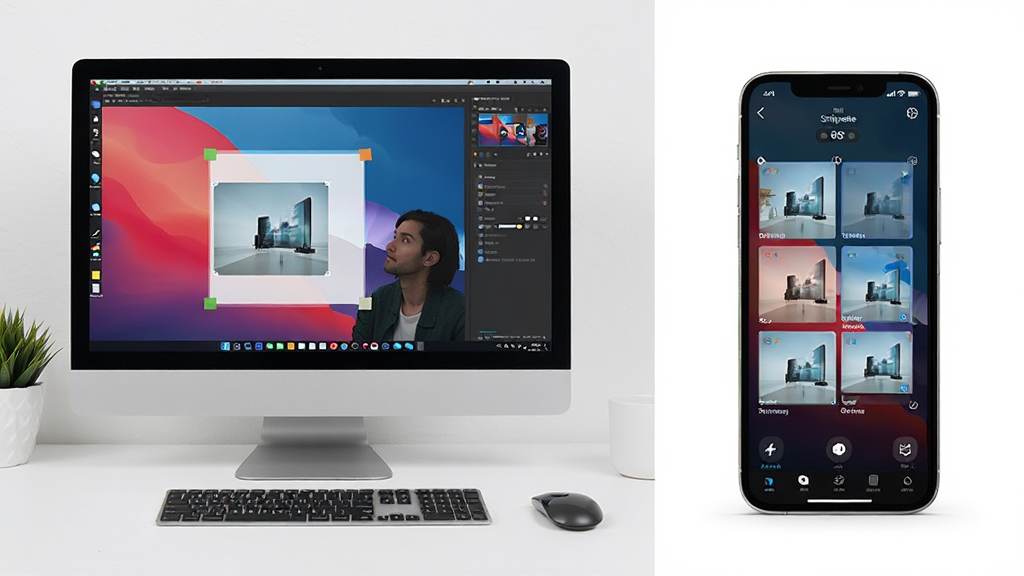
很多用户第一次接触 Snipaste 时,都会关心它的安装方式。其实非常简单,您可以通过本页面提供的下载链接,直接下载到最新版本的安装包。下载完成后,如果是压缩包格式,请先解压到本地文件夹。然后双击运行其中的 EXE 文件,无需复杂配置,软件即可启动。如果您需要便携版,也可以直接运行免安装版本,更加方便。需要注意的是,请务必从正规渠道下载,避免安装到捆绑软件。
Snipaste 原生并不直接支持长截图(滚动截图)功能,但您可以通过其强大的贴图功能间接实现。首先,您需要滚动屏幕,分段截取每一部分,然后利用贴图功能,将这些截图依次贴出,并手动拼接成一张完整的图片。您也可以使用 Snipaste 的“拼接”功能,在编辑界面选择“合并图片”,将多张截图自动拼接为一张长图。此外,您还可以借助其他长截图工具,但 Snipaste 的灵活性已经能满足大部分需求。
Snipaste 的使用非常符合直觉。按下 F1 开始截图,鼠标拖拽选择区域,松开后进入编辑界面,您可以添加标注、文字、马赛克等,然后按 Ctrl+C 复制或 Ctrl+S 保存。如果需要贴图,直接按 F3 即可将截图贴在屏幕上。右键点击贴图,可以设置透明度、缩放、旋转等。掌握这些基础操作,您就能轻松上手。



 Fscapture绿色版下载8.1 中文版截图软件 / 2.8M
 free video to jpg converter中文版5.0.29 免费版截图软件 / 22.4M
 snagit 13免费版(附注册码)v13.1.0.7494中文版截图软件 / 100M
 Snipaste64截图神器汉化版v1.13.1中文版截图软件 / 21.4M
 FastStone Capture 8.0绿色版截图软件 / 3.1M
 Snipaste64截图绿色版v1.31.1专业版截图软件 / 21KB
 faststone capture注册机v9.0截图软件 / 5.1M
 FSCapture8.5绿色便携版v8.5正式版截图软件 / 4.8M
 WinSnap(屏幕截图工具)4.6.0 绿色汉化特别版截图软件 / 4.1M
 360截图工具下载单文件版截图软件 / 1.3MFscapture绿色版下载8.1 中文版截图软件 / 2.8Mfree video to jpg converter中文版5.0.29 免费版截图软件 / 22.4MSnipaste64截图神器汉化版v1.13.1中文版截图软件 / 21.4Msnagit 13免费版(附注册码)v13.1.0.7494中文版截图软件 / 100MFastStone Capture 8.0绿色版截图软件 / 3.1MSnipaste64截图绿色版v1.31.1专业版截图软件 / 21KBfaststone capture注册机v9.0截图软件 / 5.1M
 易顺佳JPG截图工具1.01.02 简体免费版截图软件 / 407KB
 sniptoolv1.3.1 绿色版截图软件 / 405KB
 FSCapture8.5绿色便携版v8.5正式版截图软件 / 4.8M





 QQ游戏大厅2026官方下载正式版v5.47.57938.0 最新版
 腾讯QQ下载v9.7.22.29298 最新版
 QQ电脑管家v15.0.22206.230 最新正式版
 雷神模拟器精简工具v1.0 绿色版
 傻瓜发货7.8.6 官方版
 HyperSnap9.5.1 专业截图工具
 知云文献翻译2026 专业文献翻译助手
 DWG TrueView2025 官方中文版
 少儿启蒙小博士2026 官方版 儿童早教启蒙学习
 酷家乐3D建模软件2026 3D云设计建模


 腾讯QQ截图软件4.6.2051.400 独立版中文 / 337KB
 截屏助手1.0 吾爱专版中文 / 195KB
 2015简易截图工具1.0 绿色版中文 / 1.6M
 超级捕快破解版下载15.4(3690) 白金版_电脑屏幕录像中文 / 9.7M
 果核截图下载1.6 绿色免费版中文 / 6.2M
 HotShots(截图工具)2.1.1 中文绿色版中文 / 10.3M
 美图秀秀电脑版v7.2.5.1 官方版图像处理
 美图秀秀批处理电脑版下载v2.1.2.6 官方版图像处理
 google picasa简体中文版v3.9.141.259 官方版图像处理
 FastStone Capturev9.6 官方版截图软件
 acdsee官方免费版去广告v2.4.0.1678 官方中文版看图软件
 万能看图王v1.7.2.3061 最新版看图软件
 ACDSee Ultimate9中文汉化版9.2 破解版看图软件
 装逼图片生成器下载1.0 绿色版设计制作
 鄂公网安备42011102004716号