
- 软件


GlassWire是一款功能强大且界面美观的网络流量监控与防火墙工具,它能够实时展示您设备的网络活动状态,并以直观的图表形式呈现流量使用情况。无论是追踪后台应用的联网行为,还是防范潜在的恶意软件,GlassWire都能为您提供清晰的可视化数据支持。其独特的流量图表和详尽的连接监控功能,让您对网络状况了如指掌,真正实现透明化、智能化的网络管理。本文将为您详细介绍GlassWire的核心功能、使用教程以及常见问题解决方案,并提供下载指引。
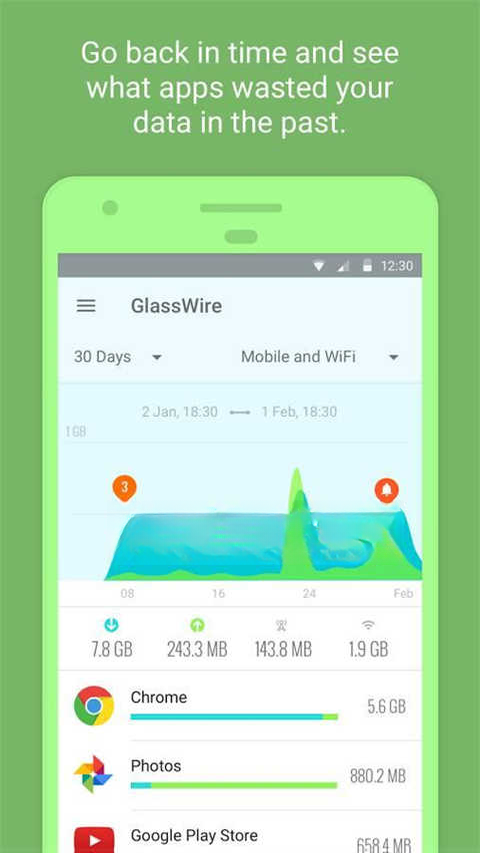
GlassWire最引人注目的特色在于其独特的流量监控图表。它摒弃了枯燥的数字罗列,将网络活动转化为动态、流畅的图形界面。您可以轻松查看过去数小时、数天乃至数月的流量使用历史,不同颜色代表不同应用或流量类型,让网络行为一目了然,快速识别异常流量高峰。
GlassWire内置了智能防火墙管理功能,允许您一键允许或阻止任何程序的网络访问。当有新程序尝试连接网络时,GlassWire会发出即时警报,由您决定是否放行。这种基于应用粒度的控制方式,不仅有效防止未经授权的数据传输,还能阻止恶意软件与外部服务器通信,保护您的隐私与系统安全。
您是否想知道哪些应用正在悄悄联网?GlassWire会列出所有正在运行并访问网络的进程,实时显示它们的连接目标IP地址、端口、地理位置以及传输的数据量。无论是对家庭路由器进行设备管理,还是对企业网络进行审计,这项功能都能提供极大的便利与透明度。
当有程序行为异常或连接至已知的恶意IP地址时,GlassWire会立即发出安全警报。它结合了云端威胁情报,能够识别潜在的间谍软件、勒索软件等危险信号。即使您不是安全专家,也能通过GlassWire的直观提醒,第一时间发现并处理安全风险,将威胁扼杀在摇篮中。
| 功能模块 | 亮点说明 | 操作指引 |
|---|---|---|
| 流量监控面板 | 实时显示流量波形与历史趋势 | 点击主界面左上角“流量”标签,可切换查看不同时间范围 |
| 防火墙管理 | 按应用控制网络访问权限 | 进入“防火墙”页面,点击应用右侧开关即可允许/阻止联网 |
| 连接列表 | 查看所有活动的网络连接 | 点击“连接”标签,按需排序,双击可查看连接详情 |
| 警报中心 | 汇总安全事件与异常通知 | 在“警报”页面可查看历史警报,点击可展开详细信息 |
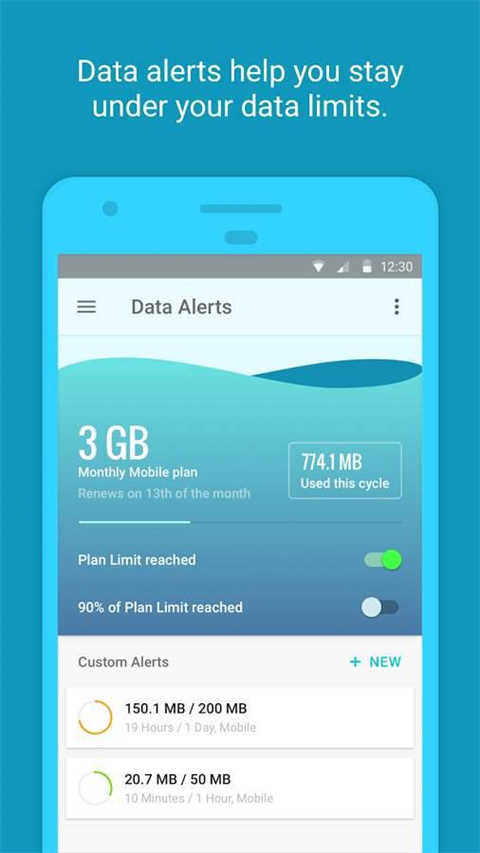
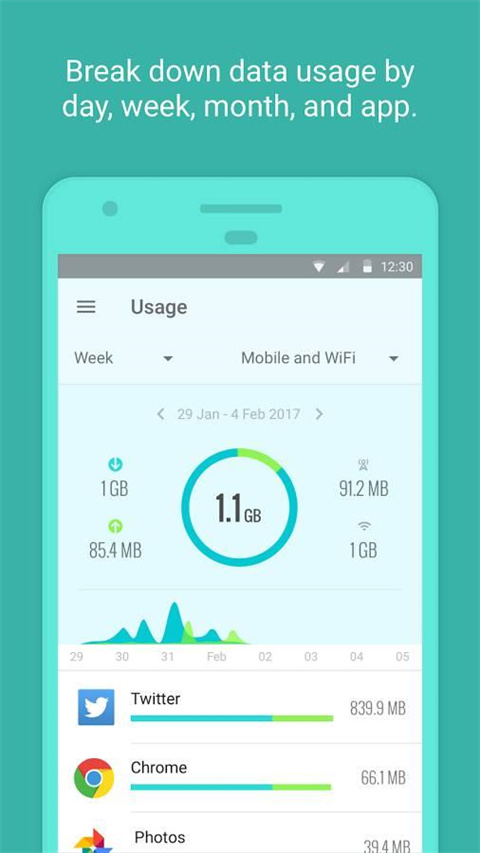
| 用量统计 | 按小时/日/月统计流量 | 点击“用量”标签,选择周期即可查看统计报告 |
| 网络共享检测 | 识别局域网中的未知设备 | 在“物联网”页面,查看路由器下所有连接设备并设置备注 |
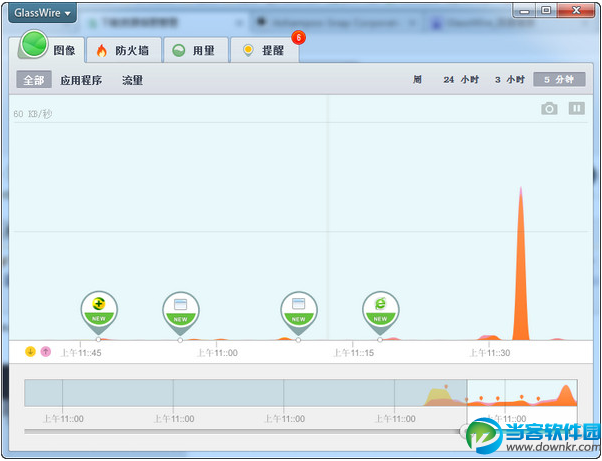
初次使用GlassWire,建议从默认的“概览”界面开始。您会看到当前网络流量曲线以及正在联网的应用列表。
对于Windows用户,安装后请务必检查系统托盘中的GlassWire图标是否常驻,这是防火墙实时保护的关键。
移动端Android用户,安装后需开启“VPN”权限,GlassWire通过本地VPN来监控各应用流量,这并非真正的远程VPN,请放心使用。
若您遇到无法联网的问题,请检查GlassWire防火墙是否阻止了相关应用,更简单的方法是临时暂停防火墙(点击托盘图标→暂停保护)。
为了优化性能,建议在GlassWire设置中开启“开机自启”,确保监控不中断,同时将“通知”级别调至合适档位,避免频繁打扰。
如果遇到流量图表不显示,请尝试更新网卡驱动,并在GlassWire中重新选择正确的网络接口。
对于电脑端,若安装后系统变慢,可关闭“实时流量速度”动画+效果,以降低CPU占用。
移动端请留意电池消耗,GlassWire在后台运行时会增加一定耗电,建议在系统设置中允许其后台高耗电,以保证监控连续性。
当您需要完全卸载时,请先在GlassWire中恢复所有防火墙默认规则,再通过控制面板或系统设置卸载,避免残留规则影响后续上网。
若在安装过程中出现缺少.NET Framework组件提示,请在本站搜索“.NET Framework”下载安装最新版后再运行GlassWire。
| 软件名称 | 功能优势 | 评分 |
|---|---|---|
| NetBalancer | 流量优先级控制 | ★★★★☆ |
| NetLimiter | 限速与配额管理 | ★★★★☆ |
| Du Speed Booster | 网络加速与监控 | ★★★☆☆ |
| Wireshark | 高级网络封包分析 | ★★★★★ |
| TCPView | 实时连接查看 | ★★★☆☆ |
| BitMeter OS | 网页版流量统计 | ★★★☆☆ |
GlassWire官方版本并不直接支持中文界面,但您可以通过汉化包实现。首先,请下载与您版本匹配的汉化文件(通常为language_zh.lang),然后打开GlassWire安装目录下的“Languages”文件夹,将汉化文件复制进去,最后在GlassWire界面右上角设置中选择“中文”即可完成切换。
GlassWire安卓版是安全的应用,它通过本地VPN服务监控流量,不会上传您的个人数据。关于电量消耗,由于VPN服务常驻,确实会带来一定的额外耗电,但相比其他网络监控工具,其优化较好。您可以在系统设置中限制其后台活动以减少耗电,但会牺牲实时监控的及时性。建议在需要监控时开启,平时可暂停服务。
如果您遇到GlassWire无法启动或闪退问题,首先请检查您的系统是否满足最低要求(Windows 7以上/Android 6.0以上)。可以尝试以管理员身份运行GlassWire(右键点击快捷方式→“以管理员身份运行”)。若问题依旧,请卸载后重新安装最新版本,并确保关闭了其他安全软件冲突。对于Windows系统,还需检查服务“GlassWire”是否被禁用,可在服务管理器中将其设为自动。


 WorkWin管理专家v10.2.42 官方版系统监视 / 15.4M
 windows使用记录查看工具v1.0 Beta版系统监视 / 878KB
 技嘉System Information Viewerv19.1107.1 官方版系统监视 / 11.0M
 CommTone串口调试精灵下载v7.1 安装版系统监视 / 4.1M
 Minicomv5.4.0.0 官方版系统监视 / 3M
 SysTracer Pro2.1.0 破解版系统监视 / 4.2M
 VM主机列表(VmwareManage)v1.0 免费版系统监视 / 11KB
 注册表监视器下载汉化版系统监视 / 378KB
 KC Softwares DUMo Pro(Drivers Update Monitor)2.3.4 破解版系统监视 / 3.4M
 Admin900v10.2.41 官方版系统监视 / 4.2MWorkWin管理专家v10.2.42 官方版系统监视 / 15.4Mwindows使用记录查看工具v1.0 Beta版系统监视 / 878KB技嘉System Information Viewerv19.1107.1 官方版系统监视 / 11.0MMinicomv5.4.0.0 官方版系统监视 / 3MCommTone串口调试精灵下载v7.1 安装版系统监视 / 4.1MSysTracer Pro2.1.0 破解版系统监视 / 4.2MVM主机列表(VmwareManage)v1.0 免费版系统监视 / 11KB注册表监视器下载汉化版系统监视 / 378KBKC Softwares DUMo Pro(Drivers Update Monitor)2.3.4 破解版系统监视 / 3.4MAdmin900v10.2.41 官方版系统监视 / 4.2M







 QQ游戏大厅2026官方下载正式版v5.47.57938.0 最新版
 腾讯QQ下载v9.7.22.29298 最新版
 QQ电脑管家v15.0.22206.230 最新正式版
 雷神模拟器精简工具v1.0 绿色版
 英汉词典王2026 专业英语词典翻译
 小智壁纸2026官方版 4K超清壁纸海量免费
 adb工具包v33.0.1 全能调试利器
 ZBrushZBrush2026.0.1 三维雕刻建模
 AIDA647.00 硬件检测工具
 必剪B剪2026 最新版 v3.2.0 视频剪辑利器


 NetMaster(网络监控软件)v1.02 破解版中文 / 7.4M
 超级嗅探狗WFilterv4.1.293 破解版中文 / 30.4M
 Zabbix开源系统监控工具v3.4 免费版中文 / 17.5M
 Remote Utilitiesv6.2.0.1 官方版中文 / 15.9M
 360安全卫士电脑版v13.0.0.2037 官方最新版系统安全
 360杀毒软件电脑版v7.0.0.1040 官方最新版病毒防治
 火绒互联网安全软件v5.0.63.2 官方版系统安全
 腾讯电脑管家pc版v13.10.21914.214 最新版安装包系统安全
 金山毒霸离线安装包v2021.2.3.1037 最新版病毒防治
 360NSA武器库免疫工具下载系统安全
 QQ软件管理官方下载3.0.1095.201 最新版系统安全
 QQ电脑管家加速版10.9.16338.220 免费版系统安全
 鄂公网安备42011102004716号