
- 软件


 QQ游戏大厅2026官方下载正式版v5.47.57938.0 最新版
 腾讯QQ下载v9.7.22.29298 最新版
 QQ电脑管家v15.0.22206.230 最新正式版
 雷神模拟器精简工具v1.0 绿色版
 蓝叠BlueStacks{package_version_name} 安卓模拟器
 QQ影音{package_version_name} 全能影音播放
 VC++ 2010可再发行组件包官方版 运行库合集
 微软雅黑2026 经典中文字体
 微软OneDriveMicrosoft OneDrive{package_version_name} 云盘同步工具
 Smart PDF阅读器{package_version_name} 全能PDF工具
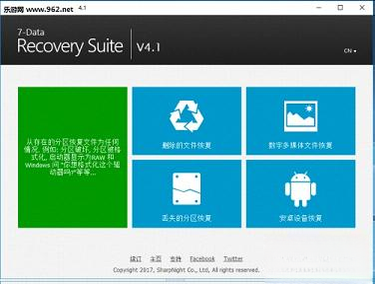
7Data Recovery Suite是一款专业且功能全面的数据恢复软件,致力于帮助用户从各种存储设备中找回因误删除、格式化、病毒攻击或系统崩溃而丢失的重要文件。无论是电脑硬盘、U盘、SD卡还是数码相机存储卡,该软件都能提供高效、安全的扫描与恢复解决方案。凭借其直观的操作界面和强大的深层扫描引擎,即使是非专业用户也能轻松上手,快速找回珍贵的照片、文档、视频等数据。
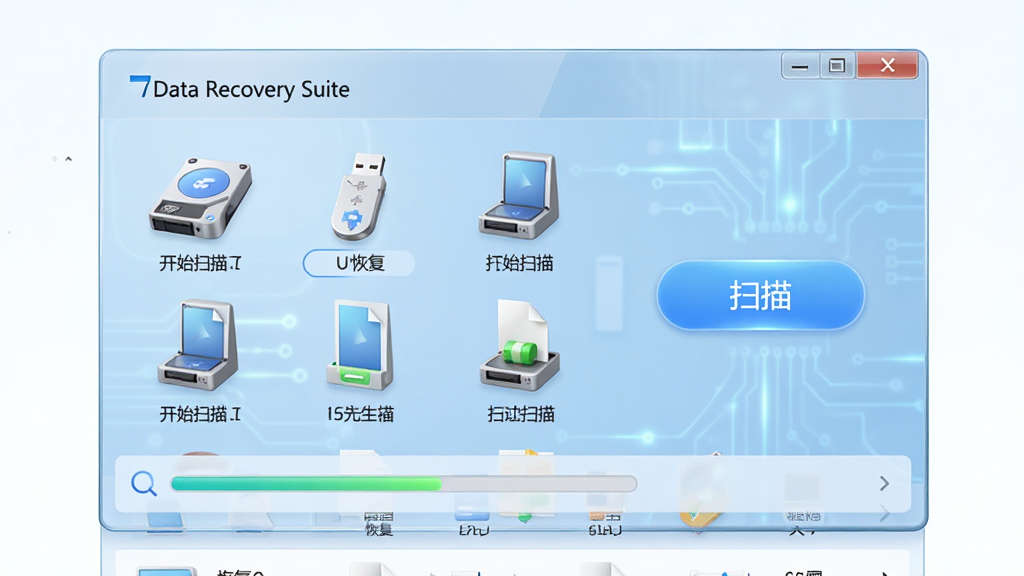
7Data Recovery Suite内置了快速扫描与深度扫描两种模式。快速扫描能在短时间内定位最近删除的文件,而深度扫描则会遍历存储设备的每一个扇区,寻找被隐藏或损坏的底层数据,大大提高恢复成功率。
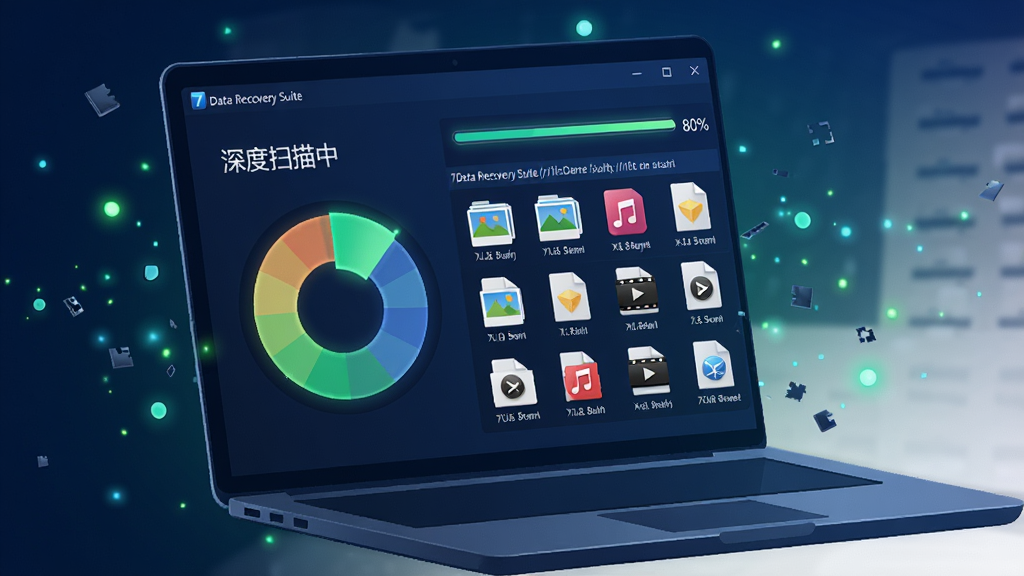
该软件支持恢复硬盘、固态硬盘、外接移动硬盘、U盘、SD卡、CF卡以及数码相机等多种存储介质。无论是Windows系统分区还是外接设备,只要能被电脑识别,7Data Recovery Suite就能尝试进行数据恢复。
软件能够恢复超过1000种不同格式的文件,包括常见的JPEG/PNG图片、office文档、PDF、ZIP压缩包、邮件数据以及各类音视频文件。对于摄影师和设计师而言,RAW格式和photoshop工程文件同样可以找回。
为避免二次破坏,7Data Recovery Suite在恢复过程中采用只读操作,不会对原始存储设备写入任何数据。同时,用户可以将恢复出的文件保存到其他安全位置,确保数据完整性和安全性。
| 使用场景 | 操作步骤 | 亮点说明 |
|---|---|---|
| 回收站清空恢复 | 选择“回收站恢复”模式→扫描后勾选文件→点击恢复 | 快速找回误清空文件,支持按文件名筛选 |
| 格式化硬盘恢复 | 选择“分区恢复”模式→选择被格式化分区→执行深度扫描 | 可预览恢复文件内容,支持FAT32/NTFS/exFAT文件系统 |
| U盘数据丢失 | 插入U盘→选择“可移动设备恢复”→开始扫描 | 自动识别U盘品牌容量,扫描速度快 |
| 照片丢失恢复 | 选择“媒体文件恢复”→指定设备→扫描后按类型筛选 | 支持RAW格式预览,方便摄影师使用 |
| 系统崩溃后恢复 | 制作启动盘→引导进入WinPE→运行软件恢复 | 无需系统环境,直接访问硬件底层 |
| 病毒清除了文件 | 选择“深度扫描”→等待完成→恢复前先查毒 | 防止再次感染,建议先杀毒再恢复 |
重要提示:当发现数据丢失后,请立即停止对设备进行任何写入操作,包括新建文件、安装软件或移动数据,以免覆盖原始数据导致无法恢复。
优化建议:在扫描前,可先使用“快速扫描”模式,若无法找到目标文件,再切换至“深度扫描”模式,以节省时间。
对于电脑端用户,请确保以管理员身份运行软件,否则可能无法访问某些系统分区。若软件无法识别外接设备,请检查USB接口是否接触良好或更换数据线。
对于移动端用户(若使用平板或手机连接U盘),需要OTG功能支持,并在软件中手动选择外接存储设备。若恢复过程中出现卡顿,请关闭其他后台应用释放内存。
常见报错“无法打开设备”时,请关闭杀毒软件或防火墙,然后重新启动软件。若扫描中途停止,可尝试更换恢复模式,或将存储设备连接到另一台电脑再试。
若恢复的文件无法打开,可能是文件已损坏,建议使用深度扫描再次尝试,并勾选“恢复损坏文件”选项。
当需要恢复系统盘数据时,请将硬盘拆下连接到另一台电脑上操作,避免系统运行占用导致恢复失败。
建议将恢复出的数据保存到其他分区或外部硬盘,避免覆盖源设备。
若软件提示缺少.NET Framework组件,请前往本站搜索下载对应运行库安装后重试。
恢复过程耗电较快,建议接通电源适配器操作。
软件免费版有单次恢复文件大小限制,如需恢复大文件请升级至专业版。
若扫描结果中无目标文件,可尝试使用“恢复丢失分区”功能,重建分区表后再扫描。
使用过程中请务必保持软件为最新版本,以获取最佳兼容性和恢复效果。
遇到闪退或黑屏,请检查显卡驱动是否需要更新,并关闭硬件加速选项。

| 软件名称 | 功能特点 | 用户评分 |
|---|---|---|
| Recuva | 轻量易用,快速恢复 | ★★★★☆ |
| EaseUS DATA Recovery | 支持多种设备 | ★★★★☆ |
| DiskGenius | 分区恢复与备份 | ★★★★★ |
| Wondershare Recoverit | 界面友好,功能全面 | ★★★★☆ |
| Stellar Data Recovery | 专业级恢复方案 | ★★★★☆ |
| PhotoRec | 开源免费,命令行 | ★★★☆☆ |
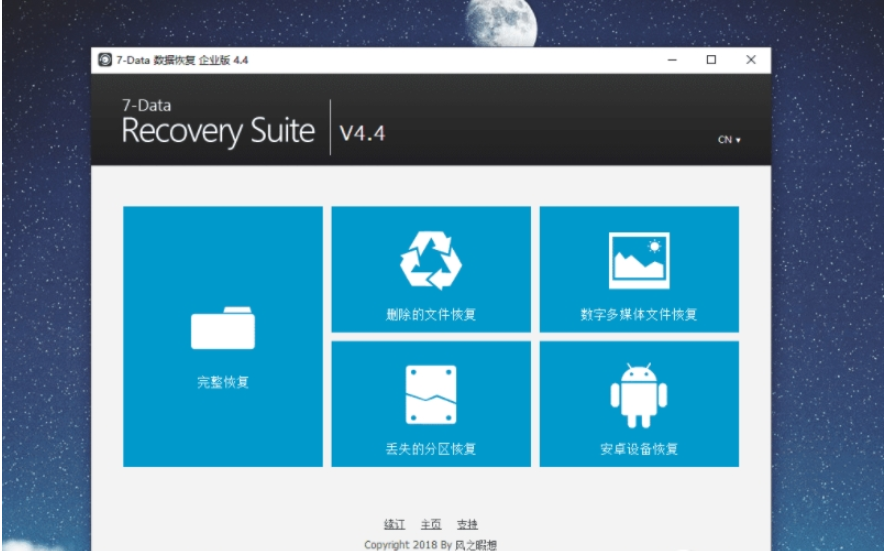
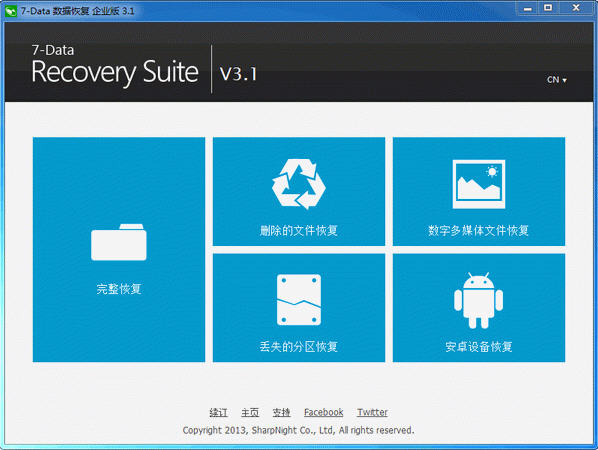
当您不小心清空了回收站或者误删了重要文件,首先请保持冷静,不要继续在相关分区中存入新数据。然后启动7Data Recovery Suite,选择“误删除恢复”模式,选中您丢失文件所在的磁盘分区,点击“扫描”按钮。等待扫描完成后,在结果列表中通过文件类型或文件名搜索目标文件,选中后点击“恢复”按钮,并选择保存到其他磁盘即可。
7Data Recovery Suite是一款正规的数据恢复工具,它仅对存储设备进行只读扫描,不会修改原始数据,也不会上传任何个人隐私。软件本身不携带恶意插件或捆绑广告,您可以放心使用。但为了安全起见,建议从官方网站或可信渠道下载,并在使用前关闭杀毒软件以防误报。
 DiskGenius数据恢复及分区管理软件免安装版V5.0 绿色版数据恢复 / 49.4M
 finaldate完美汉化版v4.1.29 绿色版数据恢复 / 3.2M
 Recovery Toolbox for PowerPointV2.5.3.0 绿色版数据恢复 / 3.4M
 360系统急救箱v5.1.0.1273 官方版数据恢复 / 48.0M
 傲软数据恢复永久破解版(免激活码)v13.3 免费版数据恢复 / 50.5M
 嗨格式数据恢复大师v2.9.1729.428 官方版数据恢复 / 1.4M
 diskgenius pro绿色破解版v5.1.0.653 便携版数据恢复 / 64.9M
 CHKRecovery文件删除还原工具v3.3.0 免费pc版数据恢复 / 389KB
 飞零手机数据恢复助手V2019 免费版数据恢复 / 14.0M
 FileYee数据备份恢复软件v3.0.6.1 官方版数据恢复 / 5.8MDiskGenius数据恢复及分区管理软件免安装版V5.0 绿色版数据恢复 / 49.4Mfinaldate完美汉化版v4.1.29 绿色版数据恢复 / 3.2MRecovery Toolbox for PowerPointV2.5.3.0 绿色版数据恢复 / 3.4M傲软数据恢复永久破解版(免激活码)v13.3 免费版数据恢复 / 50.5M360系统急救箱v5.1.0.1273 官方版数据恢复 / 48.0M嗨格式数据恢复大师v2.9.1729.428 官方版数据恢复 / 1.4Mdiskgenius pro绿色破解版v5.1.0.653 便携版数据恢复 / 64.9MCHKRecovery文件删除还原工具v3.3.0 免费pc版数据恢复 / 389KB
 超级兔子数据恢复v2.22.1.153 官方版数据恢复 / 23.8M飞零手机数据恢复助手V2019 免费版数据恢复 / 14.0M









 数据恢复精灵软件免费版v4.3.6.408 最新版中文 / 57.0M
 万兴数据恢复专家v9.7.2.12 官方版中文 / 136.1M
 diskgenius单文件pe专业版v5.1.2766 免费版中文 / 75.3M
 DiskGenius免费激活版v5.2.0.884 便携版中文 / 75.3M
 MaxDataGenius Pro(专业数据恢复软件)v1.9.6.22 官方版中文 / 4.6M
 疯师傅iOS恢复大师(iMyFone D-Back)v3.0.0.1 官方版中文 / 605KB
 ccleanerv6.14.0.10584 绿色中文版系统优化
 鲁大师官方下载v6.1023.3645.609 官方最新版硬件检测
 360系统重装大师v6.0.0.1180 官方最新版备份还原
 Wise Registry Cleanerv10.5.1.696 绿色单文件版系统优化
 驱动精灵万能网卡版v9.61.4580.3002 离线版万能驱动
 鲁大师完整版v5.15.18.1121 官方版硬件检测
 鲁大师绿色版v5.15.18.1121 纯净版硬件检测
 aida64 extremev5.97.4633 绿色最新版硬件检测
 鄂公网安备42011102004716号