
- 软件


/中文/

/中文/

/中文/

/中文/

/中文/

/中文/

/中文/

/中文/

/中文/

/中文/
 QQ游戏大厅2026官方下载正式版v5.47.57938.0 最新版
 腾讯QQ下载v9.7.22.29298 最新版
 QQ电脑管家v15.0.22206.230 最新正式版
 雷神模拟器精简工具v1.0 绿色版
 JJ比赛官方下载v1.9.0.2011 最新版
 ImageMagick图像处理工具{package_version_name} 图像处理神器
 钉钉电脑版下载官方pc客户端v7.0.20.41407 官方版
 Paint.NETPaint.NET图像编辑器2026 免费图像编辑
 立创EDA6.5.0 电路设计工具
 微软SkyDriveOneDrive2026 云存储专家
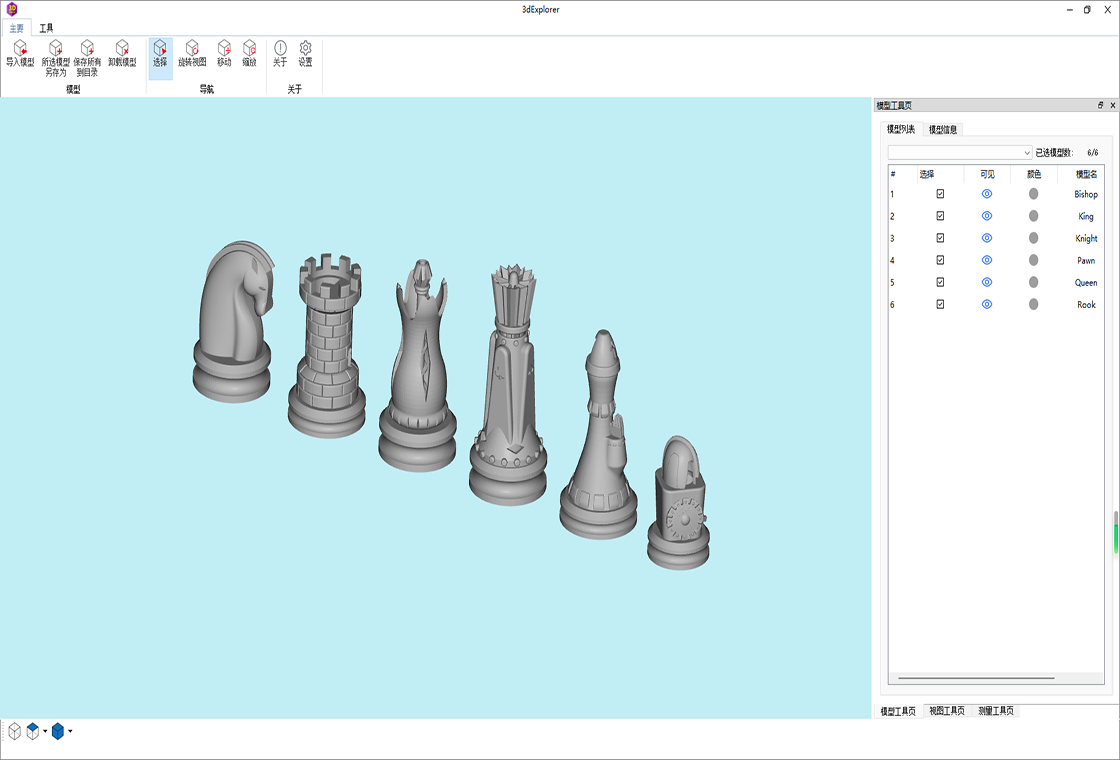
3DExplorer是一款专注于三维模型文件浏览与查看的轻量级工具,能够帮助用户在不安装庞大3D建模软件的前提下,快速打开并预览多种主流3D格式文件。无论是工程设计中常见的STL、OBJ,还是3D打印爱好者常用的3MF、PLY,3DExplorer都能以直观的图形界面呈现模型全貌。软件体积小巧、启动迅速,对电脑配置要求友好,尤其适合需要频繁查看3D文件却不想启动重型CAD程序的用户。对于从事机械设计、逆向工程、3D打印、教育教学等领域的从业者来说,3DExplorer提供了一种高效便捷的模型预览方案,让查看三维文件变得像打开图片一样简单。
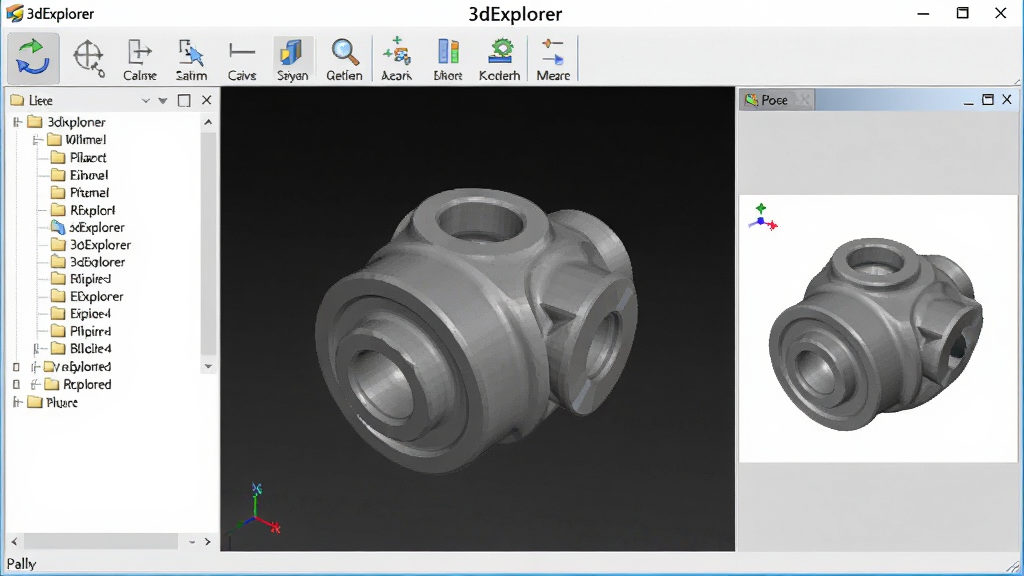
3DExplorer支持市面上绝大多数主流3D文件格式,包括STL、OBJ、3MF、PLY、OFF、DAE等,覆盖了从3D打印到工业设计的大部分使用场景。用户无需为不同格式安装多个查看器,一个软件即可搞定多种三维文件的浏览需求,大幅提升工作效率。
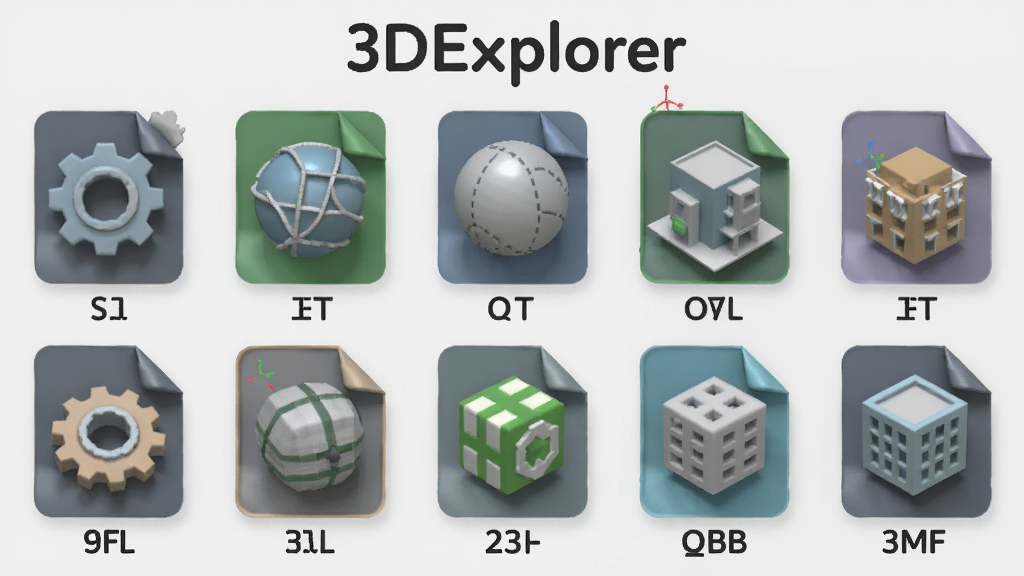
软件采用高效的渲染引擎,针对大尺寸3D文件进行了专项优化。即使是包含数十万三角面片的复杂模型,3DExplorer也能在数秒内完成加载并流畅旋转缩放,不会出现长时间卡顿或假死现象。对于需要快速浏览大量模型文件的用户而言,这一特性尤为实用。

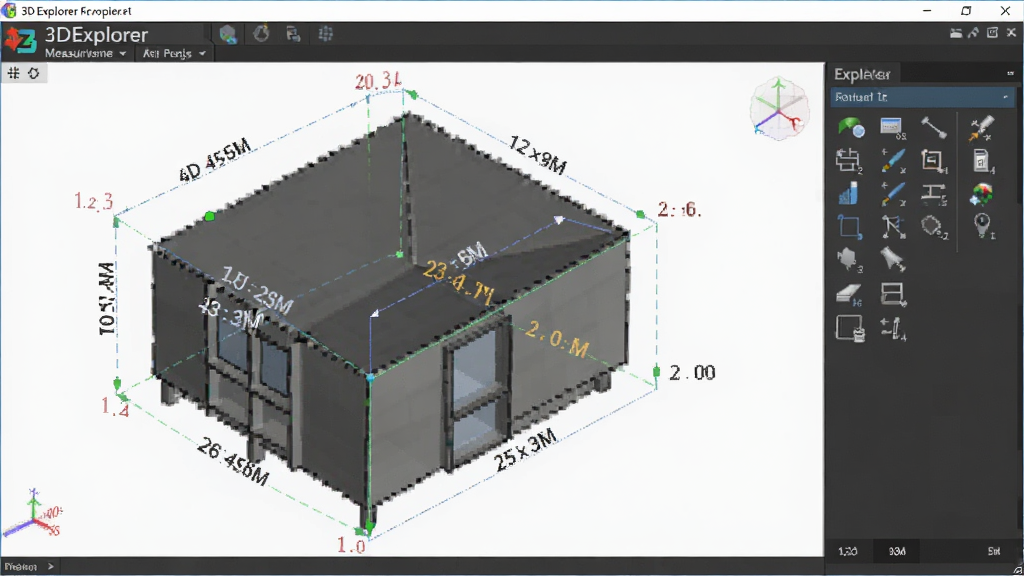
内置的测量工具允许用户在模型上直接点选两点或多点,快速获取距离、角度、半径等关键尺寸数据。测量结果以浮动标签形式实时显示在模型旁边,方便用户对照查看。对于需要验证设计尺寸或进行逆向工程的用户,这一功能省去了来回切换软件的麻烦。
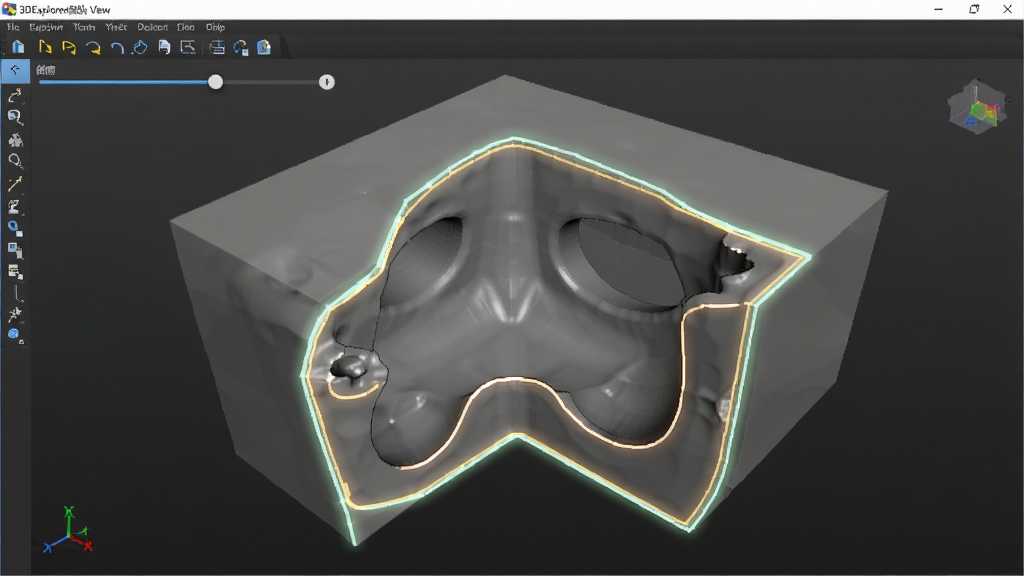
3DExplorer提供动态剖面功能,用户可以通过拖拽平面来切割模型,直观查看内部结构。剖面位置和角度均可自由调整,支持单面剖切和多面组合剖切。这一功能在检查复杂零件内部孔道、装配关系时非常实用,帮助用户快速理解模型的空间构造。
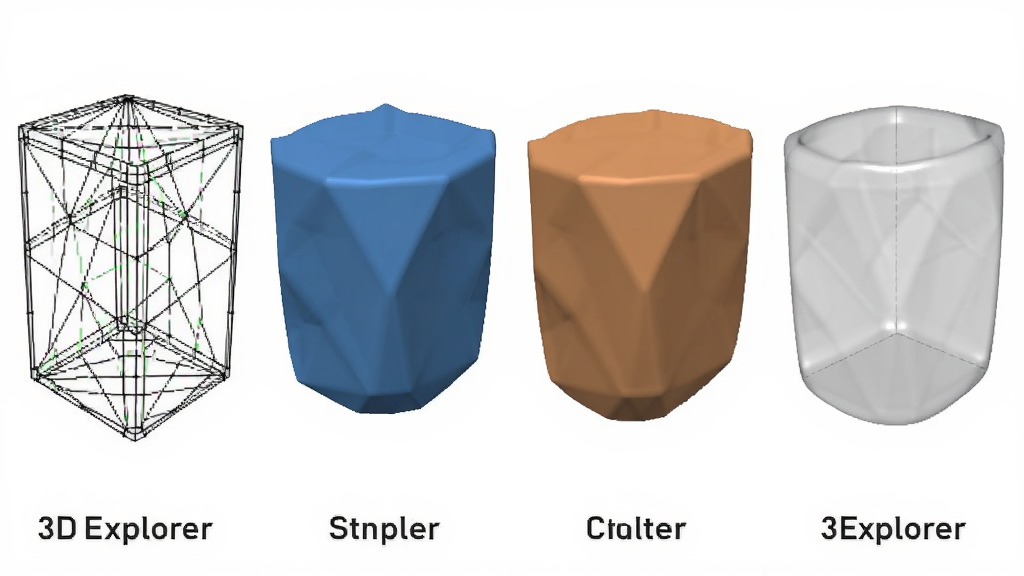
软件支持线框、实体、着色、透明等多种显示模式的一键切换,用户可以根据查看需求灵活选择。线框模式适合观察模型拓扑结构,实体模式便于查看整体外观,透明模式则有助于同时观察内外结构。不同模式之间切换响应迅速,不影响浏览流畅度。
| 操作项目 | 具体说明 | 快捷方式 |
|---|---|---|
| 打开文件 | 点击菜单栏文件-打开,或直接将3D文件拖拽到软件窗口中 | Ctrl+O |
| 旋转模型 | 按住鼠标左键并拖动,可任意角度旋转查看模型 | 鼠标左键拖动 |
| 平移视图 | 按住鼠标中键或右键拖动,可平移模型在窗口中的位置 | 鼠标中键/右键拖动 |
| 缩放模型 | 滚动鼠标滚轮,向前放大向后缩小,也可按住Ctrl+左键拖动 | 滚轮/Ctrl+左键 |
| 适应窗口 | 一键将模型缩放至适合窗口大小,方便查看全貌 | Ctrl+F |
| 切换显示模式 | 在工具栏选择线框、实体、着色、透明等模式 | 数字键1-4 |
| 测量距离 | 点击测量工具,依次点选模型上两点,自动显示距离 | M键 |
| 剖面切割 | 启用剖面功能,拖拽平面调整切割位置和角度 | P键 |
| 截图保存 | 将当前视图保存为PNG或JPG图片,便于分享和记录 | Ctrl+S |
| 全屏查看 | 隐藏工具栏和菜单,全屏显示模型,获得更大视野 | F11 |
对于初次接触3DExplorer的用户,建议先从简单的STL文件入手,熟悉基本的旋转、缩放、平移操作后再尝试复杂模型。
电脑端安装时,请务必从正规渠道获取安装包,安装过程中注意取消勾选捆绑的第三方软件,避免不必要的麻烦。
高危提醒:安装时若杀毒软件弹出拦截提示,请仔细核对文件来源,确认安全后再放行,切勿盲目关闭杀毒软件。
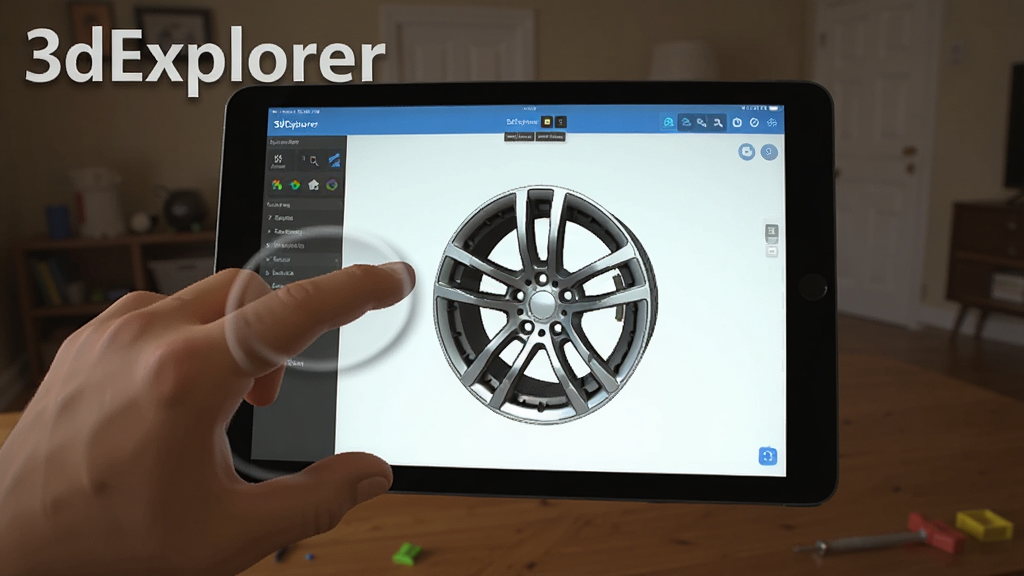
移动端使用时,由于屏幕尺寸限制,建议优先使用双指手势进行旋转和缩放,单指拖动用于平移视图,操作效率更高。
优化技巧:在查看超大模型前,可先在电脑端用3DExplorer的简化功能降低面片数量,再传输到移动端查看,能显著提升流畅度。
如果遇到模型打开后显示空白或黑屏,首先检查文件是否完整,其次尝试切换显示模式为线框,若仍无法显示,可能是显卡驱动版本过旧,建议更新驱动后重试。
温馨提示:软件默认使用独立显卡渲染,若电脑为双显卡配置,可在显卡控制面板中将3DExplorer设置为高性能模式,以获得更流畅的体验。
对于需要频繁查看同一目录下多个模型的用户,可以使用软件的文件浏览面板快速切换,无需反复打开文件对话框。
若模型显示异常、出现破面或闪烁,可尝试在设置中开启背面剔除或调整深度缓冲精度,通常能解决大部分显示问题。
移动端存储空间有限时,建议将模型文件存放在外置存储卡中,并在软件设置中将缓存目录指向该位置,避免占用系统空间。
强制操作:卸载软件前请先导出或备份自定义的视角书签和测量数据,卸载后这些信息将被清除且无法恢复。
如果软件启动时提示缺少d3dcompiler或vcruntime等运行库,可在站内搜索"运行库合集"下载安装,通常能一次性解决依赖问题。
后台管控方面,移动端可在系统设置中限制3DExplorer的后台活动,避免不必要的电量消耗;电脑端则无需特别设置,软件本身资源占用较低。
| 软件名称 | 功能优势 | 评分 |
|---|---|---|
| 最新3D浏览器 | 支持在线预览,无需安装 | ★★★★☆ |
| MiniMagics | STL查看修复一体化 | ★★★★★ |
| Meshlab | 开源网格处理功能强大 | ★★★★☆ |
| STL修复工具 | 专注模型修复与优化 | ★★★★☆ |
| 3D模型查看器 | 轻量级快速预览 | ★★★★☆ |
| cad看图软件 | 支持DWG/DXF格式 | ★★★★☆ |
3DExplorer是一款正规的3D文件查看工具,本身不包含恶意代码或病毒。用户从正规下载站获取安装包后,可放心使用。软件运行过程中不会擅自修改系统设置或上传用户数据,仅在用户主动使用在线功能时才会联网。若从非正规渠道下载,存在被捆绑恶意软件的风险,建议始终通过官方或可信渠道获取安装包。
电脑端安装:下载安装包后双击运行,按照向导提示选择安装路径,点击下一步即可完成。安装过程中请注意取消勾选附带的可选软件。移动端安装:在应用商店搜索3DExplorer,点击下载并安装,首次打开时根据提示授予存储权限即可正常使用。若安装失败,请检查设备剩余空间是否充足,或尝试重新下载安装包。
打开STL文件非常简单,启动3DExplorer后,点击菜单栏的文件-打开,在对话框中选择目标STL文件即可。也可以直接将STL文件拖拽到软件窗口中,软件会自动识别并加载。如果文件较大,加载时间会稍长,请耐心等待。加载完成后,可使用鼠标或触摸手势自由旋转、缩放查看模型细节。

 迅读看图v1.1.1.0 最新版看图软件 / 23.4M
 ImageGlass中文版v8.2.5.16 官方版看图软件 / 32.0M
 xnviewv2.4.6.0 官方版看图软件 / 22.3M
 XnviewMPv0.99.1.0 中文版看图软件 / 64.0M
 HD看图(HD图片查看器)1.2.0.22 官方版看图软件 / 2.2M
 万能看图王v1.7.2.3061 最新版看图软件 / 17.0M
 2345看图王pdf阅读器v9.1.1.8358 最新版看图软件 / 15.3M
 CopyTrans HEICv1.004 免费版看图软件 / 8.5M
 360看图v2.2 绿色版看图软件 / 3.3M
 ACDSee看图软件v2.2.0.891 官方免费版看图软件 / 1.1M迅读看图v1.1.1.0 最新版看图软件 / 23.4M
 sview免费vip破解版v7.0.1.30 最新版看图软件 / 111.0MImageGlass中文版v8.2.5.16 官方版看图软件 / 32.0MXnviewMPv0.99.1.0 中文版看图软件 / 64.0Mxnviewv2.4.6.0 官方版看图软件 / 22.3MHD看图(HD图片查看器)1.2.0.22 官方版看图软件 / 2.2M
 Feep看图程序1.0 正式版看图软件 / 187KB万能看图王v1.7.2.3061 最新版看图软件 / 17.0MCopyTrans HEICv1.004 免费版看图软件 / 8.5M
 sview看图纸3D(64位)v8.3.2 官方版看图软件 / 277.6M


 可牛看图v1.2.0.1 官方版中文 / 19.3M
 2345看图王最新版v10.6.0.9503 官方版中文 / 27.8M
 色彩风暴精简版下载v17.0.0.0 最新版中文 / 3.4M
 美图秀秀电脑版v7.2.5.1 官方版图像处理
 美图秀秀批处理电脑版下载v2.1.2.6 官方版图像处理
 google picasa简体中文版v3.9.141.259 官方版图像处理
 FastStone Capturev9.6 官方版截图软件
 acdsee官方免费版去广告v2.4.0.1678 官方中文版看图软件
 WinSnap(屏幕截图工具)4.6.0 绿色汉化特别版截图软件
 ACDSee Ultimate9中文汉化版9.2 破解版看图软件
 装逼图片生成器下载1.0 绿色版设计制作
 鄂公网安备42011102004716号