
- 软件


/中文/

/中文/

/中文/

/中文/

/中文/

/中文/

/中文/

/中文/

/中文/

/中文/
 QQ游戏大厅2026官方下载正式版v5.47.57938.0 最新版
 腾讯QQ下载v9.7.22.29298 最新版
 QQ电脑管家v15.0.22206.230 最新正式版
 雷神模拟器精简工具v1.0 绿色版
 Smart PDF阅读器{package_version_name} 全能PDF工具
 流放之路Path of Exile{package_version_name} 暗黑刷宝神作
 TCPView端口监控工具{package_version_name} 网络连接查看
 Microsoft .NET Framework 4.74.7 运行库组件
 堡垒之夜Fortnite{package_version_name} 大逃杀建造射击
 WizFile文件搜索工具{package_version_name} 极速文件搜索
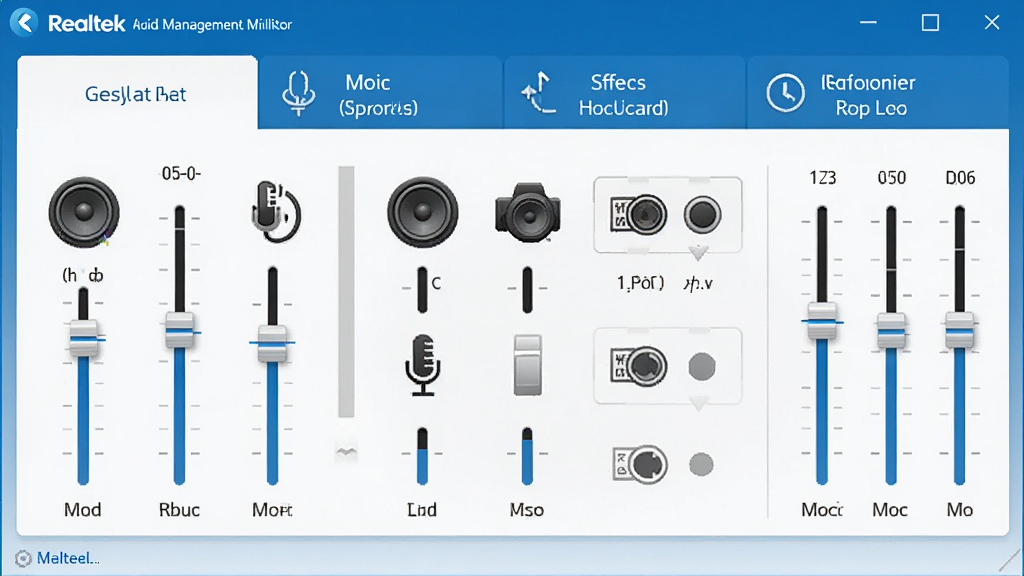
Realtek高清晰音频管理器是瑞昱半导体专为旗下HD Audio系列声卡芯片打造的官方驱动配套控制面板,也是目前绝大多数台式机与笔记本主板板载声卡的核心音频管理组件。它并非一款独立运行的娱乐软件,而是深度集成于声卡驱动之中的功能枢纽,负责将声卡硬件的各项音频能力通过直观的图形界面呈现给用户。无论是前置面板耳机与后置音箱的切换、麦克风降噪调节,还是多声道环绕声的配置,都需要通过这个管理器来完成。对于追求音质体验或经常进行语音通话、影音娱乐的用户来说,正确安装并合理配置Realtek高清晰音频管理器,是发挥电脑音频硬件全部实力的必要前提。本页面提供的下载入口安全可靠,建议有需要的用户及时获取。
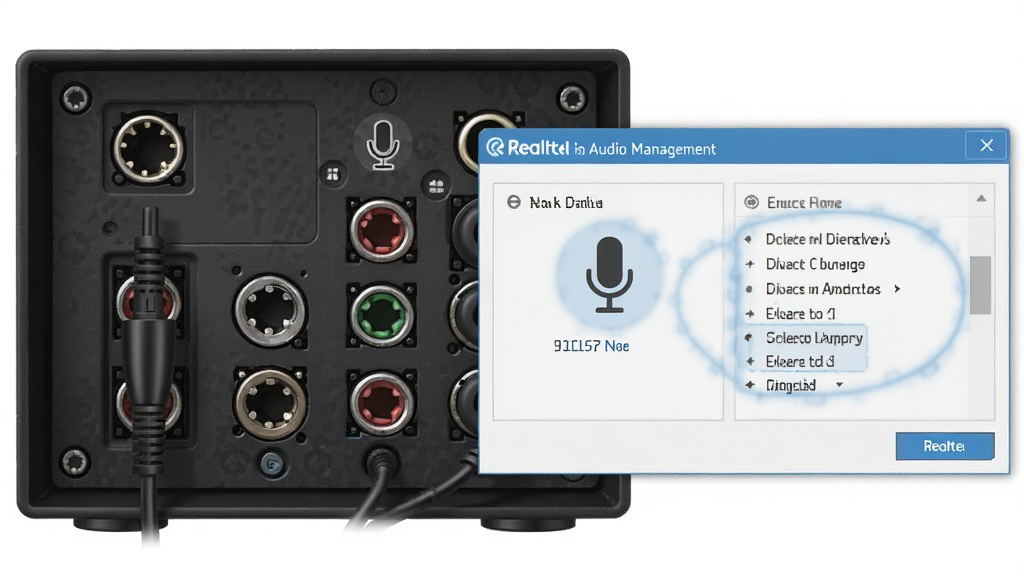
Realtek高清晰音频管理器能够自动侦测前面板与后面板音频接口的插拔状态,当用户插入耳机或麦克风时,软件会弹出提示窗口询问设备类型,避免因接口插错导致的无声问题。这一功能对于没有独立声卡的普通用户尤为实用,无需关机拆机即可完成音频设备的灵活切换。
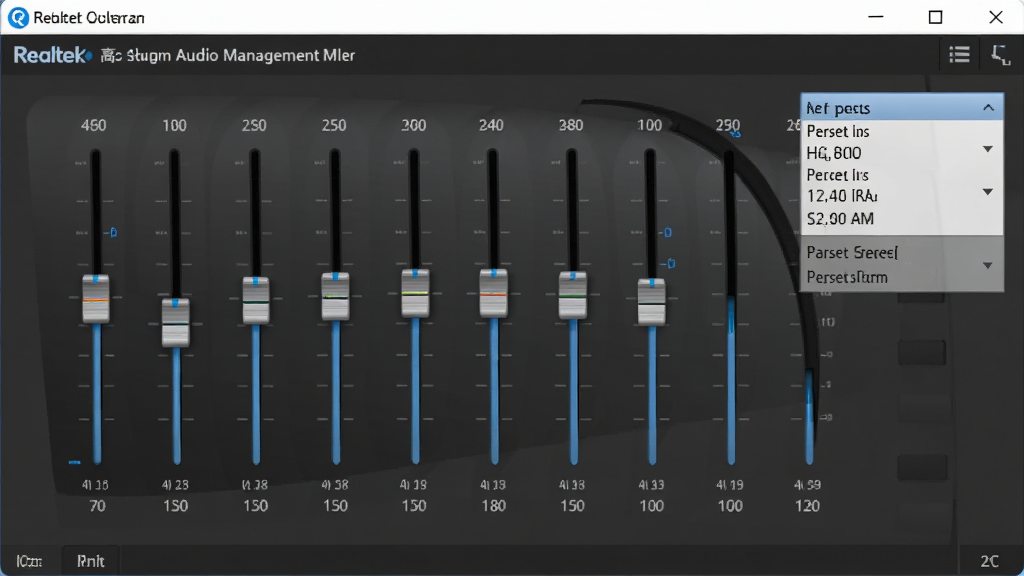
软件内置了丰富的音效预设方案,涵盖流行、摇滚、爵士、古典等多种音乐风格,同时也支持用户手动调节均衡器频段。通过Realtek高清晰音频管理器,用户可以根据自己的听音偏好或音响设备特性,精细调整低音、高音增益,营造更具沉浸感的听觉体验。
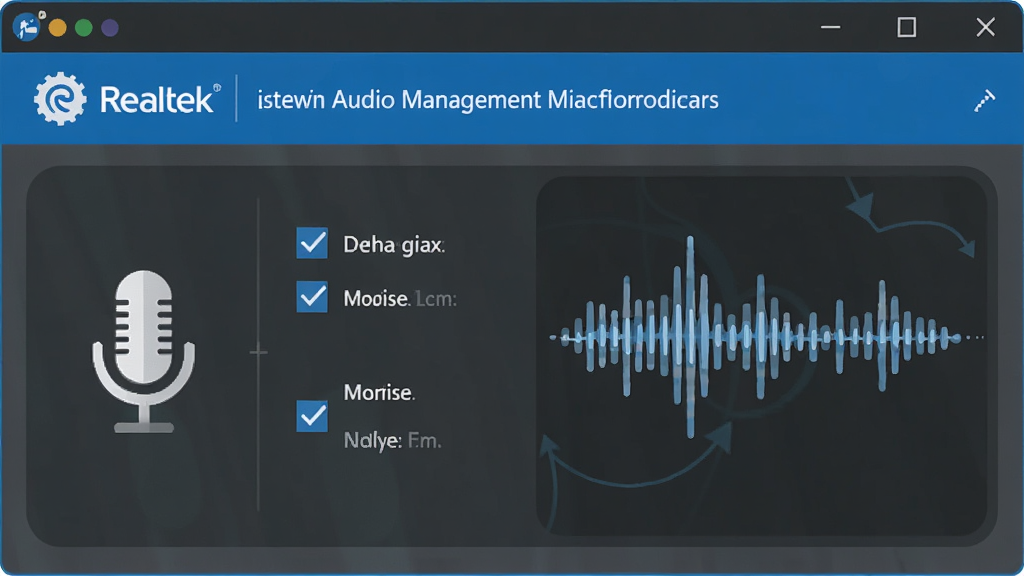
针对语音通话和录音场景,Realtek高清晰音频管理器提供了麦克风噪音抑制与回声消除选项。开启后可以有效降低环境底噪和扬声器外放产生的回音,让网络会议、游戏语音中的交流更加清晰顺畅,这一功能在集成声卡上显得尤为难得。
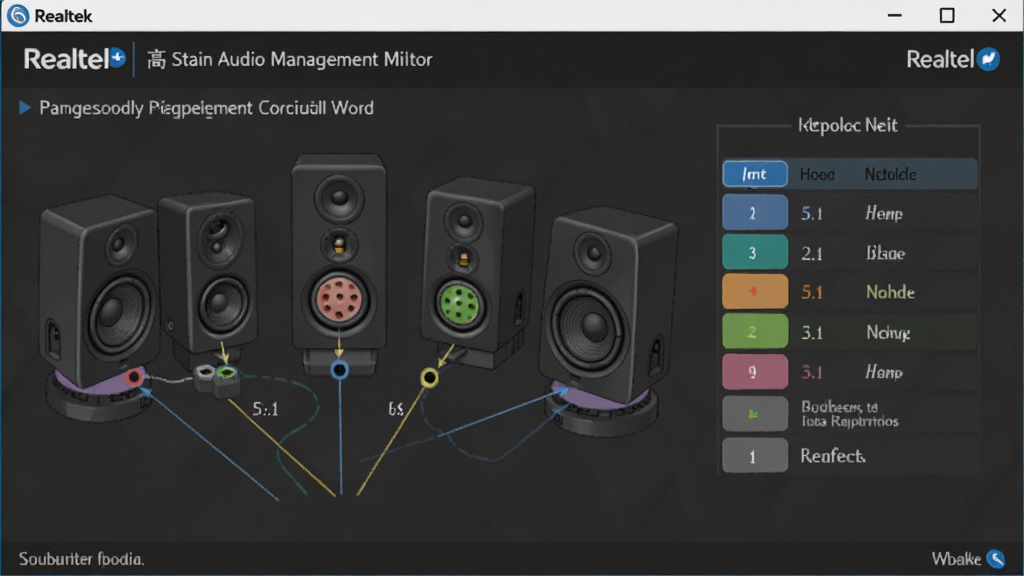
对于组建家庭影院或使用多声道音箱的用户,Realtek高清晰音频管理器支持5.1、7.1声道输出配置,并可通过插孔映射功能重新定义每个音频接口的输出任务。用户只需按照界面提示将音箱插头插入对应颜色的接口,即可完成环绕声系统的搭建。
| 项目 | 详细说明 |
|---|---|
| 支持操作系统 | Windows 7 / Windows 8 / Windows 8.1 / Windows 10 / Windows 11 全系列(32位与64位) |
| 适用硬件 | 采用Realtek ALC系列音频编解码芯片的主板板载声卡,涵盖ALC887、ALC892、ALC1150、ALC1220等主流型号 |
| 驱动依赖 | 需配合对应版本的Realtek HD Audio驱动包安装,单独安装管理器面板无法正常工作 |
| 界面语言 | 简体中文、繁体中文、英文等多国语言自动适配 |
| 核心作用 | 音频接口管理、音效调节、麦克风设置、多声道配置、设备状态监控 |
| 安装方式 | 通常随主板驱动光盘或厂商官网驱动包一同安装,也可通过Windows Update自动获取 |
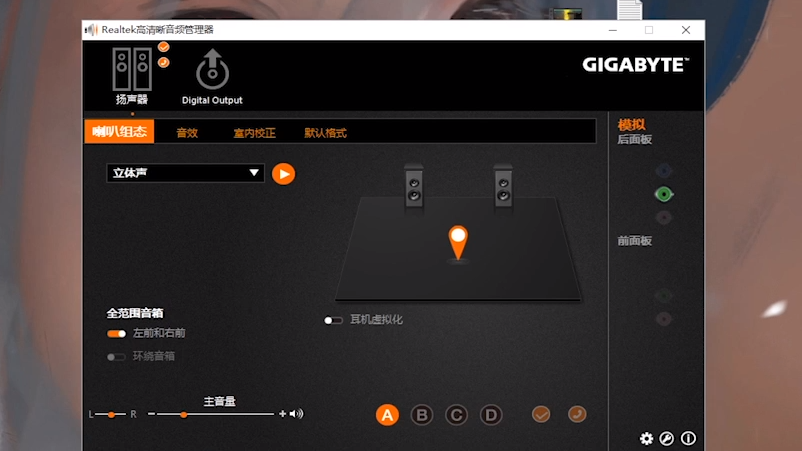
初次接触Realtek高清晰音频管理器的用户,建议先确认电脑是否已正确安装声卡驱动。右键点击“此电脑”选择“管理”,进入“设备管理器”查看“声音、视频和游戏控制器”下是否有Realtek Audio设备且无黄色感叹号。若驱动缺失,请先下载对应系统的驱动包完成安装。
安装完成后,管理器图标通常出现在控制面板或任务栏通知区域。双击打开后,建议优先检查“扬声器”选项卡中的默认设备是否设置正确,避免声音从错误的接口输出。
重要避坑:部分品牌机预装的音频控制面板可能是厂商定制版,功能与通用版存在差异,卸载前请务必创建系统还原点,以免驱动损坏导致无声。
当遇到前置面板耳机无声时,打开管理器进入“插孔设置”,勾选“禁用前面板插孔检测”往往能解决问题。若系统提示缺少.NET Framework或Visual C++运行库,可在站内搜索“运行库合集”获取一键安装包。
对于移动端用户需注意,Realtek高清晰音频管理器是PC端专用软件,安卓或iOS设备无法安装使用。在笔记本上使用时,可尝试关闭“允许应用程序独占控制该设备”选项,以解决部分播放器无声的冲突问题。
若软件界面一直弹出“检测到插孔插入”提示,可在插孔设置中取消“启用自动弹出对话框”来关闭提醒。切勿在音频管理器运行时强制结束进程,否则可能导致声卡驱动异常,需重启电脑恢复。遇到闪退或界面卡死,可尝试卸载后重新安装最新版驱动,并确保安装路径不含中文字符。
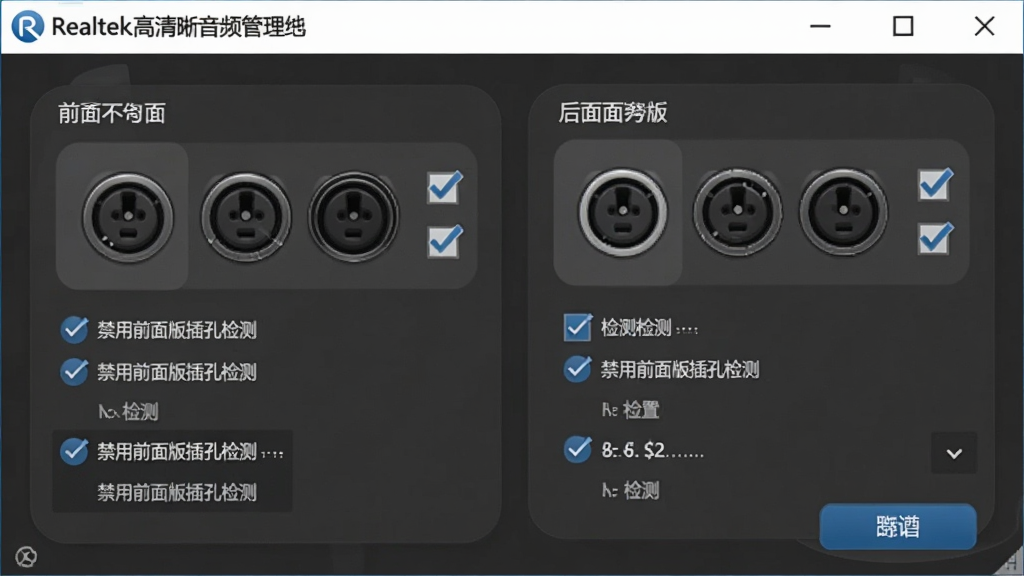
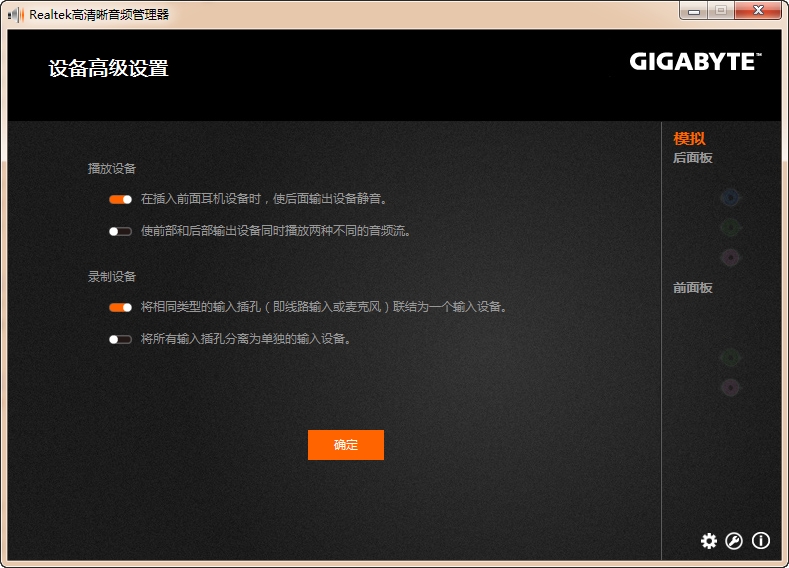
很多用户希望音响和耳机能够同时输出声音,方便多人共享或避免频繁插拔。在Realtek高清晰音频管理器中,打开“扬声器”选项卡,点击“设备高级设置”,勾选“使前部和后部输出设备同时播放两种不同的音频流”。随后在“插孔设置”中禁用前面板插孔检测。完成设置后,前后音频接口即可独立工作,音响和耳机互不干扰。若没有此选项,说明声卡驱动版本较旧,建议更新到最新驱动后再试。
这个弹窗通常是插孔检测功能触发的,每当耳机或麦克风插入时就会提示。如果觉得烦人,可以打开管理器,进入“插孔设置”文件夹图标,取消勾选“启用自动弹出对话框”,点击确定即可关闭弹窗提示。如果弹窗频繁出现且伴随设备识别异常,可能是插孔内部弹片氧化导致接触不良,建议清理插孔或更换音频线缆。关闭弹窗不影响音频正常使用,用户可根据需要自行决定是否保留提醒。
从技术角度讲,Realtek高清晰音频管理器是可以卸载的,但卸载后声卡将回退到Windows通用音频驱动,虽然基本发声功能不受影响,但会失去音效调节、插孔映射、麦克风降噪等高级功能。对于普通用户,建议保留该管理器;若确实不需要,可在控制面板的“程序和功能”中找到Realtek High Definition Audio Driver进行卸载,重启后系统会自动加载基础驱动。
 兄弟激光 DCP-L2540DW驱动下载驱动文件 / 33.2M
 爱普生l313废墨清零软件v1.0 免费版驱动文件 / 1.2M
 MSFlexGrid.ocx驱动文件 / 105KB
 达尔优CM645鼠标驱动v1.0 官方版驱动文件 / 14.2M
 api-ms-win-core-errorhandling-l1-1-1.dll下载驱动文件 / 14KB
 G-Menu(AOC显示器通用驱动)v1.0.1.8 官方版驱动文件 / 8.2M
 dtlite官方版v10.14.0.1679 绿色中文版驱动文件 / 40.5M
 兄弟激光 MFC-L2700DW驱动下载驱动文件 / 33.2M
 rtl150.bpl下载驱动文件 / 782KB
 赛睿SENSEI TEN鼠标驱动v3.17.0 官方版驱动文件 / 145.2M兄弟激光 DCP-L2540DW驱动下载驱动文件 / 33.2M爱普生l313废墨清零软件v1.0 免费版驱动文件 / 1.2MMSFlexGrid.ocx驱动文件 / 105KB达尔优CM645鼠标驱动v1.0 官方版驱动文件 / 14.2M兄弟激光 MFC-L2700DW驱动下载驱动文件 / 33.2Mapi-ms-win-core-errorhandling-l1-1-1.dll下载驱动文件 / 14KBG-Menu(AOC显示器通用驱动)v1.0.1.8 官方版驱动文件 / 8.2Mdtlite官方版v10.14.0.1679 绿色中文版驱动文件 / 40.5Mrtl150.bpl下载驱动文件 / 782KB赛睿SENSEI TEN鼠标驱动v3.17.0 官方版驱动文件 / 145.2M



 msgblast.ocx中文 / 29KB
 DolChAx.ocx控件免费下载中文 / 189KB
 BCLIST32.OCX文件中文 / 88KB
 mciwndx.ocx控件中文 / 21KB
 魔兽世界NVIDIA专版驱动下载32位/64位v372.54 - WHQL中文 / 624.1M
 TABCTL32.ocx下载win7/win10 64位中文 / 106KB
 ccleanerv6.14.0.10584 绿色中文版系统优化
 鲁大师官方下载v6.1023.3645.609 官方最新版硬件检测
 360系统急救箱v5.1.0.1273 官方版数据恢复
 360系统重装大师v6.0.0.1180 官方最新版备份还原
 Wise Registry Cleanerv10.5.1.696 绿色单文件版系统优化
 驱动精灵万能网卡版v9.61.4580.3002 离线版万能驱动
 鲁大师完整版v5.15.18.1121 官方版硬件检测
 鲁大师绿色版v5.15.18.1121 纯净版硬件检测
 aida64 extremev5.97.4633 绿色最新版硬件检测
 鄂公网安备42011102004716号